

Werkzeuge#
Du kannst der KI Werkzeuge (Tools) zur Verfügung stellen, die sie bei der Bearbeitung deiner Anfrage unterstützen. Etwa ins Internet gehen, einen Taschenrechner benutzen oder Charts erstellen.
Werkzeuge auswählen#
Klicke auf den Werkzeuge-Button, um die Einstellungen zu öffnen.

Gib jetzt an, welche Tools das Sprachmodell nutzen darf. Verwende nur Werkzeuge, die für die aktuelle Aufgabe nötig sind. Zu viele Werkzeuge haben einen höheren Token-Verbrauch und können das Sprachmodell mit zu vielen Informationen verwirren.
Kommen beispielweise in einem hochgeladenen PDF-Dokument sehr viele Internet-Links vor, könnte die KI auf die Idee kommen, diese zu besuchen. Das kannst du verhindern, indem du das Tool „Webseiten besuchen“ deaktivierst.

Mit dem Schalter Werkzeuge automatisch wählen überlässt du der KI die Werkzeug-Auswahl. Das funktioniert so: Ein erstes Sprachmodell schaut sich dein Prompt an und entscheidet, welche Werkzeuge sinnvoll sind und schaltet sie ein. Danach wird mit dem von dir gewählten Sprachmodell die Anfrage bearbeitet.
Wenn du Werkzeuge automatisch wählen ausschaltest, hast du die volle Kontrolle über die Werkzeuge. Es werden von der KI dann nur die Werkzeuge verwendet, die du manuell ausgewählt hast. Wichtig ist, dass du die Werkzeuge, die du verwenden möchtest, auch aktiviert hast.
Tipp
Lass dir von der KI alle Werkzeuge erklären
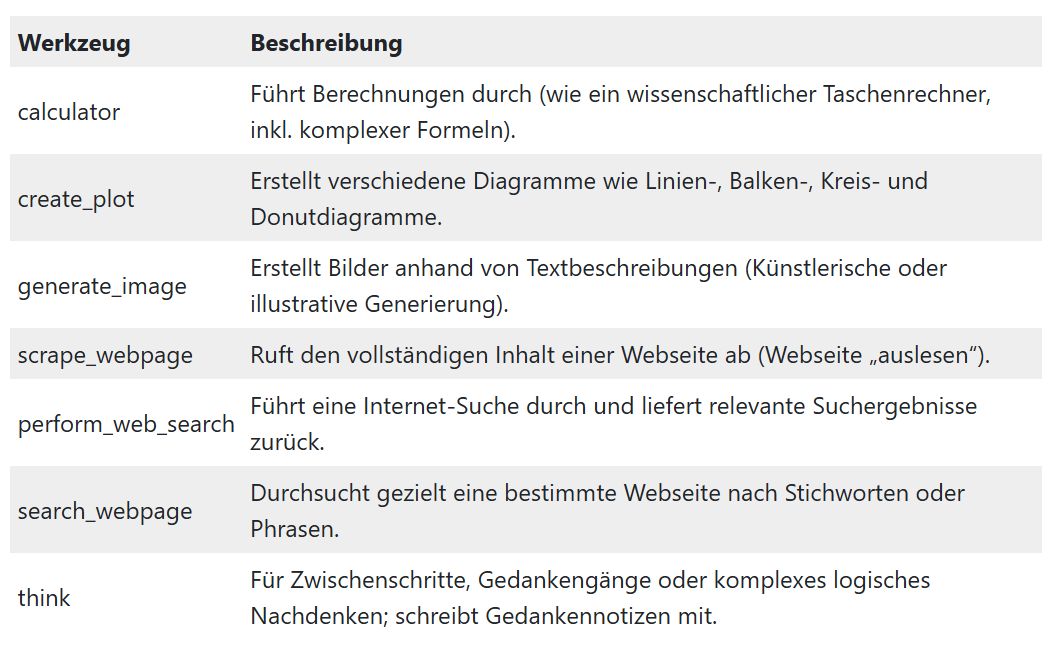
Schalte alle Werkzeuge ein und lass sie dir von der KI erklären:
„Liste tabellarisch auf, welche Werkzeuge du nutzen kannst. Beschreibe jeweils, was man damit machen kann.“
Webseiten besuchen#

Verwende aktuelle Informationen aus dem Internet, um Aufgaben zu lösen. Bitte dazu die KI, ins Internet zu gehen.
Das Sprachmodell hat Zugriff auf das Web und kann Webseiten aufrufen. Dazu gibst du einfach die URL der Webseite in den Prompt ein. Das Modell wird die Webseite besuchen und die Texte dort verwenden. Bilder oder Videos kann es nicht erkennen.
Bitte beachte, dass das Modell nur öffentliche Webseiten besuchen kann und keine Passwörter oder andere private Informationen eingeben kann. Es kann auch sein, dass das Modell nicht alle Webseiten korrekt interpretieren kann. In diesem Fall kannst du versuchen, die Informationen in deinem Prompt zu präzisieren oder eine andere Webseite verwenden.
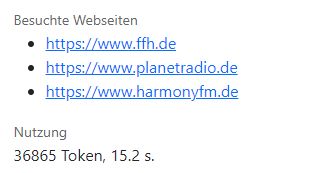
Beachte auch, dass bei großen Websites viele Token verbraucht werden können, was die Kosten erhöht.
Suchen im Internet#
Die AI-Tools sind ein mächtiges Recherche-Werkzeug und dir stehen verschiedene Möglichkeiten zur Verfügung, um Informationen im Internet zu finden. Du kannst die Suchwerkzeuge einzeln nutzen oder für tiefgreifende Recherchen miteinander kombinieren.
Zu den Such-Tools gehören zum Beispiel die Google KI-Suche, Perplexity, GPT Suche und Anthropic Suche.
Google KI-Suche: Nutzt den großen Suchindex von Google. Wenn du eines der Gemini-Sprachmodelle verwendest, wird diese Suche bevorzugt.
Du kannst die Google KI-Suche auch explizit im Prompt anfordern und so mit anderen Sprachmodellen verwenden. Schreibe dazu im Prompt „Verwende die Google KI-Suche, um Informationen zu … zu finden.“ oder „Frage Google nach …“.
Hinweis: Für die Google KI-Suche ist ein eigener Google-Account erforderlich. Oder du nutzt das Token-Guthaben, wenn deine Organisation keinen eigenen Account hat.
GPT Suche: Das ist die Suchmaschine von OpenAI. Du kannst die GPT Suche mit allen Sprachmodellen in den AI-Tools verwenden.
Perplexity: Sprachmodell und Suchmaschine in einem. Perplexity kann keine anderen Werkzeuge außer der Suche verwenden. Dafür liefert es sehr gute Ergebnisse. Perplexity ist in den AI-Tools als eigenständiges Sprachmodell verfügbar.
Anthropic Suche: Das ist die Suchmaschine von Anthropic, dem Anbieter von Claude. Du kannst die Anthropic Suche mit allen Claude-Modellen in den AI-Tools verwenden.
Google Maps#
Deine lokale Recherche wird jetzt noch einfacher. Egal ob du potenzielle Werbekunden recherchierst, Locations für Events suchst oder Experten für deine Reportage finden musst - die KI durchsucht Google Maps für dich und liefert alle relevanten Informationen auf einen Schlag:
Umfassende Ortslisten mit allen relevanten Unternehmen und Locations
Direkte Links zu Google Maps für jeden gefundenen Ort
Bewertungen und Rezensionen zur schnellen Qualitätseinschätzung
Öffnungszeiten - damit du weißt, wann du anrufen kannst
Kontaktinformationen und weitere Details
Geografische Filterung nach Umkreis oder Stadtgebiet
Wichtig zu wissen: Eine Routenplanung ist nicht möglich. Das Tool konzentriert sich auf die Recherche und Informationsbeschaffung.
Beginne deinen Prompt mit:
„Frage Google Maps nach …“ oder „Mit Google Maps suche …“
Die KI erkennt automatisch, dass du das Google Maps Werkzeug nutzen möchtest, führt die Suche durch und bereitet die Ergebnisse übersichtlich für dich auf. Probiere die Prompts aus den folgenden Praxis-Beispielen:
Sales#
Akquise für Branchen-Kampagnen
Frage Google Maps nach allen Autohäusern im Umkreis von 50 km um Kassel.
Erstelle eine Liste mit Namen, Bewertungen und Kontaktdaten.
Gastro-Werbung
Mit Google Maps suche alle Restaurants in der Hamburger Innenstadt mit
mindestens 4 Sternen. Ich brauche eine Übersicht für unsere Gastro-Kampagne.
Lokale Einzelhändler
Frage Google Maps nach Modegeschäften in Münster. Zeige mir Bewertungen,
Öffnungszeiten und Google Maps Links für die Akquise.
Spezialisierte Dienstleister
Mit Google Maps finde alle Fitnessstudios im Raum Stuttgart. Ich benötige
eine Liste mit Bewertungen für unsere Fitness-Werbekampagne.
Redaktion#
Experten-Recherche
Frage Google Maps nach Kinderärzten in Freiburg mit guten Bewertungen.
Wir bereiten eine Reportage über Kindermedizin vor.
Location-Scouting für Reportagen
Mit Google Maps suche besondere Cafés und Kulturorte in Leipzig Plagwitz
für unsere Stadtteil-Reportage.
Event-Berichterstattung
Frage Google Maps nach Veranstaltungsorten und Event-Locations in Bremen.
Wir planen eine Serie über die lokale Event-Szene.
Interview-Partner finden
Frage Google Maps nach Rechtsanwälten für Arbeitsrecht in Frankfurt.
Wir suchen Experten für ein Interview zum Thema Arbeitsrechtsreform.
Marketing & Event#
Location-Suche
Mit Google Maps suche geeignete Event-Locations für 500-1000 Personen
im Raum Hannover. Zeige mir Bewertungen und Kontaktdaten.
Catering-Recherche
Frage Google Maps nach Catering-Services in Nürnberg mit mindestens
4,5 Sternen für unser Radio-Festival.
Hotel-Unterbringung
Mit Google Maps finde Hotels in Flughafennähe München für unsere
internationalen Künstler. Zeige Bewertungen und Preiskategorien.
Technik-Dienstleister
Frage Google Maps nach Veranstaltungstechnik-Firmen und Tontechnik-
Dienstleistern in Dresden für unser Open-Air-Event.
Infrastruktur-Check
Mit Google Maps suche große Parkplätze und Parkhäuser im Umkreis von
2 km um [Event-Location] für unsere Besucherplanung.
Tipps für optimale Ergebnisse#
Sei präzise: Je genauer du deinen Suchradius und die Kategorie angibst, desto relevanter die Ergebnisse.
Nutze Filter: Bewertungen, Öffnungszeiten oder bestimmte Eigenschaften können direkt im Prompt abgefragt werden.
Kombiniere Anfragen: Du kannst mehrere Suchen in einem Prompt kombinieren, z.B. „Hotels UND Restaurants in der Nähe von…“.
Weiterverarbeitung: Bitte die KI, die Ergebnisse direkt als Tabelle, Liste oder für Excel aufzubereiten.
Geografische Angaben: Nutze Stadtnamen, Postleitzahlen oder Umkreisangaben (z.B. „im Umkreis von 30 km um…“).
Erweiterte Abfragen#
Du kannst die Ergebnisse auch direkt weiterverarbeiten lassen:
Frage Google Maps nach allen Bäckereien in Heidelberg. Erstelle mir
eine Excel-Tabelle mit Name, Adresse, Bewertung, Öffnungszeiten und
Google Maps Link, sortiert nach Bewertung.
Die KI wird nicht nur die Suche durchführen, sondern auch die gewünschte Excel-Datei für dich erstellen - bereit für deine weitere Arbeit!
Hinweis: Für Google Maps ist ein eigener Google-Account erforderlich. Oder du nutzt das Token-Guthaben, wenn deine Organisation keinen eigenen Account hat.
DPA-Archiv#
Mit dem DPA-Archiv-Werkzeug hast du direkten Zugriff auf das umfangreiche Archiv der Deutschen Presse-Agentur - eine der zuverlässigsten Quellen für geprüfte Nachrichteninformationen im deutschsprachigen Raum. Perfekt für schnelle Recherchen, Fact-Checking und die Anreicherung deiner Artikel mit verifizierten Informationen.
So funktioniert’s#
Starte deine Suche einfach mit dem Befehl „Frage das DPA-Archiv nach …“ in deinem Prompt. Ein spezialisierter KI-Agent durchsucht das DPA-Archiv für dich und liefert:
Eine prägnante Zusammenfassung aller gefundenen Ergebnisse
Eine Link-Liste zu den Original-DPA-Artikeln zum Nachlesen und Zitieren
Die Ergebnisse kannst du direkt weiterverarbeiten, kombinieren oder als Grundlage für eigene Texte nutzen.
Anwendungsbeispiele aus der Praxis#
Schnelles Fact-Checking
Du musst eine Information überprüfen? Frag direkt nach:
Frage das DPA-Archiv nach der aktuellen Einwohnerzahl von Berlin
und wann diese Zahl zuletzt aktualisiert wurde.
Oder:
Frage das DPA-Archiv nach dem genauen Datum der letzten
Bundestagswahl und dem offiziellen Endergebnis.
Hintergrundrecherche für Artikel
Sammle schnell Hintergrundinformationen für deinen Artikel:
Frage das DPA-Archiv nach den wichtigsten Ereignissen zum Thema
"Energiewende in Deutschland" in den letzten 6 Monaten. Erstelle
mir eine chronologische Zusammenfassung mit Datumsangaben.
Zitate finden
Frage das DPA-Archiv nach Zitaten von Bundeskanzler Merz
zum Thema Klimapolitik aus den letzten 3 Monaten. Erstelle eine
Liste mit Zitat, Datum und Kontext.
Themenrecherche für Reportagen
Frage das DPA-Archiv nach Berichten über den Fachkräftemangel
im Gesundheitswesen. Fasse die wichtigsten Zahlen, Fakten und
Entwicklungen zusammen.
Chronologie erstellen
Besonders praktisch für Hintergrundstücke:
Frage das DPA-Archiv nach allen wichtigen Entwicklungen im Fall
der Ahrtal-Flut seit 2021. Erstelle eine Zeitleiste mit den
wichtigsten Ereignissen und Entscheidungen.
F&A-Artikel (Fragen & Antworten) erstellen
Frage das DPA-Archiv nach Informationen zur EU-KI-Verordnung.
Erstelle daraus einen F&A-Artikel mit 8 wichtigen Fragen und
Antworten für unsere Leser.
Personen- und Unternehmensrecherche
Für Sales- und Event-Abteilungen:
Frage das DPA-Archiv nach aktuellen Meldungen über das Unternehmen
Siemens Energy der letzten 12 Monate. Erstelle eine Zusammenfassung
der wichtigsten Entwicklungen und strategischen Entscheidungen.
Vergleichende Analysen
Frage das DPA-Archiv nach der Berichterstattung über Elektromobilität
in 2024 und 2025. Welche Themenschwerpunkte haben sich verändert?
Erstelle eine vergleichende Analyse.
Regionale Recherchen
Für Lokalredaktionen besonders nützlich:
Frage das DPA-Archiv nach allen Meldungen über Hamburg aus den
letzten 14 Tagen. Filtere nach Politik, Wirtschaft und Kultur.
In KI-Arbeitsabläufen verwenden#
Das DPA-Archiv lässt sich auch in automatisierte Arbeitsabläufe einbinden. So kannst du mehrstufige Recherche- und Schreibprozesse aufbauen, bei denen die KI zunächst das DPA-Archiv durchsucht, die Ergebnisse analysiert und dann einen fertigen Artikel erstellt - alles vollautomatisch!
Tipps für bessere Ergebnisse#
Sei spezifisch: Je genauer deine Suchanfrage, desto relevanter die Ergebnisse
Zeiträume angeben: „in den letzten 3 Monaten“, „seit 2023“, „in der letzten Woche“
Kombiniere mit Aufgaben: Lass die gefundenen Informationen direkt zusammenfassen, strukturieren oder in andere Formate überführen
Quellenangaben: Die Links zu den Original-DPA-Meldungen ermöglichen korrektes Zitieren und Nachprüfen
Hinweis: Der Zugriff auf das DPA-Archiv erfordert ein entsprechendes Abonnement bei der Deutschen Presse-Agentur.
RSS-Feed#
Was ist das?
Viele Webseiten bieten ihre aktuellen Meldungen auch maschinenlesbar als so genannten RSS-Feed oder XML-Feed an. Das Format ist auch bei Podcasts verbreitet, um die Podcast-Apps über die neuesten Folgen zu informieren.
Im Feed sind einige Felder fest definiert. Zum Beispiel:
title: der Titel der Meldung
description: Kurzzusammenfassung
pubDate: Zeitpunkt der Veröffentlichung
Was nutzt uns das?
Wenn die KI einen Feed abruft, kann sie den Feed filtern lassen. Zum Beispiel: Rufe die 10 neuesten Meldungen der letzten 10 Stunden ab. Der Feed-Reader in den AI-Tools liest dann den gesamten Feed mit allen Meldungen, gibt an die KI aber nur die Meldungen weiter, die dem Kriterium entsprechen. Das Sprachmodell bekommt also nur noch relevante Infos.
Was bringt das?
Das Abrufen eines Feeds geht viel schneller als das Einlesen einer Webseite und wir verbrauchen deutlich weniger Token. Je nach Aufgabe werden Anzahl Token und Zeitaufwand um den Faktor 2 bis 3 reduziert.
Tipp
Probiere dieses Prompt:
Rufe die zwei neuesten Meldungen aus dem RSS-Feed der Tagesschau ab. Zeige die Meldungen mit Bild wie in einer Zeitung, inklusive Veröffentlichungszeitpunkt.

Die Funktion RSS-Feed gehört zum Werkzeug Webseiten besuchen.
Taschenrechner#
Sprachmodelle sind nicht gut im Rechnen. Aber sie können den Taschenrechner verwenden. Die AI-Tools verfügen über einen sehr leistungsfähigen, wissenschaftlichen Taschenrechner mit dem folgenden Funktionsumfang:
Arkuskosinus, Hyperbolischer Arkuskosinus, Arkussinus, Hyperbolischer Arkussinus, Arkustangens, Arkustangens von zwei Argumenten, Hyperbolischer Arkustangens, Aufrunden, Kosinus, Hyperbolischer Kosinus, Grad, Abstand, Euler’sche Zahl, Exponentialfunktion, Abrunden, Gammafunktion, Hypotenuse, Logarithmus, Logarithmus zur Basis 10, Ganzzahliger und gebrochener Anteil, Kreiszahl π, Potenz, Produkt, Bogenmaß, Restwert, Sinus, Hyperbolischer Sinus, Quadratwurzel, Summe, Tangens, Hyperbolischer Tangens, Wurzeln, Runden, Absolutwert, Minimum, Maximum.
Zählen von Wörtern und Zeichen in einem Text und anhand der Sprechgeschwindigkeit in Wörtern pro Minute (WPM) die voraussichtliche Lesedauer bestimmen.
Gedankenspeicher#
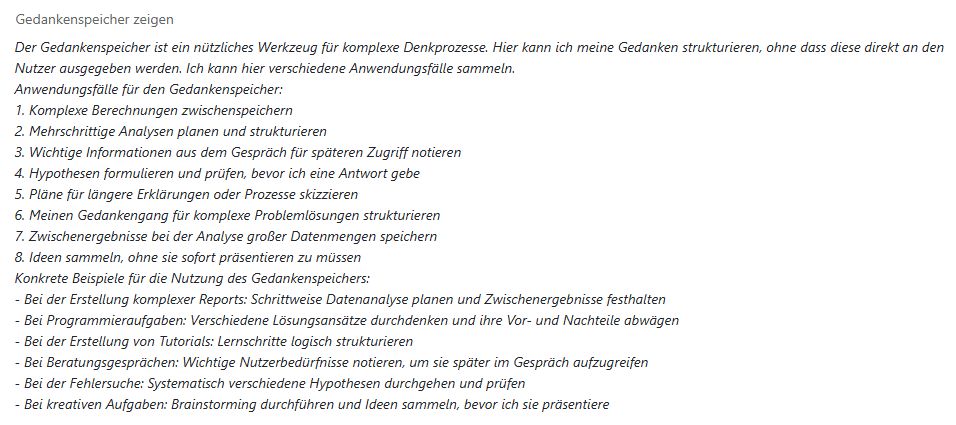
Dieses Werkzeug ist ein richtiger Performance-Booster. Die KI hat damit eine Art Notizbuch, in dem sie Infos, Gedanken und Planungen notieren kann, ohne sie in die Ausgabe zu schreiben. Gerade bei komplexeren Aufgaben, wie etwa Daten abrufen, analysieren, Charts erstellen, bewerten, Empfehlungen geben und aus allem einen Report erstellen, ist das sehr hilfreich.
Hier haben wir Claude 3.7 Sonnet gebeten, in den Gedankenspeicher zu schreiben, wofür er die Funktion nutzen möchte. Du kannst dir den Inhalt des Gedankespeichers ansehen, indem du auf den Link „Gedankenspeicher zeigen“ klickst.
Tipp
Schalte den Gedankenspeicher immer ein.
Besonders die Modelle mit Reasoning-Fähigkeiten („Nachdenken“) sind damit noch leistungsfähiger. Etwa GPT-4 Omni oder Claude 4 Sonnet.
Bild erzeugen#
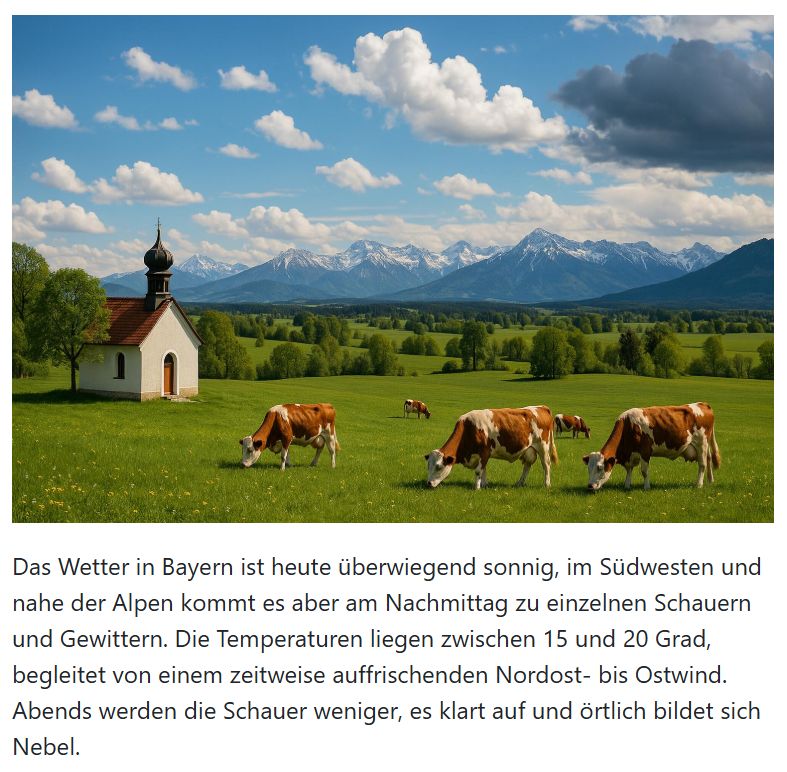
Du kannst die KI mit den Bildgeneratoren FLUX, Gemini und GPT Image Bilder erzeugen lassen. Wenn du nichts anderes angibst, wird das Bild mit dem FLUX-Generator erstellt.
Du kannst im Prompt aber auch angeben, dass das Bild mit GPT Image oder Gemini generiert werden soll. Oder, dass du das Bild im Hoch-, Querformat oder quadratisch haben möchtest.
Beispiel: „Rufe den Wetterbericht für Bayern ab und fasse ihn in drei Sätzen zusammen. Generiere ein zum Wetter und zu Bayern passendes Bild und zeige es über dem Wetterbericht an.“
Charts erzeugen#
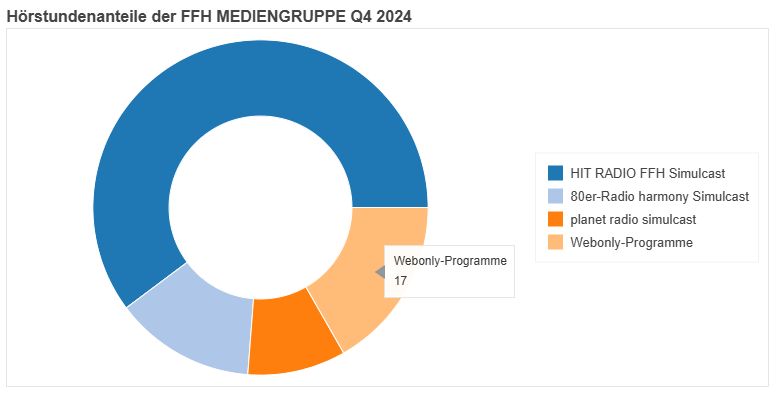
Mit dem Werkzeug Charts erzeugen ermöglichst du der KI, einfache Diagramme zu erstellen. Zurzeit sind diese Diagramm-Typen verfügbar: Linien-Grafik, Balken-Diagramm, Kuchendiagramm und Donut.
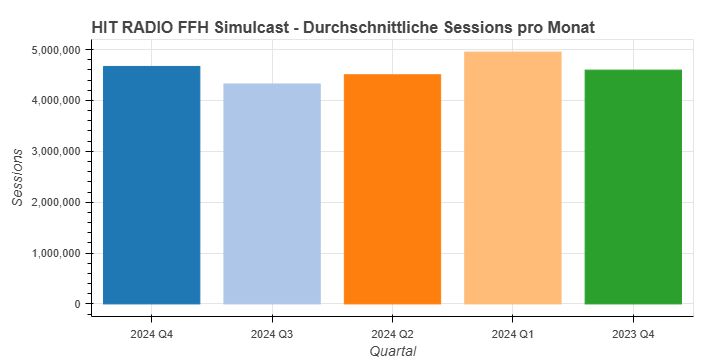
Du kannst auch mehrere Werkzeuge verwenden. Die Prozentwerte des folgenden Donut-Charts hat das Sprachmodell mit dem Taschenrechner berechnet.
Tipp
Was man damit machen kann:
Excel-Tabellen analysieren und KPI visualisieren.
Statistiken aus einer Tabelle in einem Diagramm darstellen.
Daten von einer Webseite holen und als Chart darstellen.
Reports erstellen und als PDF verschicken.
Transkribieren#
Mit diesem Werkzeug kann die KI Audiodateien in Text umwandeln.
Meistens wirst du die Audiodateien direkt Transkribieren, indem du sie im Bereich Transkription öffnest und dort den Transkriptions-Button klickst.
Ziehst du die Audios per Drag & Drop in den Browser oder öffnest sie mit dem Button Dateien auswählen, werden sie nicht transkribiert. Falls die KI dennoch das Transkript benötigt, kann sie das Werkzeug Transkribieren verwenden.
Dateien erstellen#
Du kannst das Sprachmodell bitten, die Ausgabe direkt in eine Datei zu schreiben, die du herunterladen kannst. Die AI-Tools können folgende Dateitypen erstellen: Word (docx), PDF (pdf), Excel (xlsx) und CSV (csv).
Dazu reine Textdateien mit den Endungen: bat, c, conf, config, cpp, css, dockerfile, env, h, html, ini, java, js, json, log, md, php, pl, properties, ps1, py, rb, service, sh, sql, swift, toml, ts, txt, xml, yml.
Tipp
Probiere dieses Prompt:
Texte einen Werbespot für das Autohaus Max, das am Wochenende sein Sommerfest feiert. Der Werbespot soll eine Länge von 30 Sekunden haben. Sprechgeschwindigkeit 130 Wörter pro Minute. Schreibe den fertigen Text in eine Word-Datei.


Webseiten programmieren#
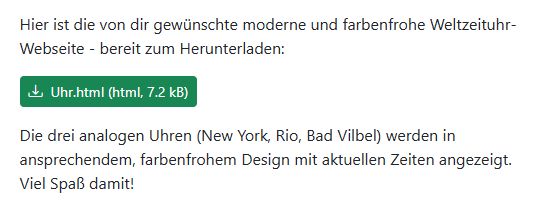
Webseiten sind nichts anderes als Textdateien mit der Dateiendung .html. Die AI-Tools können für dich Webseiten erstellen, indem sie den HTML-Code generieren.
Tipp
Probiere dieses Prompt:
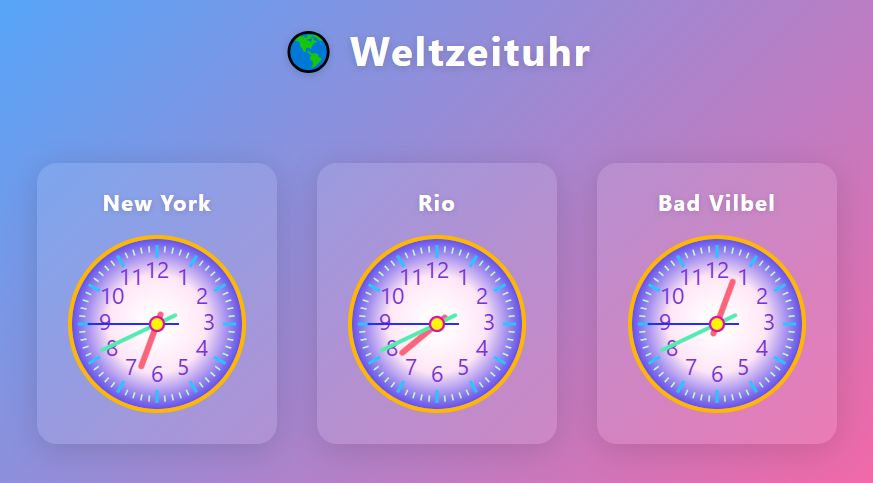
Du bist Webseiten-Entwickler und bekannt für deine modernen und farbenfrohen Layouts. Erstelle die Webseite einer Weltzeituhr. Die Seite zeigt drei Uhren mit analogem Ziffernblatt an: New York, Rio, Bad Vilbel. Schreibe den vollständigen Code in die Datei „Uhr.html“ zum Herunterladen.
Wähle zum Generieren ein starkes Modell wie zum Beispiel GPT-4.1 aus.
KI-Stimmen#
Die AI-Tools können mit verschiedenen KI-Stimmen Texte in Sprache umwandeln. Du kannst die Stimmen von Microsoft, ElevenLabs und Google verwenden.
Die KI-Stimmen können für verschiedene Aufgaben eingesetzt werden, wie z.B. für Podcasts, Hörspiele oder, um den Wetterbericht, Nachrichten und Verkehrsmeldungen vorzulesen.
Du kannst die Stimmen auch für Werbespots, Jingles oder andere Audio-Inhalte verwenden und die Stimmen automatisch mit Musik unterlegen lassen. Und das alles ganz einfach per Prompt. Du sagst, was die KI machen soll und die KI erzeugt die Stimmen und mixt sie mit Musik.
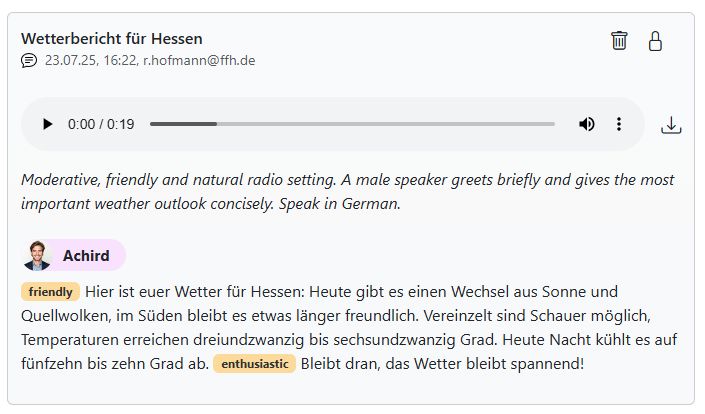
Hier ein Beispiel-Prompt:
Rufe das Wetter bei uns in Hessen ab und texte es mit etwa 40 Wörtern, moderativ fürs Radio. Produziere den Text mit einer männlichen KI-Stimme.
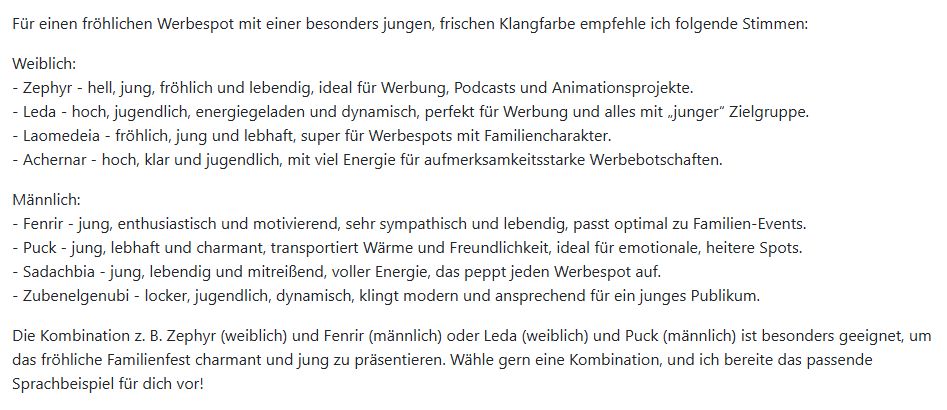
Du kannst dir Stimmen für einen bestimmten Einsatzzweck empfehlen lassen. Versuche mal dieses Prompt:
Ich möchte einen Werbespot für ein fröhliches Familienfest produzieren und suche eine weibliche und eine männliche Stimme. Welche klingen besonders jung?
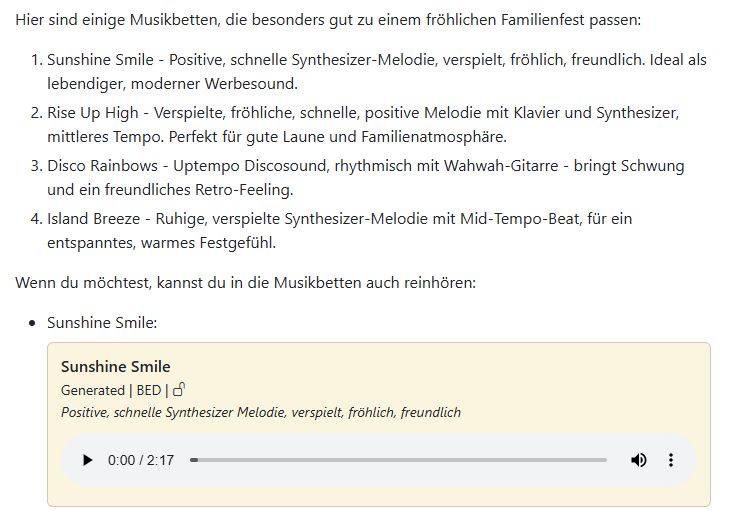
Frage noch nach einem passenden Musikbett:
Und welche Musikbetten kannst du dazu empfehlen?
Noch eine Prompt-Idee für die KI-Stimmen:
Tipp
Lass dir umfangreiche Infos zu einem Thema als Podcast produzieren
Besuche die folgende Webseite und produziere aus den Informationen einen informativen Dialog mit zwei KI-Stimmen im lockeren Podcast-Stil: https://www.radio-creator.com/content.html
Voice Changer#

Du kannst jede Stimme mit dem Voice Changer verändern. Dabei steuert deine Stimme die KI-Stimme. So hast du die volle Kontrolle über Timing, Betonung und Emotionen.
Den Voice Changer findest du im Modul KI-Stimmen.
Du kannst den Voice Changer aber auch als eigenständiges Werkzeug in Prompts nutzen.
Tipp
Voice Changer ausprobieren:
Verwende die Sprachaufnahme-Funktion, um einen Text mit deiner Stimme einzusprechen. Sprich dabei laut und deutlich.
Bitte die KI, deine Stimme zu verändern. Zum Beispiel so:
Verändere meine Stimme so, dass sie wie die Stimme eines Nachrichtensprechers klingt.
Audio Produktion#
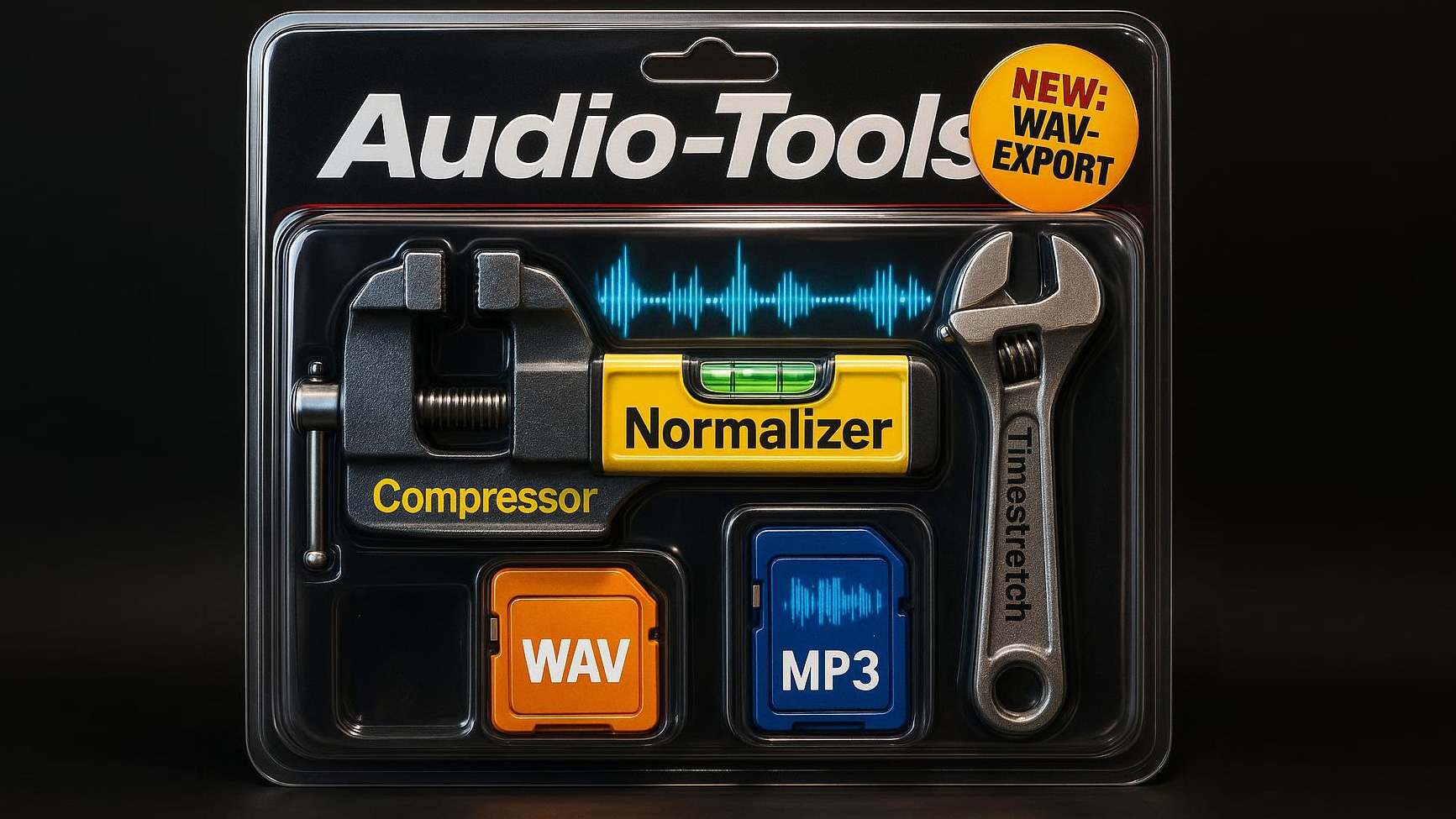
Mit diesem Werkzeugkasten kann die KI dir bei der Produktion von Audio-Inhalten helfen.
Das Mischen von Sprache und Musik hast du schon im Abschnitt KI-Stimmen kennengelernt.
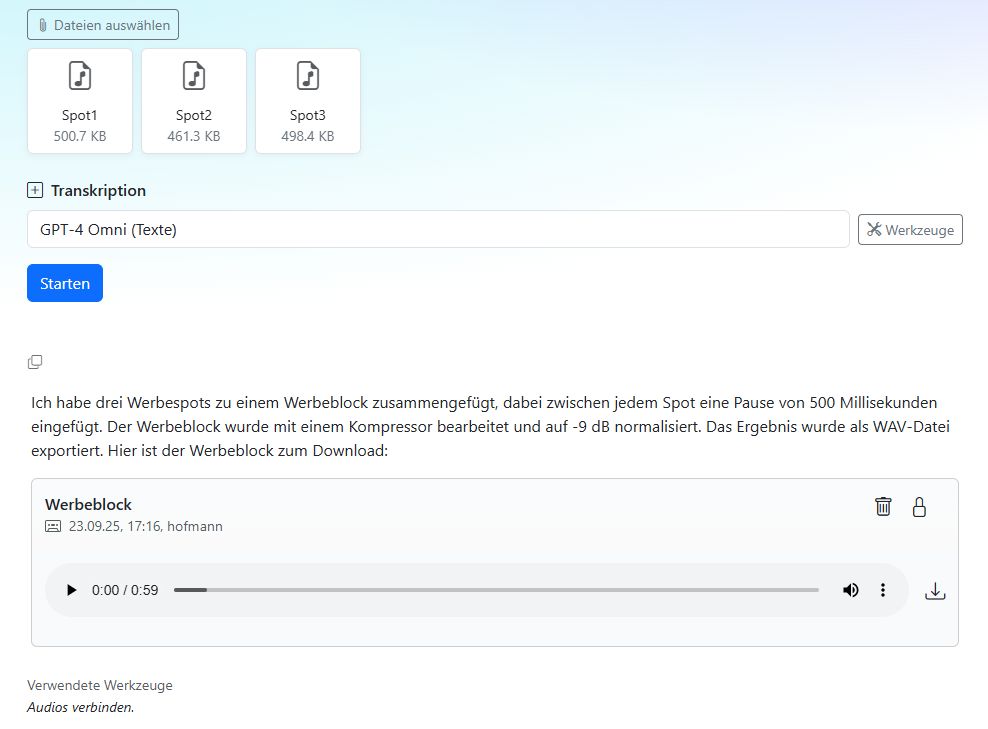
Mit Audios verbinden kannst du mehrere Audiodateien zu einer einzigen Datei zusammenfügen lassen. Lade die Audios hoch und bringe sie per Drag & Drop in die richtige Reihenfolge.
Du kannst zwischen den Audios Pausen einfügen lassen. Zur Audio-Bearbeitung hast du einen Kompressor, eine Time-Stretch-Funktion und einen Normalizer zur Verfügung.
Zum Beispiel kannst du aus mehreren einzelnen Werbespots einen Werbeblock erstellen und ihn auf die gewünschte Länge bringen. Wähle noch, in welchem Datei-Format (WAV oder MP3) du die Audiodatei haben möchtest.
Analysiere Audiodateien. Die Audio-Tools ermitteln Länge, Format, Sample Rate, Kanäle, Dateigröße, Peak-Amplitude, RMS-Level, Dynamikumfang, Lautheit (LUFS) und den Crest-Faktor. Damit kannst du die Qualität des Audios beurteilen lassen.
Tipp
Versuche diese Prompts:
Normalisiere die Audiodatei auf -10 dB und exportiere sie als WAV.
Verbinde die drei Audiodateien zu einer einzigen Datei. Füge zwischen den einzelnen Dateien eine Pause von 0,5 Sekunden ein und komprimiere das Audio.
Dehne die Audiodatei auf eine Länge von 30 Sekunden. Komprimiere sie und exportiere sie als MP3.
Wie lang ist die Audio-Datei und was ist ihr Inhalt?
Analysiere den Werbespot technisch und inhaltlich. Schreibe einen umfassenden Bericht.
Mache das Audio 5% schneller.
Füge die beiden Audios zusammen, normalisiere sie einzeln.
Verbinde die Audios und normalisiere anschließend das gesamte Audio auf -9 dB.
Audio-Enhancer#
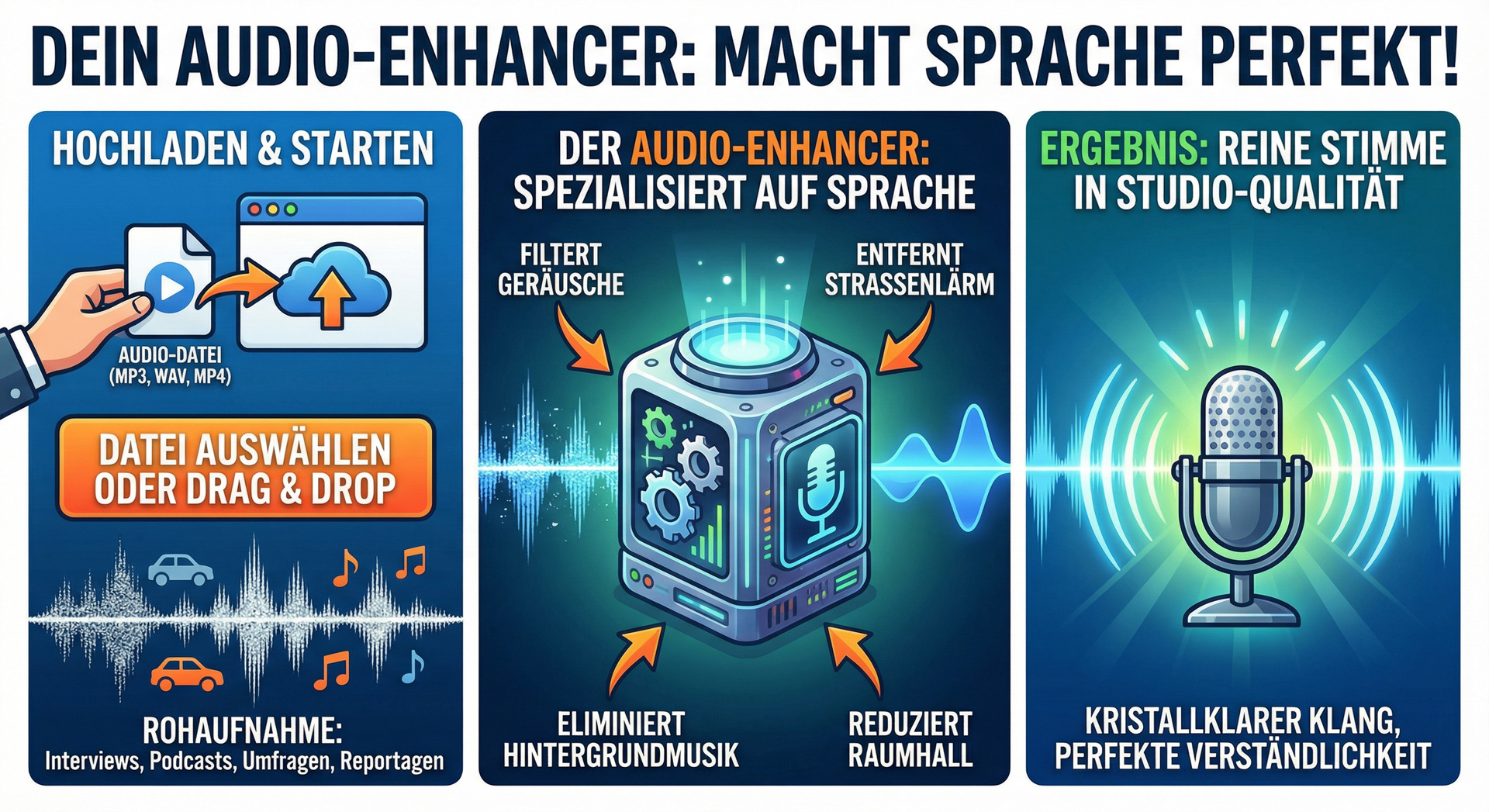
Podcasts, Interviews, Umfragen, Reportagen oder sonstige Sprachaufnahmen leiden manchmal unter Störgeräuschen oder Raumhall. Hintergrund-Musik oder Straßenlärm ließen sich bei der Aufnahme nicht vermeiden.
Hier hilft dir der Audio-Enhancer in den AI-Tools. Er kann Störgeräusche entfernen, die Sprachverständlichkeit verbessern und den Klang optimieren. Zaubern kann das Tool zwar nicht, aber es erzielt oft erstaunliche Ergebnisse.
Die Anwendung ist kinderleicht:
Lade die Audio-Datei hoch oder ziehe sie per Drag & Drop in den Prompt-Assistenten im Browser.
Gib der KI den Befehl: Verbessere die Sprachaufnahme.
Hörbeispiele
Typisches Interview bei einer Veranstaltung mit vielen Hintergrund-Geräuschen.
Werbespot mit sehr lauter Musik im Hintergrund.
Webseiten mit Matomo analysieren#
Die KI kann deine Matomo-Daten abrufen, analysieren und visualisieren. Statt selbst durch Matomo zu klicken und Daten zu interpretieren, kannst du der KI einfach Fragen stellen wie: „Welche Artikel waren letzte Woche am erfolgreichsten?“ oder „Zeige mir die Entwicklung unserer Startseite im letzten Monat.“
Die KI versteht deine Fragen, ruft die passenden Daten ab und präsentiert sie verständlich mit Diagrammen und Zusammenfassungen.
Die Analyse-Möglichkeiten sind so umfangreich, dass wir ihnen ein eigenes Kapitel gewidmet haben: Matomo mit der KI analysieren.
Website- & Webradio-Report#
Die AI-Tools können auf die Website-Analysedaten (OnLineTools) und Webradio-Sessions (onRtools) zugreifen. So kann man schnell Performance-Daten abrufen und Reports erstellen.
Schalte dazu diese Werkzeuge ein:
Taschenrechner
Gedankenspeicher
Charts erzeugen
Webseiten Report
Webradio Report
Beispiele für Anfragen:
Stelle tabellarisch die erfolgreichsten Pushs von FFH in der vergangenen Woche dar.
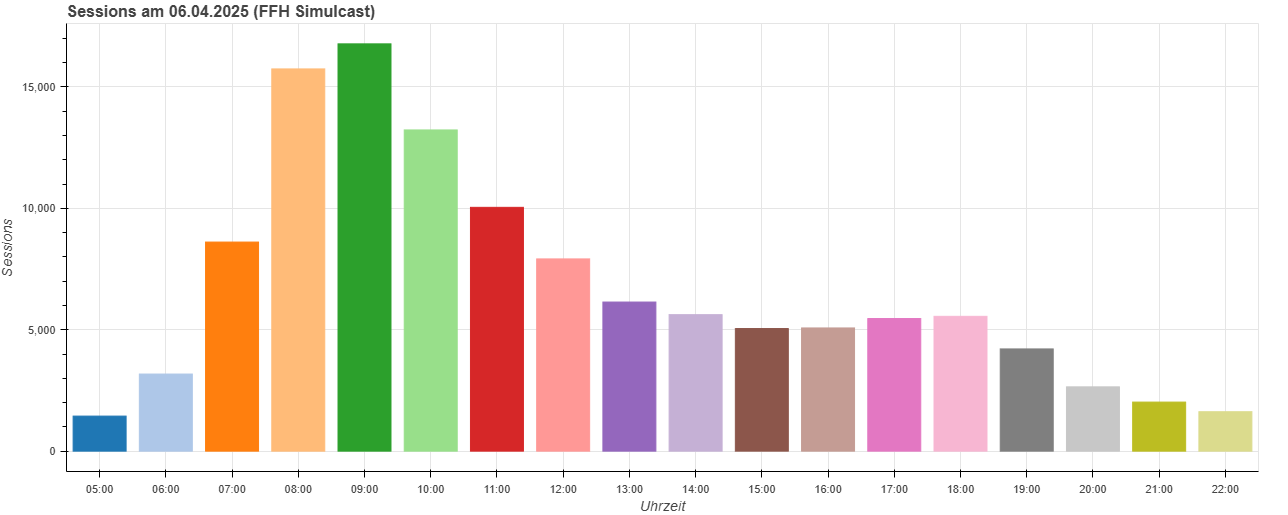
Zeige den Session-Verlauf vom FFH Simulcast am vergangenen Sonntag in einem Balkendiagramm von 5 bis 22 Uhr.
Die folgenden Infos können von der KI abgerufen werden:
Website Report#
KPI: Besucher, Visits, Gesamt-Seitenaufrufe, Artikel-Seitenaufrufe, Push-Seitenaufrufe, Video-Starts.
Aufrufe nach Seitenbereichen, Vergleich vorangegangener Zeitraum und Vorjahr.
Artikel, Pushs, Videos.
Zeitserien (Tag, Woche, Monat, Quartal): Visits, Seiten, Seiten über Suchmaschinen, Artikel, gesendete Pushs, geöffnete Pushs.
Webradio Report#
Analysen für einzelne Kanäle oder mehrere Kanäle summiert.
KPI: Sessions, Hörstunden, durchschnittliche Hördauer, Anteil eingeloggter Hörer.
Tabellen: Quellen, Plattformen, Geschlecht, Altersgruppen, Regionen.
Zeitserien (Stunde, Tag, Woche, Monat, Quartal): Sessions, Hörstunden, durchschnittliche Hördauer.
Feiertage#
Für manche Aufgaben ist es wichtig, die Feiertage zu kennen. Etwa bei der Planung von Kampagnen oder Events oder bei der Erstellung von Redaktionsplänen. Oder für die Einordnung bei der Analyse von Statistiken. Die KI kann die Feiertage für alle Bundesländer in Deutschland abfragen.
Nutzungs-Statistik#
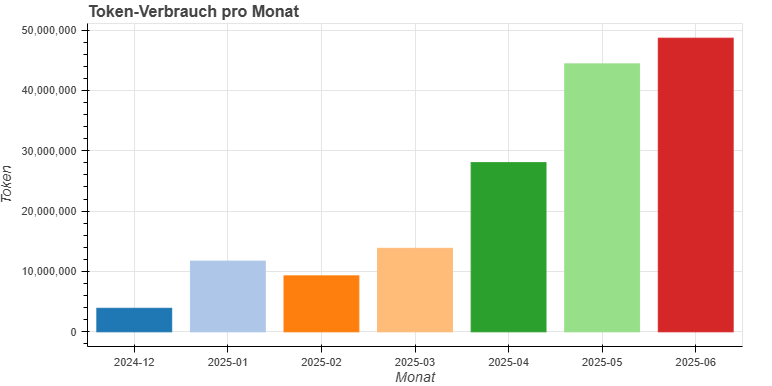
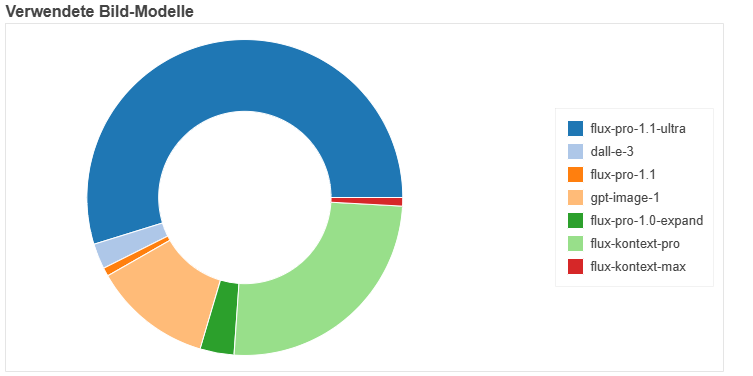
Rufe deinen Token-Verbrauch, dein aktuelles Guthaben und deine Nutzung des Bildgenerators ab. Oder erstelle Nutzungs-Statistiken für dein Unternehmen.
Deine eigene Nutzung kannst nur du und sonst niemand sehen. Der Verbrauch im gesamten Unternehmen ist für alle sichtbar.
Tipp
Probiere dieses Prompt:
Wie war meine Nutzung der AI-Tools in diesem Jahr? Zeige meinen Token-Verbrauch und die Nutzung des Bild-Generators in Charts. Zeige auch, welche Modelle ich verwendet habe.
Wetter#
Der aktuelle Wetterbericht von heute und für die nächsten Tage, inklusive Wetterwarnungen, kann von der KI abgerufen werden. Den Bericht gibt es für viele Bundesländer und Regionen in Deutschland. Quelle ist der Deutsche Wetterdienst (DWD).
Lass dir alle Regionen auflisten mit dem Prompt: „Liste alle Regionen in Deutschland auf, für die ich den Wetterbericht abrufen kann.“
Upgrade: Lass dir Wetterberichte für beliebige Regionen erstellen. Das Regional-Wetter ist eine Zusatzfunktion, die zu den AI-Tools hinzugebucht werden kann.
Horoskope#
Die KI kann dir tägliche, wöchentliche, monatliche Horoskope oder das Jahreshoroskop für verschiedene Sternzeichen bereitstellen. Du kannst angeben, für welches Datum du das Horoskop haben möchtest. Bei der Formulierung kannst du aus „du“, „Sie“ oder „ihr“ wählen. Gib an, für welches Bundesland das Horoskop erstellt werden soll, dann werden die regionalen Feiertage berücksichtigt.
Beispiel: „Was sagt das Horoskop für das Sternzeichen Löwe für diese Woche?“
Das Horoskop ist eine Zusatzfunktion, die zu den AI-Tools hinzugebucht werden kann.