
Facebook & Insta Daten abrufen#
Zeige mir den erfolgreichsten Post des Monats. Wie stehen wir im Vergleich zu den anderen da? Wie entwickelt sich unsere Followerzahl? Was können wir besser machen?
Diese Fragen beantwortet Danny Data mit dem Meta-Werkzeug, das ihn direkt mit den Facebook- und Instagram-Accounts deines Senders verbindet.
Die KI kann damit selbstständig Performance-Daten abrufen, auswerten und in aussagekräftige Charts verwandeln - ganz ohne dass du selbst durch den Facebook Business Manager oder die Instagram Insights navigieren musst.
Das macht den Meta-Connector besonders stark:
Alles in einem Chat: Du fragst in normaler Sprache nach Kennzahlen, die KI holt die passenden Daten und liefert die Antwort direkt im Chat.
Mehrere Quellen kombiniert: Organische Reichweite, bezahlte Werbung, Follower-Entwicklung und Wettbewerbsdaten lassen sich in derselben Unterhaltung verknüpfen und gemeinsam betrachten.
Von Zahlen zu Charts: Die KI erstellt aus den Rohdaten direkt Visualisierungen über das Charts-Tool, statt nur Tabellen auszugeben.
Konkrete Handlungsempfehlungen: Die KI bewertet die Zahlen und gibt deinem Social-Media-Team praktische Tipps, was bei der nächsten Content-Planung besser laufen kann.
Bemerkung
Der Meta-Connector arbeitet mit einem Datenspeicher, der regelmäßig automatisch aktualisiert wird. Die Zahlen sind also nicht live in Echtzeit, sondern der Stand des letzten Syncs.
Kanäle und Marken#
Bevor du Daten abfragst, muss die KI wissen, welcher Sender bzw. welche Marke gemeint ist. Dafür prüft sie zuerst, welche Accounts in deiner Organisation eingerichtet sind, und für welche Plattform (Facebook, Instagram, Werbeanzeigen) jeweils Daten vorliegen.
Du musst diesen Schritt nicht selbst anstoßen - wenn du zum Beispiel fragst „Wie performt unser Instagram?“, ermittelt die KI im Hintergrund automatisch den passenden Account. Falls mehrere Marken oder Sender in deiner Organisation verwaltet werden, nennst du am besten direkt den Namen, zum Beispiel „Zeig mir die Facebook-Zahlen von HIT RADIO FFH“.
Organische Reichweite und Engagement im Überblick#
Für einen schnellen Gesamteindruck fragt die KI aggregierte Kennzahlen wie Reichweite, Views, Likes, Engagement und Follower-Zahl für einen bestimmten Zeitraum ab.
Du kannst dabei sowohl relative Zeiträume nutzen (zum Beispiel „die letzten 30 Tage“) als auch feste Zeiträume in der Vergangenheit (zum Beispiel „April 2026“). Das eignet sich gut für:
den wöchentlichen oder monatlichen Performance-Check
den Vergleich „diese Woche vs. letzte Woche“
die Vorbereitung eines internen Reportings
Tipp
Frag ruhig gleich nach einer Einordnung, zum Beispiel: „Wie hat sich unsere Instagram-Reichweite im Vergleich zum Vormonat entwickelt, und woran könnte das liegen?“ Die KI vergleicht die Zahlen und liefert eine kurze Erklärung dazu.
Die stärksten Beiträge finden#
Die KI kann die besten Beiträge, Reels oder Stories eines Zeitraums nach einer bestimmten Kennzahl sortiert auflisten, zum Beispiel nach Views, Reichweite oder Interaktionen. Dabei bekommst du nicht nur die Rang-Kennzahl, sondern alle verfügbaren Metriken zu jedem Beitrag als Tabelle.
Für einzelne Kennzahlen zeigt die KI zusätzlich einen Wert „in Prozent der Reichweite“ an. Das ist hilfreich, weil du damit Beiträge mit sehr unterschiedlicher Reichweite fair vergleichen kannst - ein kleiner Beitrag mit hoher Interaktionsrate fällt so nicht unter den Tisch.
Typische Fragen dazu:
„Welche 10 Instagram-Posts der letzten 90 Tage hatten die meisten Views?“
„Zeig mir die Reels mit der besten Interaktionsrate im Verhältnis zur Reichweite.“
„Was waren unsere schwächsten Facebook-Beiträge im letzten Monat?“
Einzelne Beiträge im Detail prüfen#
Wenn du einen bestimmten Beitrag genauer analysieren willst, kannst du ihn per Link oder Beitrags-ID angeben. Die KI liefert dann entweder:
die vollständigen Rohdaten als Tabelle (auch für mehrere Beiträge gleichzeitig), oder
eine visuelle Vorschau-Karte mit Vorschaubild, Text und den wichtigsten Kennzahlen, wenn du den Beitrag sehen willst, statt nur die Zahlen zu lesen.
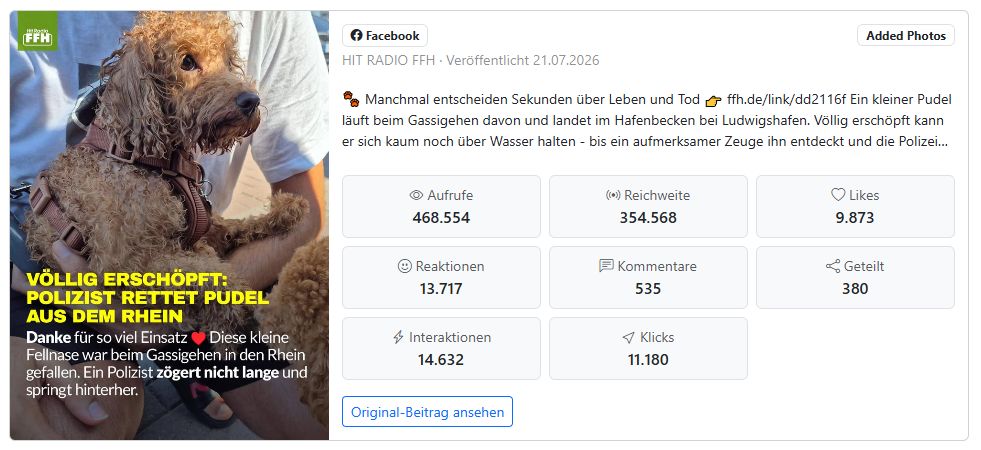
Die Vorschau-Karte zeigt das Beitragsbild, die Plattform, den Veröffentlichungstext sowie die zentralen Kennzahlen wie Aufrufe, Reichweite, Likes, Reaktionen, Kommentare, geteilte Beiträge, Interaktionen und Klicks. Über den Button gelangst du direkt zum Original-Beitrag.
Tipp
Frag zum Beispiel: „Zeig mir den Facebook-Post über den geretteten Pudel und wie er performt hat.“ Die KI findet den passenden Beitrag und zeigt dir die Vorschau-Karte direkt im Chat.
Follower-Entwicklung verfolgen#
Neben einzelnen Beiträgen kann die KI auch die Follower-Zahl über einen Zeitraum als Zeitreihe abrufen und das Netto-Wachstum berechnen. Das eignet sich gut, um zu sehen, ob eine Kampagne oder eine Content-Serie tatsächlich neue Follower gebracht hat.
Beispiel: „Wie hat sich unsere Instagram-Followerzahl seit Jahresbeginn entwickelt?“
Werbeanzeigen auswerten#
Lass dir von der KI bezahlte Posts auswerten: Ausgaben, Impressionen, Reichweite, Klicks sowie die abgeleiteten Kennzahlen CTR, CPC und CPM - jeweils pro Kampagne.
Du kannst die Auswertung auch auf eine bestimmte Kampagne eingrenzen, zum Beispiel: „Wie hat unsere Kampagne ‚Sommergewinnspiel‘ auf Facebook performt?“
Bemerkung
Diese Funktion steht nur für Marken zur Verfügung, für die im Meta Business Manager ein Werbekonto eingerichtet ist.
Wettbewerb im Blick behalten#
Wie läuft’s bei den Anderen? Der Meta-Connector kann die öffentlichen Kennzahlen von anderen Marken abrufen und mit deinem eigenen Account vergleichen. Dazu gehören Follower-Zahl, Anzahl der Beiträge und Follower-Wachstum. Das funktioniert zur Zeit für Instagram.
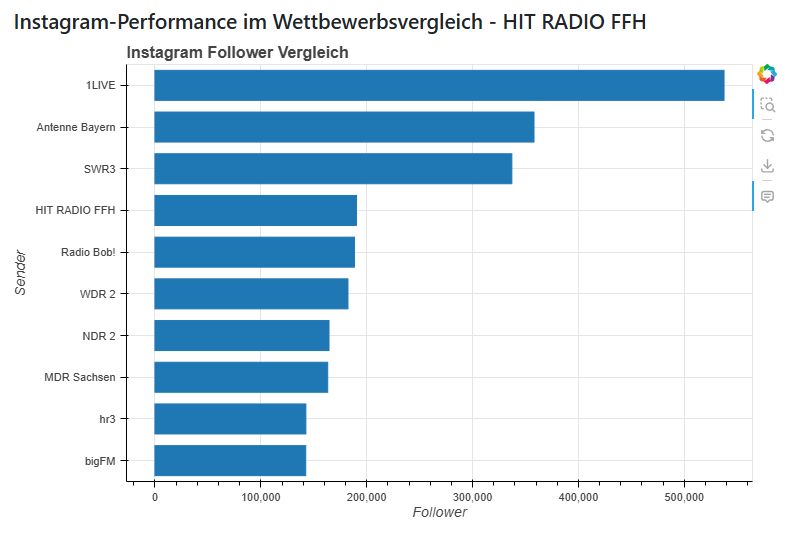
Das Beispiel zeigt einen Follower-Vergleich mehrerer Radiosender auf Instagram als horizontales Balkendiagramm. Auf einen Blick siehst du, wo dein Sender im Vergleich zum Wettbewerb steht.
Beispiel-Prompt: „Vergleiche unsere Instagram-Followerzahl mit unseren Wettbewerbern und zeig es als Balkendiagramm.“
Muster erkennen und Content-Typen clustern#
Die eigentliche Stärke des Meta-Connectors zeigt sich, wenn die KI mehrere Datenpunkte kombiniert und daraus Muster ableitet - zum Beispiel, welche Content-Typen besonders gut funktionieren.
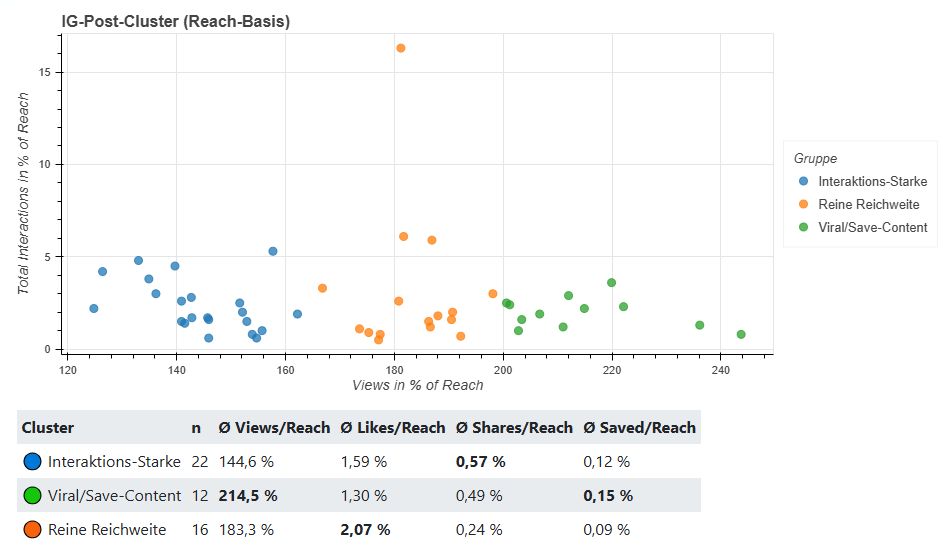
In diesem Beispiel hat die KI die Instagram-Beiträge eines Zeitraums nach Views und Interaktionen in Relation zur Reichweite gruppiert und drei Cluster gebildet:
„Interaktions-Starke“
„Reine Reichweite“
„Viral/Save-Content“
Die Tabelle darunter zeigt für jedes Cluster die Anzahl der Beiträge sowie die durchschnittlichen Werte je Kennzahl. So erkennst du auf einen Blick, welcher Content-Typ eher für Interaktion sorgt und welcher eher für reine Reichweite.
Aus so einer Analyse lassen sich direkt Handlungsempfehlungen ableiten, zum Beispiel: mehr Beiträge im Stil des „Viral/Save-Content“-Clusters zu planen, wenn dieser Typ überdurchschnittlich oft gespeichert und geteilt wird.
Von Daten zu Charts#
Aus den Rohdaten oder Vergleichstabellen kann die KI über das Charts-Tool passende Visualisierungen erzeugen - Balkendiagramme, Zeitreihen, Streudiagramme und mehr, je nachdem, welche Darstellung zur Fragestellung passt.
Du musst dabei keinen Diagrammtyp vorgeben. Es reicht, das Ziel zu beschreiben, zum Beispiel:
„Zeig die Reichweiten-Entwicklung der letzten 3 Monate in einem Diagramm.“
„Stelle die Top-10-Posts nach Interaktionsrate als Balkendiagramm dar.“
„Visualisiere, wie sich unsere Followerzahl im Vergleich zu den Wettbewerbern entwickelt hat.“
Tipp
Bitte die KI ruhig direkt um eine Einordnung zusätzlich zum Chart, zum Beispiel: „…und sag mir auch gleich, was das für unsere Content-Planung bedeutet.“ So bekommst du nicht nur die Grafik, sondern auch eine konkrete Empfehlung fürs Social-Media-Team.
Prompts zum sofort ausprobieren#
Diese Beispiel-Prompts zeigen, wie unterschiedlich du den Meta-Connector im Alltag einsetzen kannst:
„Wie hat unser Instagram in den letzten 30 Tagen performt, und was sollten wir nächste Woche anders machen?“
„Welche Facebook-Posts der letzten 2 Wochen hatten die beste Interaktionsrate im Verhältnis zur Reichweite?“
„Vergleiche unsere Reichweite auf Instagram mit unseren wichtigsten Wettbewerbern und zeig es als Chart.“
„Wie hat sich das Budget unserer Sommerkampagne auf den Klickpreis ausgewirkt?“
„Gruppiere unsere Instagram-Reels der letzten 90 Tage nach Performance-Typ und erklär mir, was die erfolgreichsten gemeinsam haben.“
„Zeig mir den Post mit den meisten Kommentaren im letzten Monat als Vorschau.“
Bemerkung
Je konkreter deine Frage nach Zeitraum, Plattform und Kennzahl ist, desto gezielter kann die KI die passenden Daten abrufen. Falls du unsicher bist, reicht aber auch eine allgemeine Frage - die KI fragt bei Bedarf nach oder wählt sinnvolle Standardwerte.
Verbindung zu Meta einrichten#
Wenn du in den AI-Tools Performance-Daten zu Facebook und Instagram für die eigenen Accounts deines Senders abrufen willst, brauchst du eine eigene Verbindung zu Meta. Dafür legst du in deinem Meta-Entwicklerkonto eine App an und erzeugst darüber ein Systemnutzer-Token.
Der Prozess läuft komplett auf Seiten von Meta ab und ist etwas umständlich. Die folgende Anleitung führt dich Schritt für Schritt durch die Einrichtung.
Bemerkung
Bevor du startest, sollten folgende Voraussetzungen erfüllt sein:
Alle Facebook- und Instagram-Accounts deines Senders sind in einer gemeinsamen Meta Business Suite gebündelt.
Es gibt mindestens zwei Nutzer mit Vollzugriff auf diese Meta Business Suite.
Mindestens ein Nutzer verfügt über ein Meta-Entwicklerkonto (Developer Account). Das lässt sich mit einem gültigen Facebook-Konto schnell einrichten.
Am Ende des Prozesses übermittelst du drei Werte an das Radio Creator Team: system_user_token, app_id und app_secret.
Schritt 1: Meta-App erstellen#
Zuerst legst du in deinem Entwicklerkonto eine neue App an. Diese App ist die technische Grundlage, über die später der Datenzugriff läuft.
Falls du noch kein Entwicklerkonto hast, registriere dich zuerst als Meta-Entwickler*in:
https://developers.facebook.com/documentation/development/register
Gehe danach in den Bereich für die App-Erstellung:
https://developers.facebook.com/apps/creation/
Lege dort eine neue App mit dem Namen „AI-Tools“ an.
Notiere dir direkt nach dem Anlegen die Werte
app_idundapp_secret. Du findest sie in den App-Einstellungen.
Weiterführende Informationen zur App-Erstellung findest du in der Meta-Dokumentation:
App mit Meta erstellen: https://developers.facebook.com/documentation/development/create-an-app
App-Erstellung Schritt für Schritt: https://developers.facebook.com/documentation/development/create-an-app#app-creation-steps
App erstellen: Los geht’s#
Anwendungsfälle hinzufügen#
Wähle Alle.
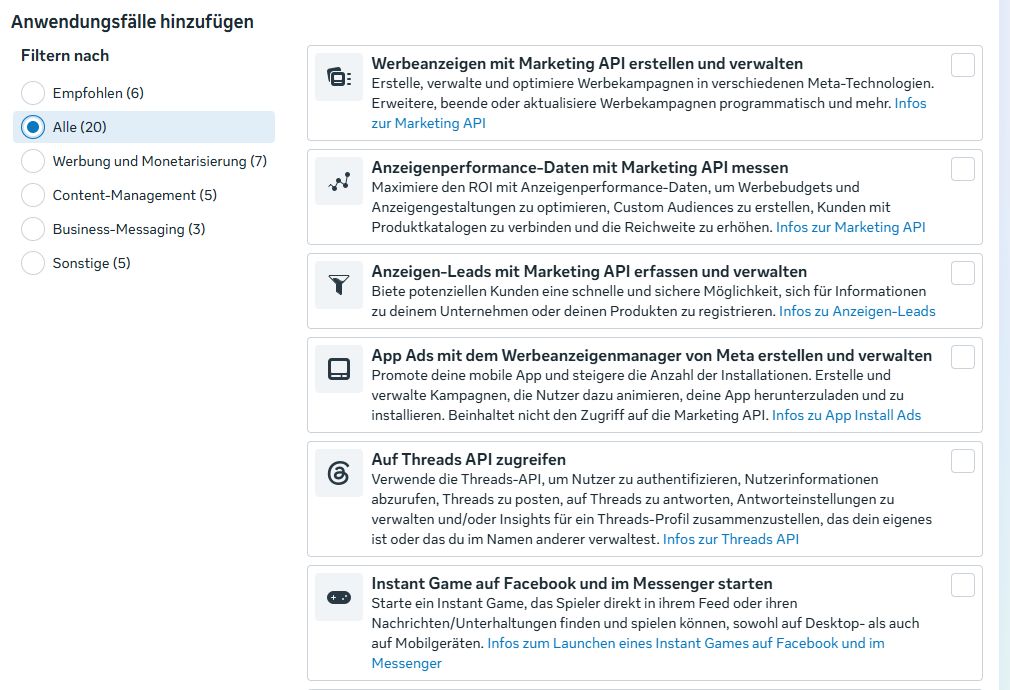
Setze insgesamt drei Haken bei:
Anzeigenperformance-Daten mit Marketing API messen
Messaging und Content auf Instagram verwalten
Alles auf deiner Seite verwalten



Damit sind schon einige der Berechtigungen gesetzt. Wir müssen das aber noch weiter anpassen.
Klicke auf Weiter und wähle dein Business-Portfolio aus mit dem die App verknüpft werden soll. Dein User Account muss dazu mit dem Business-Portfolio verbunden sein.

Dann App erstellen klicken. Damit ist die App angelegt.
Um die noch fehlenden Berechtigungen für unsere Analyse-App zu setzen, gehe zu Anwendungsfälle > Anpassen.
Im Drop Down Menü wählst du Instagram API aus. Den Punkt Anzeigenperformance messen kannst du überspringen. Hier sind schon alle Berechtigungen gesetzt.
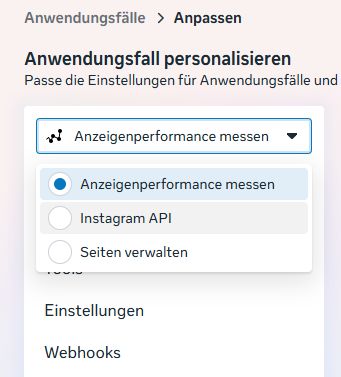
Klicke dann auf Berechtigungen und Features. Damit kommst du zu den einzelnen Berechtigungen, die wir für die Analyse-App benötigen.
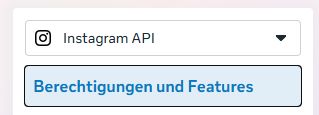
Die folgenden beiden Berechtigungen muss du noch durch klicken auf den Hinzufügen Button aktivieren:
instagram_basicinstagram_manage_insights


Wähle links im Drop Down Seiten verwalten aus und gehe wieder auf Berechtigungen und Features.
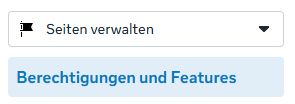
Hier brauchen wir drei zusätzliche Berechtigungen:
read_insightspublic_profilepages_read_user_content



Damit sollten wir die folgenden Berechtigungen für die Analyse-App gesetzt haben:
Anwendungsfall |
Benötigte Berechtigungen |
|---|---|
Seiten verwalten (Facebook Login for Business) |
|
Instagram Graph API |
|
Anzeigenperformance messen (Marketing API) |
|
Gehe im Hauptmenü auf App-Einstellungen und wähle Allgemeines.
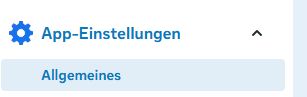
Dort findest du die Werte App ID und App-Geheimcode. Notiere sie dir, wir brauchen sie später noch.

Jetzt noch die URL zur Datenschutzerklärung deines Senders eintragen. Meta verlangt diese Angabe, obwohl wir nur Daten abrufen.

Speichern nicht vergessen.

Schritt 2: Systemnutzer-Token generieren#
Im zweiten Schritt erstellst du in der Meta Business Suite einen Systemnutzer, verknüpfst ihn mit deiner App und den Social-Media-Accounts und generierst darüber das eigentliche Zugriffs-Token.
Hintergrundinformationen dazu findest du hier:
Systemnutzer zum Business-Portfolio hinzufügen: https://de-de.facebook.com/business/help/503306463479099?id=2190812977867143
App zum Business-Portfolio hinzufügen: https://de-de.facebook.com/business/help/2199735813629697?id=420299598837059
Videotutorial zur Token-Generierung: https://developers.facebook.com/docs/news-indexing/guides/access-tokens?locale=de_DE#videotutorial-zur-token-generierung
Systemnutzer anlegen und Assets zuweisen#
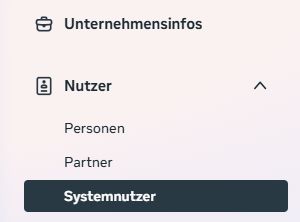
Gehe in der Meta Business Suite in die Business-Einstellungen und lege einen neuen Systemnutzer an. Den Namen kannst du frei wählen. Zum Beispiel „ai_tools_system_user“. Gib ihm die Rolle Admin:
Rolle: Admin
Weise diesem Systemnutzer anschließend die App als Asset zu:
Business-Einstellungen → Nutzer → Systemnutzer → den Systemnutzer auswählen
Button „Assets zuweisen“ klicken
Reiter „Apps“ wählen
App „AI-Tools“ auswählen
Rolle „App verwalten“ (Full Control) aktivieren, damit der Systemnutzer vollen API-Zugriff hat
Speichern
Weise dem Systemnutzer danach die Facebook-Seiten und Instagram-Konten zu, für die später Daten abgerufen werden sollen. Das machst du über die Reiter „Seiten“ und „Instagram-Konten“ an derselben Stelle.
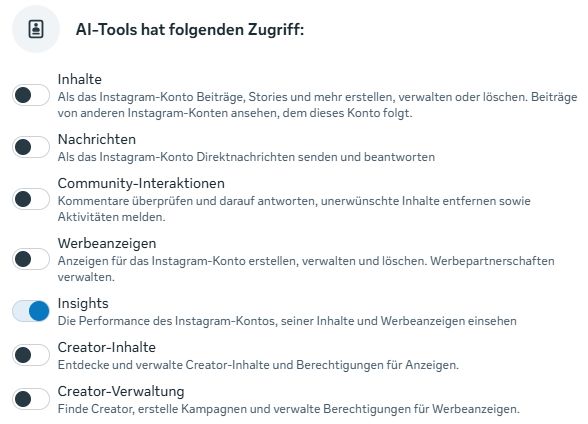
Jeder Account benötigt schließlich noch die passenden Berechtigungen, damit die KI die Performance-Daten abrufen kann. Das kannst du auch nachträglich noch ändern, falls du später weitere Accounts hinzufügen willst.
Lasse dir Zugewiesene Assets anzeigen und gehe jede Facebook-Seite und jedes Instagram-Konto durch. Klicke jeweils auf Verwalten.
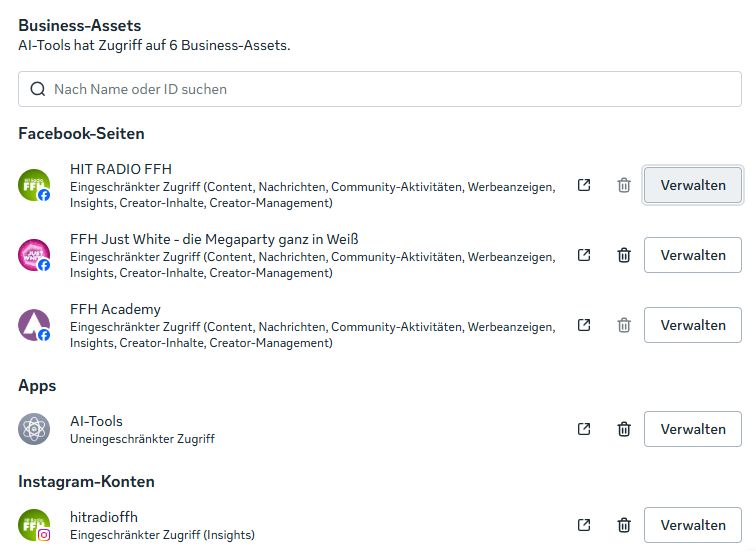
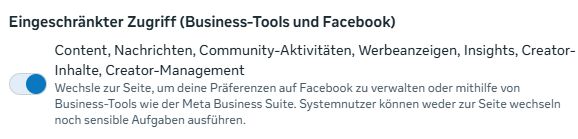
Facebook-Seiten benötigen den Schalter Eingeschränkter Zugriff.
Instagram-Konten benötigen den Schalter Insights.
Token generieren#
Sobald App und Accounts dem Systemnutzer zugewiesen sind, kannst du das Token erzeugen:
Beim Systemnutzer auf „Neues Token generieren“ klicken
App „AI-Tools“ auswählen
Ablaufdatum auf „Nie“ setzen, da die AI-Tools das Token dauerhaft für den Server-zu-Server-Betrieb nutzen
Die vorher vergebenen Berechtigungen zuweisen. Je einen Haken setzen bei:
ads_read,ads_management,business_management,instagram_basic,instagram_manage_insights,pages_read_engagement,pages_show_list,pages_read_user_content,read_insightsToken generieren
Tipp
Kopiere das Token direkt nach der Generierung und speichere es sicher zwischen. Meta zeigt es danach aus Sicherheitsgründen nicht noch einmal an.
Bemerkung
Ein zweiter Nutzer mit Admin-Rechten muss die Token-Erstellung abschließend bestätigen. Er bekommt dazu automatisch eine E-Mail von Meta.
Schritt 3: Werte an das Radio Creator Team übermitteln#
Zum Abschluss schickst du die erzeugten Werte an das Radio Creator Team. Wir richten damit den Meta-Connector für deinen Sender ein.
Übermittle einmalig:
Wert |
Herkunft |
|---|---|
|
Das in Schritt 2 generierte Token |
|
Aus den App-Einstellungen (Schritt 1) |
|
Aus den App-Einstellungen (Schritt 1) |
Außerdem benötigen wir für jeden Facebook- und Instagram-Account, für den Daten abgerufen werden sollen, folgende Angaben:
Feld |
Beispiel |
Beschreibung |
|---|---|---|
|
HIT RADIO FFH |
Bezeichnung des Accounts in den AI-Tools |
|
123456789 |
ID der Facebook-Seite |
|
1234567890123 |
ID des verknüpften Instagram-Business-Kontos |
Sobald uns diese Werte vorliegen, richten wir die Verbindung ein und die Performance-Daten stehen dir in den AI-Tools zur Verfügung.
Synchronisieren der Daten#
Meta erlaubt nur ein bestimmtes Kontingent an API-Abfragen pro Minute. Die einzelnen Abfragen sind außerdem relativ langsam. Deshalb werden die Daten nicht live in Echtzeit abgerufen, sondern in einem regelmäßigen Intervall automatisch synchronisiert.
Das machen die AI-Tools im Hintergrund, ohne dass du selbst etwas tun musst. Je nach Art der Daten geschieht das stündlich, täglich oder wöchentlich.
Die Performance-Daten werden sicher auf den Servern der AI-Tools bei OVH in Limburg gespeichert und stehen dir dann direkt im Chat zur Verfügung. Alle Daten werden nach 370 Tagen automatisch gelöscht. Wir haben diesen Zeitraum gewählt, damit du Jahresvergleiche anstellen kannst.