

Werkzeuge#
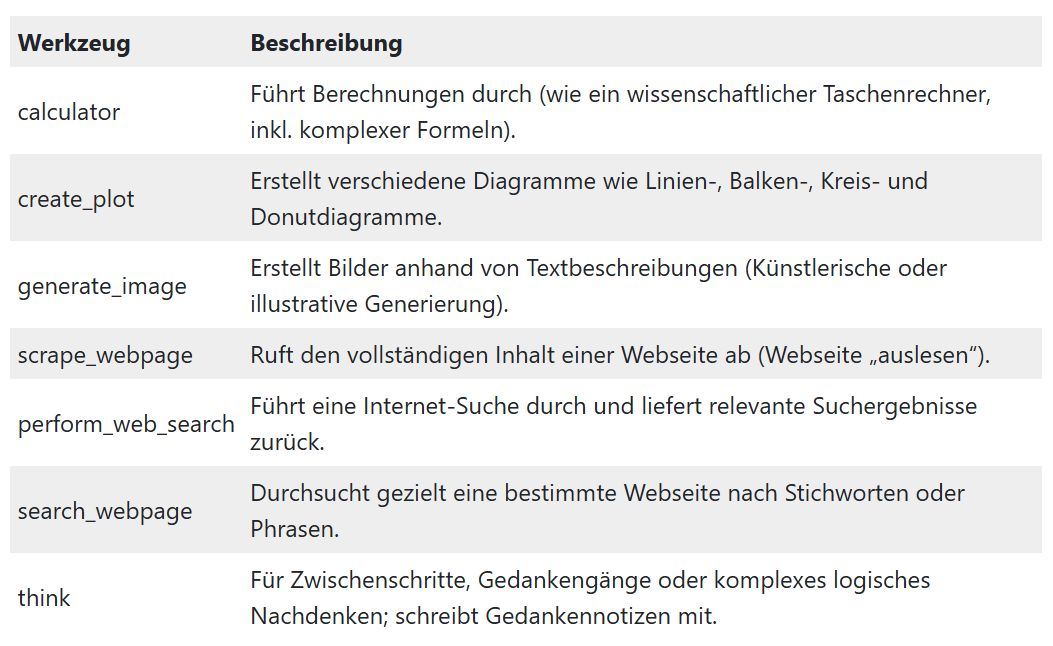
Du kannst der KI Werkzeuge (Tools) zur Verfügung stellen, die sie bei der Bearbeitung deiner Anfrage unterstützen. Etwa ins Internet gehen, einen Taschenrechner benutzen oder Charts erstellen.
Werkzeuge auswählen#
In Arbeitsabläufen und Assistenten kannst du auswählen, welche Werkzeuge die KI nutzen darf.

Verwende nur Werkzeuge, die für die aktuelle Aufgabe nötig sind. Zu viele Werkzeuge haben einen höheren Token-Verbrauch und können das Sprachmodell mit zu vielen Informationen verwirren.
Kommen beispielsweise in einem hochgeladenen PDF-Dokument sehr viele Internet-Links vor, könnte die KI auf die Idee kommen, diese zu besuchen. Das kannst du verhindern, indem du das Tool „Webseiten besuchen“ deaktivierst.
Mit dem Schalter Werkzeuge automatisch erkennen überlässt du der KI die Werkzeug-Auswahl. Das funktioniert so: Ein erstes Sprachmodell schaut sich dein Prompt an und entscheidet, welche Werkzeuge sinnvoll sind und schaltet sie ein. Danach wird mit dem von dir gewählten Sprachmodell die Anfrage bearbeitet.
Wenn du Werkzeuge automatisch erkennen ausschaltest, hast du die volle Kontrolle über die Werkzeuge. Es werden von der KI dann nur die Werkzeuge verwendet, die du manuell ausgewählt hast. Wichtig ist, dass du die Werkzeuge, die du verwenden möchtest, auch aktiviert hast.
Tipp
Lass dir von der KI alle Werkzeuge erklären
Schalte alle Werkzeuge ein und lass sie dir von der KI erklären:
„Liste tabellarisch auf, welche Werkzeuge du nutzen kannst. Beschreibe jeweils, was man damit machen kann.“
Webseiten besuchen#

Verwende aktuelle Informationen aus dem Internet, um Aufgaben zu lösen. Bitte dazu die KI, ins Internet zu gehen.
Das Sprachmodell hat Zugriff auf das Web und kann Webseiten aufrufen. Dazu gibst du einfach die URL der Webseite in den Prompt ein. Das Modell wird die Webseite besuchen und die Texte dort verwenden. Bilder oder Videos kann es nicht erkennen.
Bitte beachte, dass das Modell nur öffentliche Webseiten besuchen kann und keine Passwörter oder andere private Informationen eingeben kann. Es kann auch sein, dass das Modell nicht alle Webseiten korrekt interpretieren kann. In diesem Fall kannst du versuchen, die Informationen in deinem Prompt zu präzisieren oder eine andere Webseite verwenden.
Beachte, dass bei großen Websites viele Tokens verbraucht werden können, was die Kosten erhöht.
Extraktionsmodi#
Beim Besuch einer Webseite kannst du der KI genau sagen, welche Art von Information sie dort holen soll. Dafür stehen mehrere Extraktionsmodi zur Verfügung. Standardmäßig wird der Modus content verwendet, also der lesbare Haupttext der Seite.
Du musst die Modi nicht selbst benennen. Es reicht, wenn du in deinem Prompt beschreibst, was du wissen willst - die KI wählt dann den passenden Modus. Falls du sehr genaue Kontrolle willst, kannst du den Modus aber auch explizit nennen.
Modus |
Was du bekommst |
Typischer Einsatzzweck |
|---|---|---|
|
Bereinigter, lesbarer Haupttext der Seite |
Artikel lesen, zusammenfassen, Inhalte auswerten |
|
Nur die Überschriften-Struktur (H1-H5) als Gliederung |
Schneller Überblick über den Aufbau einer Seite |
|
Alle Links der Seite inkl. Linktext, Position (Navigation, Footer, Inhalt …) und ob intern/extern |
Linklisten, Quellenprüfung, SEO-Linkanalyse |
|
Rohes HTML des |
SEO- und GEO-Check, fehlende oder doppelte Metadaten finden |
|
Komplettes HTML der Seite, so wie der Browser sie nach JavaScript-Ausführung sieht |
Vergleich zwischen echtem Browser und einfachem Abruf |
|
Rohes HTML/Text direkt vom Server, ohne JavaScript |
Prüfen, was ein einfacher Bot ohne Rendering sieht |
|
Bild des sichtbaren Bereichs beim Laden (ohne Scrollen) |
Der KI oder dir selbst zeigen, wie die Seite aussieht |
|
Bild der komplett gescrollten Seite |
Kompletten Seitenaufbau visuell prüfen |
Bemerkung
Du kannst mehrere Modi gleichzeitig anfordern. Die KI holt dann in einem einzigen Seitenbesuch zum Beispiel Text und Links und einen Screenshot, statt die Seite mehrfach aufzurufen.
Text und Struktur lesen#
Für die meisten Aufgaben reicht der Standardmodus content. Damit liest die KI den Fließtext einer Seite, so wie ein Mensch ihn lesen würde - ohne Navigation, Werbung oder Menüpunkte.
Willst du nur einen schnellen Überblick über den Aufbau einer Seite, nutze den Modus headlines. Das ist zum Beispiel praktisch, um zu prüfen, wie ein Konkurrenzartikel gegliedert ist, ohne den ganzen Text zu lesen.
„Lies mir den Artikel auf [URL] durch und fasse ihn in fünf Sätzen zusammen.“ |
„Zeig mir nur die Überschriften-Struktur von [URL], ich will wissen, wie der Artikel aufgebaut ist.“ |
Links analysieren#
Der Modus links liefert dir eine vollständige, deduplizierte Liste aller Links einer Seite - inklusive Linktext, wie oft ein Link vorkommt, an welcher Stelle er steht (Navigation, Footer, Inhalt, Sidebar) und ob er intern oder extern ist.
Das eignet sich zum Beispiel für:
eine Liste externer Quellen aus einem Artikel
eine Prüfung, welche internen Seiten von der Startseite verlinkt sind
eine grobe SEO-Analyse der Linkstruktur einer Seite
„Liste mir alle externen Links auf [URL] auf, die im Artikeltext stehen.“ |
„Welche internen Links im Footer von [URL] gibt es, und wie oft kommen sie vor?“ |
SEO- und GEO-Check#
Für die technische Analyse einer Seite gibt es drei spezielle Modi:
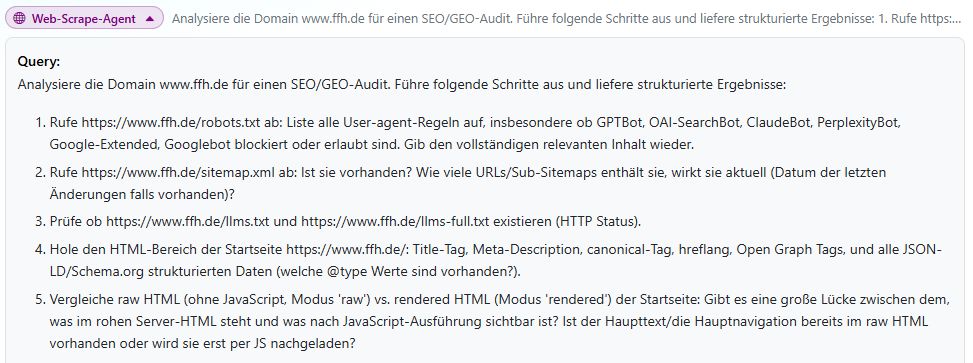
headzeigt dir das rohe HTML des<head>-Bereichs, also Title, Meta-Beschreibung, Meta-Tags und strukturierte Daten (JSON-LD). Damit prüfst du, ob wichtige SEO-Angaben fehlen, doppelt vorhanden oder fehlerhaft sind.renderedzeigt die Seite so, wie ein echter Browser sie nach dem Ausführen von JavaScript sieht.rawzeigt die Seite genau so, wie sie ohne JavaScript vom Server kommt - also das, was ein einfacher Bot ohne Rendering-Fähigkeit sieht.
Der Vergleich zwischen rendered und raw zeigt dir, ob deine Seite stark auf JavaScript aufbaut (Client-Side-Rendering) und dadurch für einfache Crawler möglicherweise leer oder unvollständig aussieht.
Tipp
GEO steht für Generative Engine Optimization - also die Optimierung deiner Inhalte dafür, dass KI-Systeme wie ChatGPT oder Perplexity sie korrekt lesen und zitieren können.
Der Modus raw hilft dir zu prüfen, ob deine wichtigsten Inhalte auch ohne JavaScript sichtbar sind.
Die KI-Assistentin Sofia SEO macht das für dich.
Beim Modus raw kannst du zusätzlich einen user_agent angeben, um gezielt zu simulieren, wie ein bestimmter KI-Crawler die Seite sieht:
User-Agent |
Simuliert |
|---|---|
|
Ein normaler Browser (Standard) |
|
GPTBot von OpenAI |
|
ClaudeBot von Anthropic |
|
Der Crawler von Perplexity |
Das ist zum Beispiel hilfreich, um zu prüfen, ob eine Firewall oder ein Bot-Schutz (WAF) bestimmte KI-Crawler blockiert, während normale Browser die Seite problemlos sehen.
„Prüfe den |
„Vergleiche bei [URL] den rendered- und den raw-Inhalt. Fehlt im raw-Modus wichtiger Text?“ |
„Rufe [URL] einmal mit dem User-Agent gptbot ab und einmal normal. Gibt es Unterschiede?“ |
Bemerkung
Die Modi rendered und raw liefern sehr viel und teils unaufbereiteten Text zurück und verbrauchen dadurch mehr Tokens. Fordere sie nur an, wenn du diese technische Detailtiefe wirklich brauchst.
Screenshots erstellen#
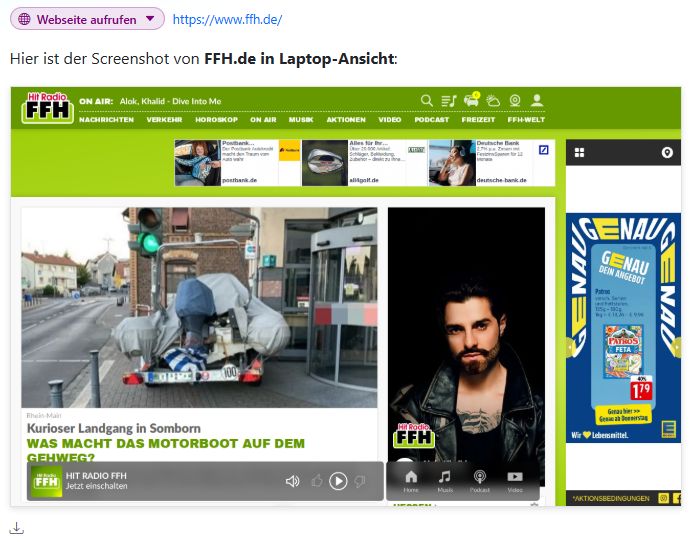
Mit den Modi screenshot und full_screenshot lässt du dir eine Webseite als Bild zeigen, statt sie als Text zu lesen. screenshot zeigt nur den sichtbaren Bereich beim Laden (also das, was ein Besucher ohne Scrollen sieht), full_screenshot zeigt die komplette, gescrollte Seite.
Über device kannst du festlegen, mit welchem Gerät die Seite „betrachtet“ wird:
Gerät |
Auflösung |
Wann sinnvoll |
|---|---|---|
|
1920×1080 (Standard) |
Für fast alle Aufgaben ausreichend |
|
1280×800 |
Kleinere Desktop-Ansicht |
|
iPad-Größe |
Responsive-Check für mittlere Bildschirme |
|
iPhone-Größe |
Mobile-Ansicht prüfen, z. B. für Mobile-First-Indexierung |
Brauchst du eine ganz bestimmte Bildschirmgröße, kannst du statt device einen custom_viewport mit eigener Breite und Höhe in Pixeln angeben.
Mit above_the_fold bekommst du nur den Bereich, den ein Besucher direkt beim Öffnen der Seite sieht, ohne zu scrollen. Das ist nützlich, um zu prüfen, was auf den ersten Blick wahrgenommen wird - zum Beispiel bei einer Landingpage oder einem Stream-Player.
„Mach einen Screenshot von [URL] in der mobilen Ansicht.“ |
„Zeig mir einen vollständigen Screenshot der ganzen Seite [URL], nicht nur den oberen Bereich.“ |
„Wie sieht [URL] auf einem Tablet aus? Was sieht man ohne zu scrollen?“ |
Langsame oder dynamische Seiten#
Manche Webseiten laden ihre Inhalte erst mit Verzögerung nach, zum Beispiel über JavaScript. Wirkt der Seiteninhalt unvollständig oder fehlt etwas, das eigentlich da sein sollte, kannst du die KI bitten, mit scrape_with_delay etwas länger zu warten, bevor sie den Inhalt liest.
Tipp
Nutze diese Option nur, wenn es wirklich nötig ist. Im Normalfall reicht der reguläre Abruf, und das Warten verbraucht zusätzliche Zeit.
„Der Inhalt von [URL] scheint unvollständig zu sein, die Seite lädt wohl dynamisch nach. Warte kurz und versuche es erneut.“ |
Mehrere Informationen in einem Schritt abrufen#
Du musst für jede Information keinen neuen Seitenbesuch anfordern. Die KI kann mehrere Modi gleichzeitig für dieselbe Seite abrufen, zum Beispiel Text, Links und einen Screenshot in einem einzigen Schritt.
„Besuche [URL], fasse den Inhalt zusammen, liste alle externen Links auf und mach zusätzlich einen Screenshot.“ |
Das spart Zeit und Tokens, weil die Seite nur einmal geladen wird, statt für jede Information erneut.
Gezielte Extraktion mit dem Web-Scrape-Agenten#
Für große Webseiten mit viel Inhalt lohnt es sich, nicht die komplette Seite in den Chat zu holen, sondern gezielt nur das herauslösen zu lassen, was du wirklich brauchst. Dafür gibt es den Web-Scrape-Agenten.
Der Web-Scrape-Agent ist ein eigenständiger, kostengünstiger Helfer, dem du eine Aufgabe beschreibst. Er besucht die angegebene Seite (oder mehrere Seiten) selbst, sucht die gewünschte Information heraus und gibt dir nur das Ergebnis zurück - nicht den ganzen Seiteninhalt.
Wie der Agent arbeitet#
Im Hintergrund steckt ein einfaches Prinzip: Das Sprachmodell in deinem Chat übernimmt die Rolle eines Orchestrators. Es beauftragt den Web-Scrape-Agenten mit einer klar umrissenen Aufgabe, zum Beispiel „Hole mir die aktuellen Sendezeiten von dieser Seite“.
Der Agent selbst läuft auf einem kleinen, sehr schnellen und günstigen KI-Modell. Er übernimmt drei Schritte:
Er ruft den Webscraper auf und besucht die angegebene Seite oder mehrere Seiten.
Er durchsucht den Seiteninhalt und extrahiert genau die Information, die du angefordert hast.
Er fasst das Ergebnis zusammen und schickt nur diese Zusammenfassung zurück an das Sprachmodell in deinem Chat.
Für dich als Nutzer bleibt das im Hintergrund. Du merkst davon nur, dass die Antwort schneller kommt und die Konversation nicht mit unnötigem Seiteninhalt vollgestopft wird.
Bemerkung
Du kannst die KI im Chat auch direkt bitten, für eine aufwändige Web-Recherche den Web-Scrape-Agenten zu nutzen. Das lohnt sich vor allem, wenn du mehrere Seiten durchsuchen oder nur einen kleinen Ausschnitt aus einer sehr langen Seite brauchst.
Warum das Tokens und Kosten spart#
Würdest du eine sehr lange Webseite komplett in den Chat laden, müsste das Haupt-Sprachmodell den gesamten Text lesen und verarbeiten - auch die Teile, die dich gar nicht interessieren. Das kostet Tokens, also Rechenleistung, und damit Geld und Zeit.
Der Web-Scrape-Agent übernimmt diese Vorarbeit stattdessen mit einem deutlich günstigeren und schnelleren Modell. Nur das kompakte Endergebnis landet im Chat und wird vom Haupt-Modell weiterverarbeitet.
Tipp
Für eine einzelne, kurze Seite lohnt sich der Agent meist nicht. Sein Vorteil zeigt sich vor allem bei langen Seiten, mehreren Seiten auf einmal oder wiederkehrenden Abfragen wie Wetter- oder Programmdaten.
Wann sich der Einsatz lohnt#
Der Einsatz des Agenten ist besonders sinnvoll, wenn:
die Seite sehr lang oder inhaltsreich ist
du nur einen kleinen Ausschnitt der Information brauchst (z. B. nur Überschriften oder nur Preise)
du mehrere Seiten in einem Rutsch durchsuchen lassen willst
Tipp
Beschreibe dem Web-Scrape-Agenten möglichst genau, welche URL(s) er besuchen soll und welche Information du erwartest. Je konkreter der Auftrag, desto präziser das Ergebnis.
Beispiel-Aufträge#
„Hole die 10 neuesten Headlines von tagesschau.de.“ |
„Besuche die Wetterseite [URL] und gib mir nur die Temperatur und die Regenwahrscheinlichkeit für heute.“ |
„Prüfe auf [URL] die Programmseite und liste mir nur die heutigen Sendezeiten auf.“ |
„Vergleiche die Startseiten von [URL1] und [URL2] und sag mir, welche Top-Meldung jeweils an erster Stelle steht.“ |
„Nutze den Web-Scrape-Agenten, um [URL] zu durchsuchen und mir nur die Preise der Angebote zu nennen.“ |
Bemerkung
Der Web-Scrape-Agent eignet sich vor allem für klar umrissene Extraktionsaufgaben. Für das Lesen und Verstehen eines einzelnen Artikels reicht meist der normale Seitenbesuch mit Modus content völlig aus.
Wann welches Werkzeug?#
Aufgabe |
Empfehlung |
Warum |
|---|---|---|
Artikel lesen oder zusammenfassen |
Normaler Seitenbesuch, Modus content |
Einfachster und günstigster Weg |
Überblick über Seitenstruktur |
Modus headlines |
Schnell, ohne vollen Text zu laden |
Links oder Quellen auflisten |
Modus links |
Liefert Position und Art jedes Links direkt mit |
SEO/GEO-Check einer Seite |
Modi head, rendered, raw |
Zeigt technische Unterschiede und fehlende Metadaten |
Visuelle Prüfung einer Seite |
Modi screenshot / full_screenshot |
Zeigt das Layout, keine Bildinterpretation nötig |
Gezielte Info aus großer/mehreren Seiten |
Web-Scrape-Agent |
Spart Tokens, liefert nur das Ergebnis statt der ganzen Seite |
Falls du dir nicht sicher bist, welches Werkzeug passt: Beschreibe der KI einfach in normaler Sprache, was du wissen willst. Sie wählt in der Regel selbst den passenden Modus oder greift auf den Web-Scrape-Agenten zurück, wenn das sinnvoller ist.
Suchen im Internet#
Die AI-Tools sind ein mächtiges Recherche-Werkzeug und dir stehen verschiedene Möglichkeiten zur Verfügung, um Informationen im Internet zu finden. Du kannst die Suchwerkzeuge einzeln nutzen oder für tiefgreifende Recherchen miteinander kombinieren.
Zu den Such-Tools gehören zum Beispiel die Google KI-Suche, Perplexity, GPT Suche und Anthropic Suche.
Google KI-Suche: Nutzt den großen Suchindex von Google. Wenn du eines der Gemini-Sprachmodelle verwendest, wird diese Suche bevorzugt.
Du kannst die Google KI-Suche auch explizit im Prompt anfordern und so mit anderen Sprachmodellen verwenden. Schreibe dazu im Prompt „Verwende die Google KI-Suche, um Informationen zu … zu finden.“ oder „Frage Google nach …“.
Hinweis: Für die Google KI-Suche ist ein eigener Google-Account erforderlich. Oder du nutzt das Token-Guthaben, wenn deine Organisation keinen eigenen Account hat.
GPT Suche: Das ist die Suchmaschine von OpenAI. Du kannst die GPT Suche mit allen Sprachmodellen in den AI-Tools verwenden.
Perplexity: Sprachmodell und Suchmaschine in einem. Perplexity kann keine anderen Werkzeuge außer der Suche verwenden. Dafür liefert es sehr gute Ergebnisse. Perplexity ist in den AI-Tools als eigenständiges Sprachmodell verfügbar.
Anthropic Suche: Das ist die Suchmaschine von Anthropic, dem Anbieter von Claude. Du kannst die Anthropic Suche mit allen Sprachmodellen in den AI-Tools verwenden.
Google Maps#
Deine lokale Recherche wird jetzt noch einfacher. Egal ob du potenzielle Werbekunden recherchierst, Locations für Events suchst oder Experten für deine Reportage finden musst - die KI durchsucht Google Maps für dich und liefert alle relevanten Informationen auf einen Schlag:
Umfassende Ortslisten mit allen relevanten Unternehmen und Locations
Direkte Links zu Google Maps für jeden gefundenen Ort
Bewertungen und Rezensionen zur schnellen Qualitätseinschätzung
Öffnungszeiten - damit du weißt, wann du anrufen kannst
Kontaktinformationen und weitere Details
Geografische Filterung nach Umkreis oder Stadtgebiet
Wichtig zu wissen: Eine Routenplanung ist nicht möglich. Das Tool konzentriert sich auf die Recherche und Informationsbeschaffung.
Beginne deinen Prompt mit:
„Frage Google Maps nach …“ oder „Mit Google Maps suche …“
Die KI erkennt automatisch, dass du das Google Maps Werkzeug nutzen möchtest, führt die Suche durch und bereitet die Ergebnisse übersichtlich für dich auf. Probiere die Prompts aus den folgenden Praxis-Beispielen:
Sales#
Akquise für Branchen-Kampagnen
Frage Google Maps nach allen Autohäusern im Umkreis von 50 km um Kassel.
Erstelle eine Liste mit Namen, Bewertungen und Kontaktdaten.
Gastro-Werbung
Mit Google Maps suche alle Restaurants in der Hamburger Innenstadt mit
mindestens 4 Sternen. Ich brauche eine Übersicht für unsere Gastro-Kampagne.
Lokale Einzelhändler
Frage Google Maps nach Modegeschäften in Münster. Zeige mir Bewertungen,
Öffnungszeiten und Google Maps Links für die Akquise.
Spezialisierte Dienstleister
Mit Google Maps finde alle Fitnessstudios im Raum Stuttgart. Ich benötige
eine Liste mit Bewertungen für unsere Fitness-Werbekampagne.
Redaktion#
Experten-Recherche
Frage Google Maps nach Kinderärzten in Freiburg mit guten Bewertungen.
Wir bereiten eine Reportage über Kindermedizin vor.
Location-Scouting für Reportagen
Mit Google Maps suche besondere Cafés und Kulturorte in Leipzig Plagwitz
für unsere Stadtteil-Reportage.
Event-Berichterstattung
Frage Google Maps nach Veranstaltungsorten und Event-Locations in Bremen.
Wir planen eine Serie über die lokale Event-Szene.
Interview-Partner finden
Frage Google Maps nach Rechtsanwälten für Arbeitsrecht in Frankfurt.
Wir suchen Experten für ein Interview zum Thema Arbeitsrechtsreform.
Marketing & Event#
Location-Suche
Mit Google Maps suche geeignete Event-Locations für 500-1000 Personen
im Raum Hannover. Zeige mir Bewertungen und Kontaktdaten.
Catering-Recherche
Frage Google Maps nach Catering-Services in Nürnberg mit mindestens
4,5 Sternen für unser Radio-Festival.
Hotel-Unterbringung
Mit Google Maps finde Hotels in Flughafennähe München für unsere
internationalen Künstler. Zeige Bewertungen und Preiskategorien.
Technik-Dienstleister
Frage Google Maps nach Veranstaltungstechnik-Firmen und Tontechnik-
Dienstleistern in Dresden für unser Open-Air-Event.
Infrastruktur-Check
Mit Google Maps suche große Parkplätze und Parkhäuser im Umkreis von
2 km um [Event-Location] für unsere Besucherplanung.
Tipps für optimale Ergebnisse#
Sei präzise: Je genauer du deinen Suchradius und die Kategorie angibst, desto relevanter die Ergebnisse.
Nutze Filter: Bewertungen, Öffnungszeiten oder bestimmte Eigenschaften können direkt im Prompt abgefragt werden.
Kombiniere Anfragen: Du kannst mehrere Suchen in einem Prompt kombinieren, z.B. „Hotels UND Restaurants in der Nähe von…“.
Weiterverarbeitung: Bitte die KI, die Ergebnisse direkt als Tabelle, Liste oder für Excel aufzubereiten.
Geografische Angaben: Nutze Stadtnamen, Postleitzahlen oder Umkreisangaben (z.B. „im Umkreis von 30 km um…“).
Erweiterte Abfragen#
Du kannst die Ergebnisse auch direkt weiterverarbeiten lassen:
Frage Google Maps nach allen Bäckereien in Heidelberg. Erstelle mir
eine Excel-Tabelle mit Name, Adresse, Bewertung, Öffnungszeiten und
Google Maps Link, sortiert nach Bewertung.
Die KI wird nicht nur die Suche durchführen, sondern auch die gewünschte Excel-Datei für dich erstellen - bereit für deine weitere Arbeit!
Hinweis: Für Google Maps ist ein eigener Google-Account erforderlich. Oder du nutzt das Token-Guthaben, wenn deine Organisation keinen eigenen Account hat.
DPA-Archiv#
Mit dem DPA-Archiv-Werkzeug hast du direkten Zugriff auf das umfangreiche Archiv der Deutschen Presse-Agentur - eine der zuverlässigsten Quellen für geprüfte Nachrichteninformationen im deutschsprachigen Raum. Perfekt für schnelle Recherchen, Fact-Checking und die Anreicherung deiner Artikel mit verifizierten Informationen.
So funktioniert’s#
Starte deine Suche einfach mit dem Befehl „Frage das DPA-Archiv nach …“ in deinem Prompt. Ein spezialisierter KI-Agent durchsucht das DPA-Archiv für dich und liefert:
Eine prägnante Zusammenfassung aller gefundenen Ergebnisse
Eine Link-Liste zu den Original-DPA-Artikeln zum Nachlesen und Zitieren
Die Ergebnisse kannst du direkt weiterverarbeiten, kombinieren oder als Grundlage für eigene Texte nutzen.
Anwendungsbeispiele aus der Praxis#
Schnelles Fact-Checking
Du musst eine Information überprüfen? Frag direkt nach:
Frage das DPA-Archiv nach der aktuellen Einwohnerzahl von Berlin
und wann diese Zahl zuletzt aktualisiert wurde.
Oder:
Frage das DPA-Archiv nach dem genauen Datum der letzten
Bundestagswahl und dem offiziellen Endergebnis.
Hintergrundrecherche für Artikel
Sammle schnell Hintergrundinformationen für deinen Artikel:
Frage das DPA-Archiv nach den wichtigsten Ereignissen zum Thema
"Energiewende in Deutschland" in den letzten 6 Monaten. Erstelle
mir eine chronologische Zusammenfassung mit Datumsangaben.
Zitate finden
Frage das DPA-Archiv nach Zitaten von Bundeskanzler Merz
zum Thema Klimapolitik aus den letzten 3 Monaten. Erstelle eine
Liste mit Zitat, Datum und Kontext.
Themenrecherche für Reportagen
Frage das DPA-Archiv nach Berichten über den Fachkräftemangel
im Gesundheitswesen. Fasse die wichtigsten Zahlen, Fakten und
Entwicklungen zusammen.
Chronologie erstellen
Besonders praktisch für Hintergrundstücke:
Frage das DPA-Archiv nach allen wichtigen Entwicklungen im Fall
der Ahrtal-Flut seit 2021. Erstelle eine Zeitleiste mit den
wichtigsten Ereignissen und Entscheidungen.
F&A-Artikel (Fragen & Antworten) erstellen
Frage das DPA-Archiv nach Informationen zur EU-KI-Verordnung.
Erstelle daraus einen F&A-Artikel mit 8 wichtigen Fragen und
Antworten für unsere Leser.
Personen- und Unternehmensrecherche
Für Sales- und Event-Abteilungen:
Frage das DPA-Archiv nach aktuellen Meldungen über das Unternehmen
Siemens Energy der letzten 12 Monate. Erstelle eine Zusammenfassung
der wichtigsten Entwicklungen und strategischen Entscheidungen.
Vergleichende Analysen
Frage das DPA-Archiv nach der Berichterstattung über Elektromobilität
in 2024 und 2025. Welche Themenschwerpunkte haben sich verändert?
Erstelle eine vergleichende Analyse.
Regionale Recherchen
Für Lokalredaktionen besonders nützlich:
Frage das DPA-Archiv nach allen Meldungen über Hamburg aus den
letzten 14 Tagen. Filtere nach Politik, Wirtschaft und Kultur.
In KI-Arbeitsabläufen verwenden#
Das DPA-Archiv lässt sich auch in automatisierte Arbeitsabläufe einbinden. So kannst du mehrstufige Recherche- und Schreibprozesse aufbauen, bei denen die KI zunächst das DPA-Archiv durchsucht, die Ergebnisse analysiert und dann einen fertigen Artikel erstellt - alles vollautomatisch!
Tipps für bessere Ergebnisse#
Sei spezifisch: Je genauer deine Suchanfrage, desto relevanter die Ergebnisse
Zeiträume angeben: „in den letzten 3 Monaten“, „seit 2023“, „in der letzten Woche“
Kombiniere mit Aufgaben: Lass die gefundenen Informationen direkt zusammenfassen, strukturieren oder in andere Formate überführen
Quellenangaben: Die Links zu den Original-DPA-Meldungen ermöglichen korrektes Zitieren und Nachprüfen
Hinweis: Der Zugriff auf das DPA-Archiv erfordert ein entsprechendes Abonnement bei der Deutschen Presse-Agentur.
RSS-Feed#
Was ist das?
Viele Webseiten bieten ihre aktuellen Meldungen auch maschinenlesbar als so genannten RSS-Feed oder XML-Feed an. Das Format ist auch bei Podcasts verbreitet, um die Podcast-Apps über die neuesten Folgen zu informieren.
Im Feed sind einige Felder fest definiert. Zum Beispiel:
title: der Titel der Meldung
description: Kurzzusammenfassung
pubDate: Zeitpunkt der Veröffentlichung
Was nutzt uns das?
Wenn die KI einen Feed abruft, kann sie den Feed filtern lassen. Zum Beispiel: Rufe die 10 neuesten Meldungen der letzten 10 Stunden ab. Der Feed-Reader in den AI-Tools liest dann den gesamten Feed mit allen Meldungen, gibt an die KI aber nur die Meldungen weiter, die dem Kriterium entsprechen. Das Sprachmodell bekommt also nur noch relevante Infos.
Was bringt das?
Das Abrufen eines Feeds geht viel schneller als das Einlesen einer Webseite und wir verbrauchen deutlich weniger Token. Je nach Aufgabe werden Anzahl Token und Zeitaufwand um den Faktor 2 bis 3 reduziert.
Tipp
Probiere dieses Prompt:
Rufe die zwei neuesten Meldungen aus dem RSS-Feed der Tagesschau ab. Zeige die Meldungen mit Bild wie in einer Zeitung, inklusive Veröffentlichungszeitpunkt.

Die Funktion RSS-Feed gehört zum Werkzeug Webseiten besuchen.
Taschenrechner#
Sprachmodelle sind nicht gut im Rechnen. Aber sie können den Taschenrechner verwenden. Die AI-Tools verfügen über einen sehr leistungsfähigen, wissenschaftlichen Taschenrechner.
Der Taschenrechner beherrscht neben klassischen Mathematikfunktionen auch Business-Kennzahlen wie ROI, Prognosen, ABC-Analysen und Clustering. So kannst du direkt im Chat Daten auswerten - ohne Excel zu öffnen.
Grundfunktionen#
Arkuskosinus, Hyperbolischer Arkuskosinus, Arkussinus, Hyperbolischer Arkussinus, Arkustangens, Arkustangens von zwei Argumenten, Hyperbolischer Arkustangens, Aufrunden, Kosinus, Hyperbolischer Kosinus, Grad, Abstand, Euler’sche Zahl, Exponentialfunktion, Abrunden, Gammafunktion, Hypotenuse, Logarithmus, Logarithmus zur Basis 10, Ganzzahliger und gebrochener Anteil, Kreiszahl π, Potenz, Produkt, Bogenmaß, Restwert, Sinus, Hyperbolischer Sinus, Quadratwurzel, Summe, Tangens, Hyperbolischer Tangens, Wurzeln, Runden, Absolutwert, Minimum, Maximum.
Datum, Uhrzeit, Kalender-Berechnungen, Zeitdifferenzen, Wochentag, Monatsname, Jahreszahl, Schaltjahr, Kalenderwoche.
Text und Lesezeit#
Zählen von Wörtern und Zeichen in einem Text und anhand der Sprechgeschwindigkeit in Wörtern pro Minute (WPM) die voraussichtliche Lesedauer bestimmen.
Texte verarbeiten, umwandeln, bestimmte Wörter im Text finden und zählen. Reguläre Ausdrücke (Regex) können verwendet werden, um komplexe Textmuster zu erkennen und zu extrahieren.
Business-KPIs berechnen#
Mit den folgenden Funktionen berechnest du direkt im Chat Business-Kennzahlen, klassifizierst Daten und erstellst Prognosen. Das ist besonders praktisch für schnelle Auswertungen in Sales, Marketing, Finance, HR und Redaktion.
Prozentwerte und Veränderungen#
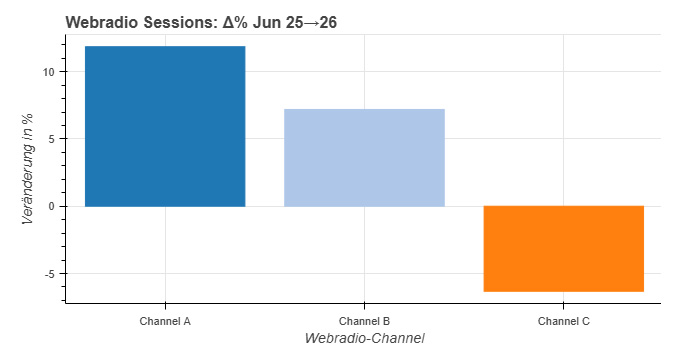
Mit pct_change berechnest du die prozentuale Veränderung zwischen zwei Werten - zum Beispiel den Vorjahresvergleich von Webradio-Sessions oder Website-Reichweite.
Mit pct_of berechnest du den prozentualen Anteil eines Werts am Gesamtwert - etwa den Umsatzanteil einer Kampagne am Jahresbudget.
Tipp
Beispiel: Webradio-Sessions im Jahresvergleich
Berechne die prozentuale Veränderung der Webradio-Sessions von Juni 2025 zu Juni 2026 für die folgenden Webradios. Channel A: 1.240.000 → 1.387.000. Channel B: 890.000 → 954.000. Channel C: 760.000 → 712.000. Zeige das Ergebnis als Balkendiagramm.
Rankings#
Mit rank bringst du eine Liste von Werten in eine Rangfolge - zum Beispiel die meistgehörten Webradio-Kanäle, die erfolgreichsten Artikel der Woche oder die umsatzstärksten Werbekunden.
ABC-Analyse#
Mit abc_classification klassifizierst du eine Liste von Elementen nach dem Pareto-Prinzip in die Kategorien A, B und C:
A - Top-Elemente mit dem größten Anteil am Gesamtwert (ca. 80 %)
B - Mittlere Elemente (ca. 15 %)
C - Kleine Elemente (ca. 5 %)
Das ist besonders nützlich in Sales und Finance, um Kunden, Produkte oder Kampagnen nach ihrem Beitrag zum Gesamtumsatz zu priorisieren.
Tipp
Beispiel: Werbekunden nach Umsatz klassifizieren
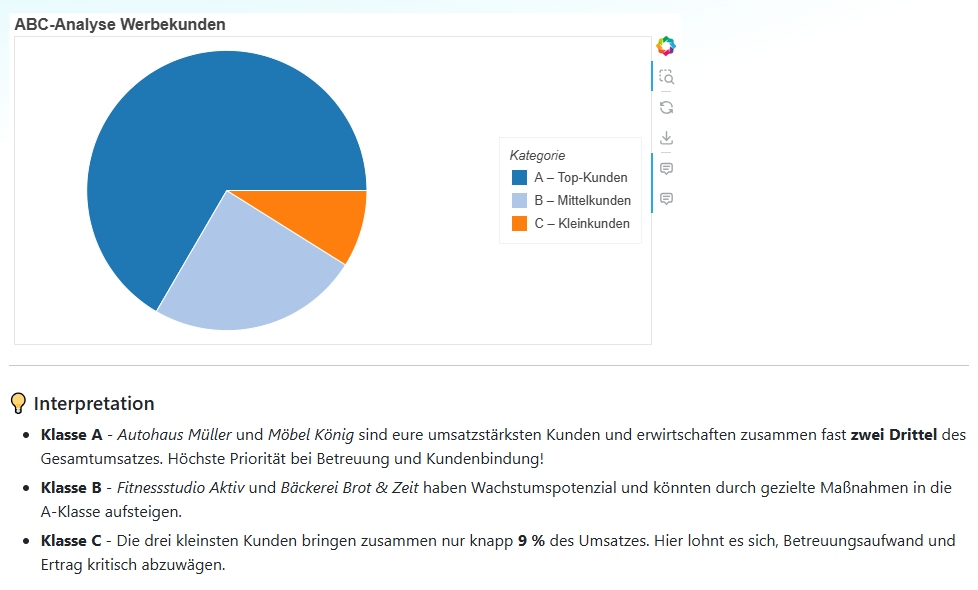
Führe eine ABC-Analyse für die folgenden Werbekunden durch und zeige das Ergebnis als Kuchendiagramm mit den drei Kategorien A, B und C. Kunden und Jahresumsatz in Euro: Autohaus Müller 48.000, Möbel König 35.000, Fitnessstudio Aktiv 22.000, Bäckerei Brot & Zeit 8.500, Reisebüro Fernweh 6.200, Blumenhandel Rosengarten 3.100, Kiosk Stadtblick 1.800.
ROI berechnen#
Mit roi berechnest du den Return on Investment einer Maßnahme. Eingabe: Investition und Ertrag. Ausgabe: ROI in Prozent.
Einsatzbeispiele: Kampagnen-ROI, Event-Rentabilität, Vergleich von Werbemaßnahmen.
Tipp
Beispiel: Kampagnen-ROI vergleichen
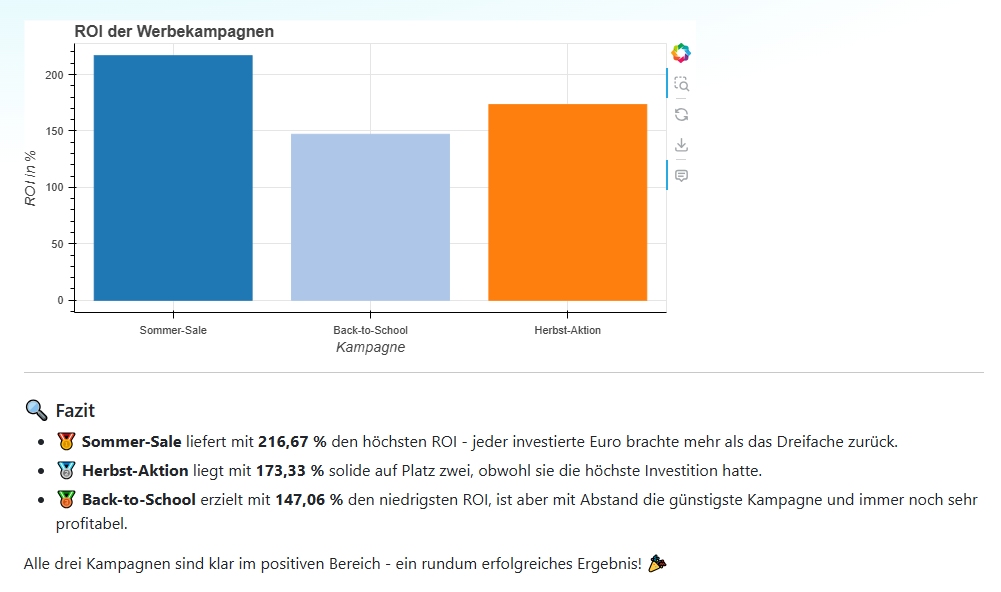
Berechne den ROI der folgenden Werbekampagnen und zeige das Ergebnis als Balkendiagramm. Kampagne Sommer-Sale: Investition 12.000 €, Ertrag 38.000 €. Kampagne Back-to-School: Investition 8.500 €, Ertrag 21.000 €. Kampagne Herbst-Aktion: Investition 15.000 €, Ertrag 41.000 €.
Korrelations-Matrix#
Die Funktion prüft, ob zwei oder mehr Kennzahlen statistisch zusammenhängen - also ob sie sich gemeinsam nach oben oder unten bewegen.
Was du damit überprüfen kannst:
Werbebudget vs. Streaming-Umsatz: Zeigt, ob sich Media-Investments in Hördauer niederschlagen.
Newsletter-Öffnungsrate vs. Klickrate: Prüft, ob starke Betreffzeilen auch zu mehr Website-Traffic führen.
Sendezeit-Reichweite über mehrere Sender: Bei Sender-Gruppen lässt sich so schnell erkennen, ob ein Trend senderübergreifend wirkt oder nur lokal.
Prognosen#
Mit linear_forecast erstellst du eine lineare Prognose auf Basis historischer Daten. Du gibst eine Zeitreihe an und bestimmst, für wie viele zukünftige Perioden die KI die Entwicklung fortschreiben soll.
Einsatzbeispiele: Prognose von Webradio-Sessions, Umsatzentwicklung, Reichweitentrend.
Nicht-lineare Prognosen#
Nicht jede Kennzahl entwickelt sich in einer geraden Linie. Manche Werte beschleunigen sich, andere flachen ab oder verlaufen in einer S-Kurve. Für solche Fälle nutzt du trend_forecast_poly statt linear_forecast.
Die Funktion legt eine polynomische Trendlinie durch deine historischen Werte und schreibt sie für die gewünschte Anzahl an zukünftigen Perioden fort. Die Werte müssen dabei in gleichmäßigen Abständen vorliegen, zum Beispiel als tägliche, wöchentliche oder monatliche Kennzahlen.
Einsatzbeispiele: eine Kampagnen-Reichweite, die sich beschleunigt, saisonale Hörerkurven oder die wachsende Nutzung eines neu eingeführten Features.
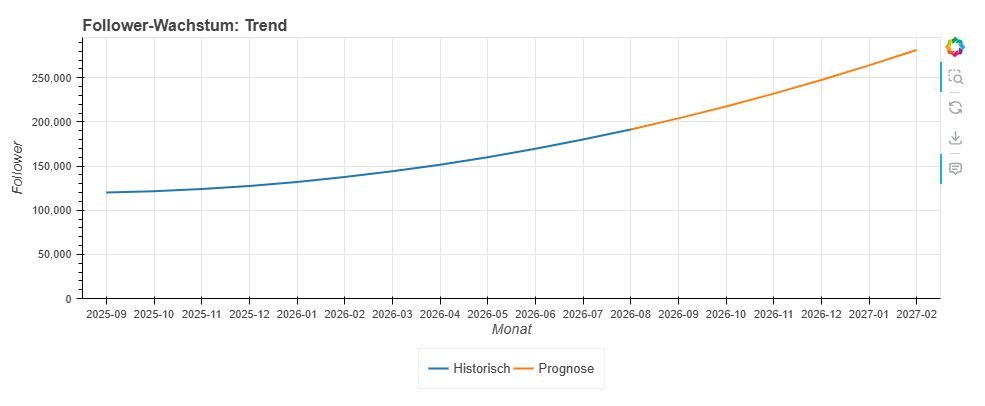
In diesem Beispiel haben wir die Follower-Entwicklung der vergangenen 12 Monate genommen und eine Prognose für das nächste halbe Jahr erstellt. Die Trendlinie zeigt, dass im September voraussichtlich die 200.000 Marke durchbrochen wird.
Parameter |
Beschreibung |
Standard |
|---|---|---|
|
Liste der historischen, gleichmäßig verteilten Messwerte. |
|
|
Grad der Polynomfunktion. 1 entspricht einer linearen Prognose, 2 bildet Beschleunigung oder Abschwächung ab, 3 kann auch Wendepunkte erfassen. |
2 |
|
Anzahl der zukünftigen Perioden, die berechnet werden sollen. |
3 |
|
Anzahl der Nachkommastellen in den zurückgegebenen Werten. |
2 |
Die Funktion liefert dir mehr als nur die Prognosewerte zurück:
Rückgabewert |
Bedeutung |
|---|---|
|
Liste der berechneten Prognosewerte für die angegebenen Perioden. |
|
Der tatsächlich verwendete Polynomgrad. |
|
Gütemaß für die Anpassung an die historischen Daten. 1.0 bedeutet eine perfekte Anpassung, Werte deutlich unter 0.5 bedeuten, dass die Prognose nicht vertrauenswürdig ist. |
|
True, wenn die Berechnung numerisch instabil war, zum Beispiel weil der gewählte Polynomgrad für die vorhandene Datenmenge zu hoch ist. In diesem Fall solltest du die Prognose nur mit Vorsicht verwenden. |
Tipp
Wähle den Polynomgrad passend zur Form deiner Daten: degree=1 für einen gleichmäßigen Verlauf, degree=2 bei erkennbarer Beschleunigung oder Verlangsamung, degree=3 nur, wenn du einen klaren Wendepunkt in den Daten erwartest. Höhere Grade neigen schnell zu Überanpassung - nutze sie nur, wenn genügend historische Datenpunkte vorliegen.
Bemerkung
Prüfe nach jeder Prognose den Wert von r_squared und das Flag
ill_conditioned_fit. Ein niedriger r_squared-Wert oder ein
ill_conditioned_fit von True zeigen dir, dass das Modell nicht gut zu
deinen Daten passt.
Beispiel: trend_forecast_poly([100, 108, 130, 168, 220], degree=2, periods_ahead=2)
liefert eine Prognose von 284.29 und 362.86 für die beiden Folgeperioden, bei
einem r_squared von 0.9987 und ill_conditioned_fit von False.
Gewichtete Bewertungen#
Mit weighted_score berechnest du einen gewichteten Gesamtscore aus mehreren Einzelwerten mit unterschiedlicher Gewichtung. Das ist ideal, wenn du Optionen nach mehreren Kriterien bewerten und vergleichen möchtest.
Einsatzbeispiele: Kampagnenbewertung nach Reichweite, Klickrate und Conversion; Lieferantenbewertung in der Beschaffung; Kandidatenbewertung in HR-Prozessen.
Tipp
Beispiel: Kampagnen nach mehreren KPIs bewerten
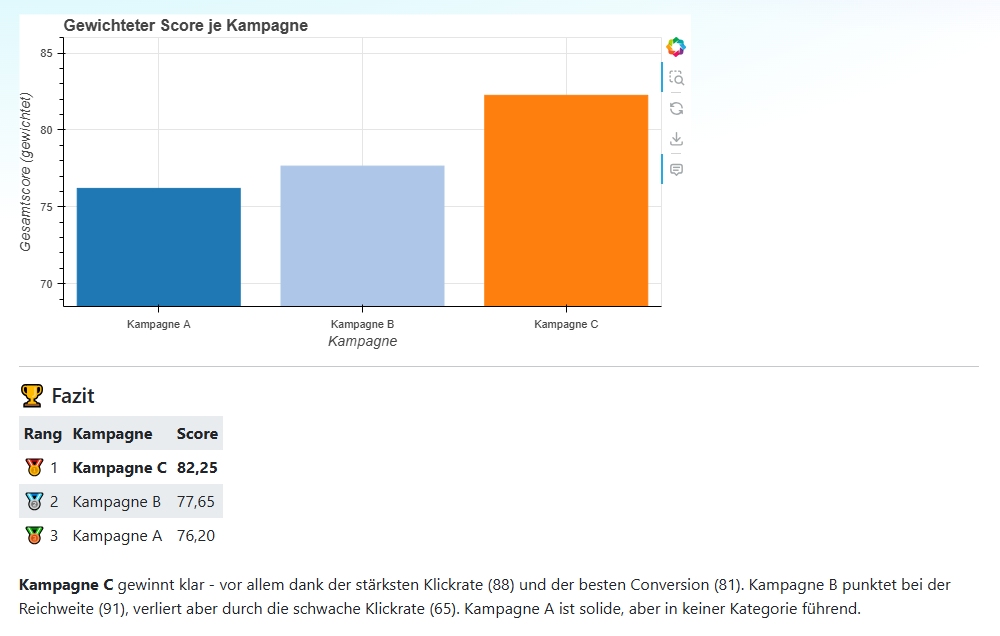
Bewerte die folgenden drei Kampagnen mit einem gewichteten Score. Kriterien und Gewichtung: Reichweite 40 %, Klickrate 35 %, Conversion 25 %. Kampagne A: 85, 72, 68. Kampagne B: 91, 65, 74. Kampagne C: 78, 88, 81. Zeige den Gesamtscore jeder Kampagne als Balkendiagramm.
Clustering und Klassifikation#
Mit kmeans_clustering gruppierst du Datenpunkte automatisch in Cluster. Die KI erkennt Muster in den Daten und teilt sie in k Gruppen ein - ohne dass du die Gruppen vorher definieren musst.
kmeans: Du hast nicht belabelte (unlabeled) Daten und willst Gruppen entdecken.
Einsatzbeispiele: Hörer-Segmentierung nach Nutzungsverhalten, Kunden-Segmentierung für Sales-Kampagnen, Analyse von Nutzungsmustern.
Tipp
Beispiel: Werbekunden-Segmentierung mit Scatter-Plot
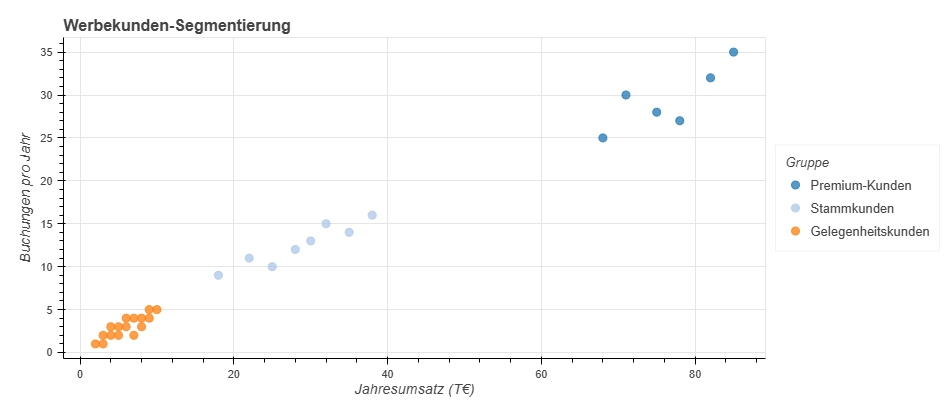
Segmentiere die folgenden Werbekunden unseres Senders nach Jahresumsatz (in Tausend €) und Anzahl der Buchungen pro Jahr in 3 Cluster. Benenne die Cluster sinnvoll, z. B. „Premium-Kunden“, „Stammkunden“, „Gelegenheitskunden“, und zeige das Ergebnis als Scatter-Plot. Daten (Umsatz in T€, Buchungen pro Jahr): [75, 28], [82, 32], [68, 25], [71, 30], [85, 35], [78, 27], [28, 12], [32, 15], [25, 10], [22, 11], [35, 14], [30, 13], [18, 9], [38, 16], [5, 3], [8, 4], [3, 2], [6, 3], [9, 5], [4, 2], [7, 4], [2, 1], [10, 5], [5, 2], [6, 4], [3, 1], [8, 3], [4, 3], [7, 2], [9, 4].
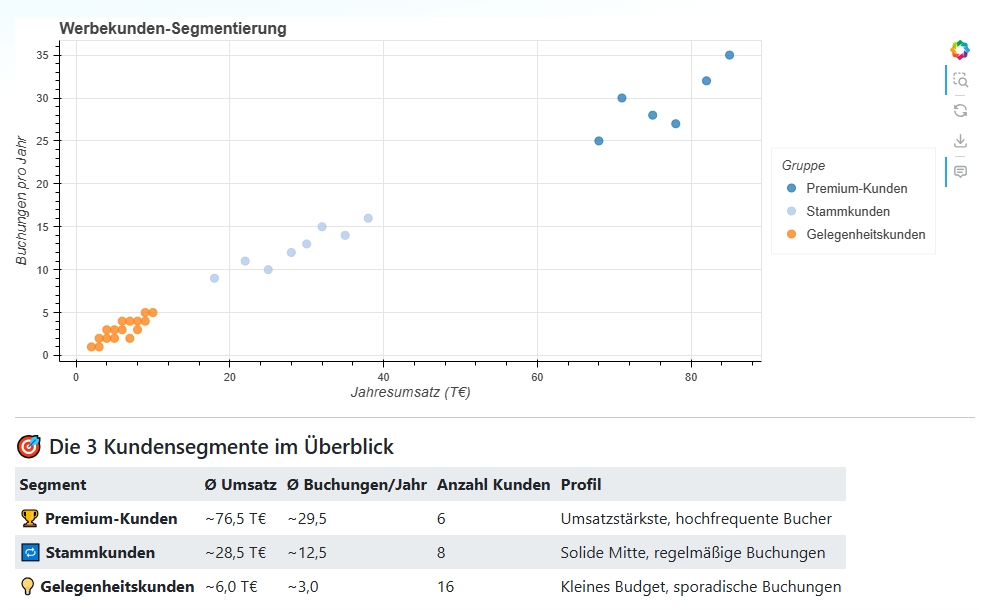
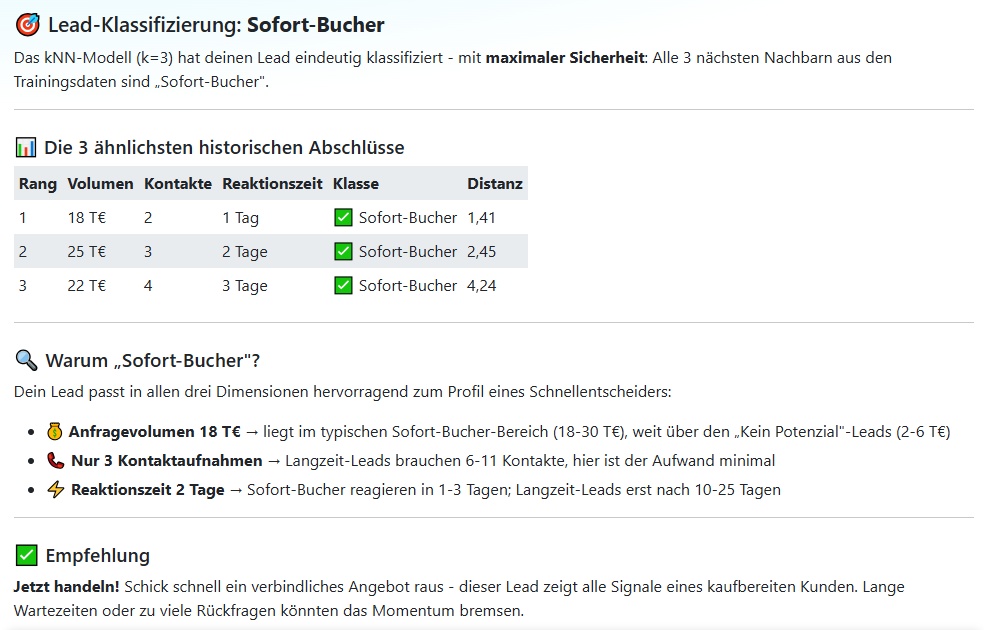
Mit knn_classify ordnest du neue Datenpunkte anhand ihrer Ähnlichkeit zu bekannten Beispielen automatisch einem Segment zu (K-Nearest-Neighbor-Verfahren). Das ist nützlich, um neue Leads oder Hörer einem bestehenden Segment zuzuordnen - ohne manuelle Einordnung.
knn: Du hast beschriftete (labeled) Vergangenheitsdaten und willst einen neuen Fall einordnen.
Tipp
Beispiel: Lead-Qualifizierung für einen neuen Werbekunden
Ich habe einen neuen Werbekunden-Lead: Anfragevolumen 18 T€, bisher 3 Kontaktaufnahmen, Reaktionszeit auf unsere Angebote 2 Tage. Klassifiziere diesen Lead anhand der folgenden historischen Abschlüsse als „Sofort-Bucher“, „Langzeit-Lead“ oder „Kein Potenzial“:
Trainingsdaten (Anfragevolumen T€ | Kontakte | Reaktionszeit Tage | Ergebnis): [20, 2, 1, „Sofort-Bucher“], [25, 3, 2, „Sofort-Bucher“], [18, 2, 1, „Sofort-Bucher“], [22, 4, 3, „Sofort-Bucher“], [30, 3, 2, „Sofort-Bucher“], [28, 2, 1, „Sofort-Bucher“], [15, 8, 14, „Langzeit-Lead“], [12, 10, 21, „Langzeit-Lead“], [18, 7, 10, „Langzeit-Lead“], [20, 9, 18, „Langzeit-Lead“], [10, 6, 12, „Langzeit-Lead“], [14, 11, 25, „Langzeit-Lead“], [5, 2, 30, „Kein Potenzial“], [3, 1, 45, „Kein Potenzial“], [4, 3, 28, „Kein Potenzial“], [2, 1, 60, „Kein Potenzial“], [6, 2, 35, „Kein Potenzial“], [3, 2, 50, „Kein Potenzial“].
Grenzen des Taschenrechners#
Bemerkung
Der Taschenrechner ist für schnelle Berechnungen im Chat optimiert - nicht für die Verarbeitung großer Datensätze.
Für viele alltägliche Aufgaben in Sales, Marketing und Redaktion reichen aber wenige Datenpunkte aus, um im Chat schnell zu aussagekräftigen Ergebnissen zu kommen.
Charts erzeugen#
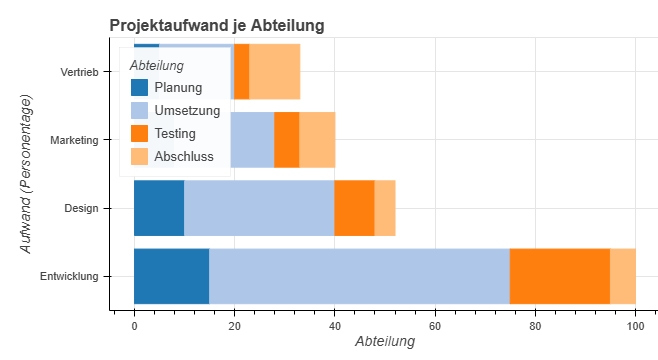
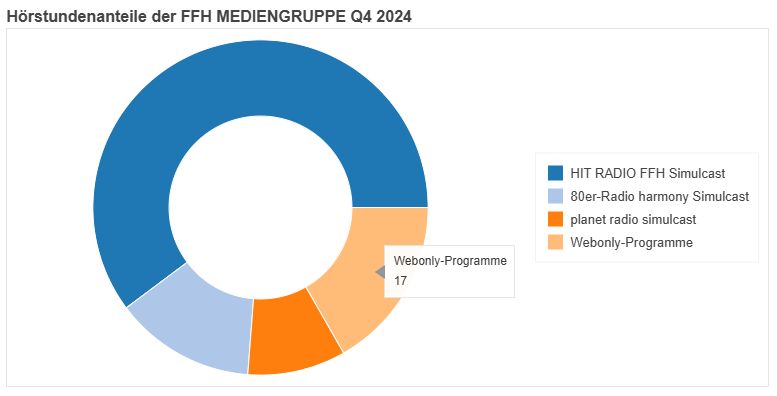
Mit dem Werkzeug Charts erzeugen ermöglichst du der KI, Diagramme zu erstellen. Zurzeit sind diese Diagramm-Typen verfügbar: Linien-Grafik, Balken-Diagramm, Kuchendiagramm, Donut, Scatter-Plot und Aufwand-Wirkung Matrix.
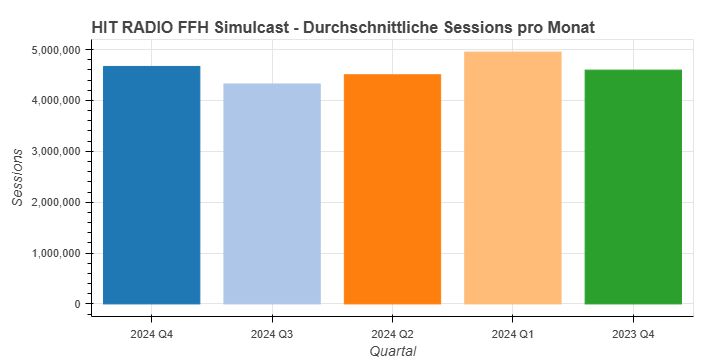
Du kannst auch mehrere Werkzeuge verwenden. Die Prozentwerte des folgenden Donut-Charts hat das Sprachmodell mit dem Taschenrechner berechnet.
Der Scatter-Plot (Streudiagramm) zeigt die Verteilung von Datenpunkten in einem zweidimensionalen Koordinatensystem. Er ist ideal, um Zusammenhänge zwischen zwei Variablen sichtbar zu machen oder Cluster in Daten zu erkennen.
Einsatzbeispiele: Hörer-Segmentierung, Zusammenhang zwischen Werbeausgaben und Reichweite, Visualisierung von Clustering-Ergebnissen aus der kmeans_clustering-Funktion des Taschenrechners.
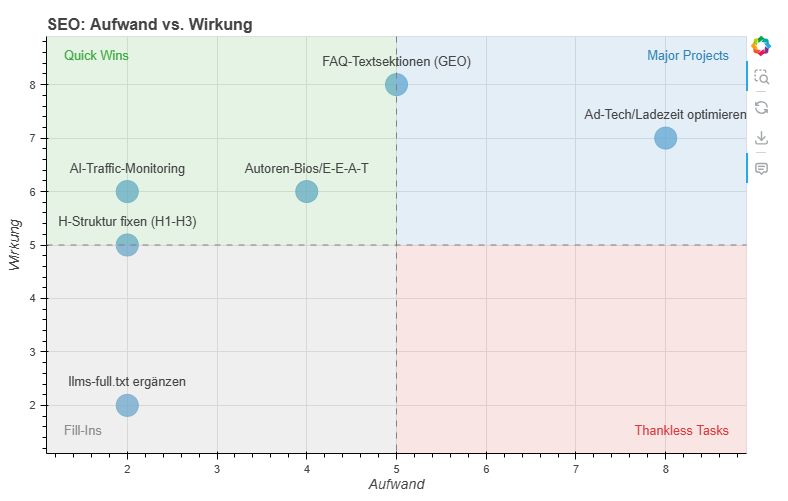
Bei vielen Projekten gibt es Maßnahmen, die einen hohen Aufwand erfordern, aber nur geringe Wirkung haben. Oder die low hanging fruits, die mit wenig Aufwand eine große Wirkung erzielen. Die Aufwand-Wirkung Matrix hilft dir, diese Maßnahmen zu identifizieren und zu priorisieren. Sie zeigt auf einen Blick, welche Maßnahmen den größten Nutzen bringen und welche eher unwirksam sind.
Tipp
Was man damit machen kann:
Excel-Tabellen analysieren und KPI visualisieren.
Statistiken aus einer Tabelle in einem Diagramm darstellen.
Daten von einer Webseite holen und als Chart darstellen.
Mehrere Datenreihen in einem Liniendiagramm vergleichen.
Cluster und Muster in Daten mit dem Scatter-Plot sichtbar machen.
Reports erstellen und als PDF verschicken.
Gedankenspeicher#
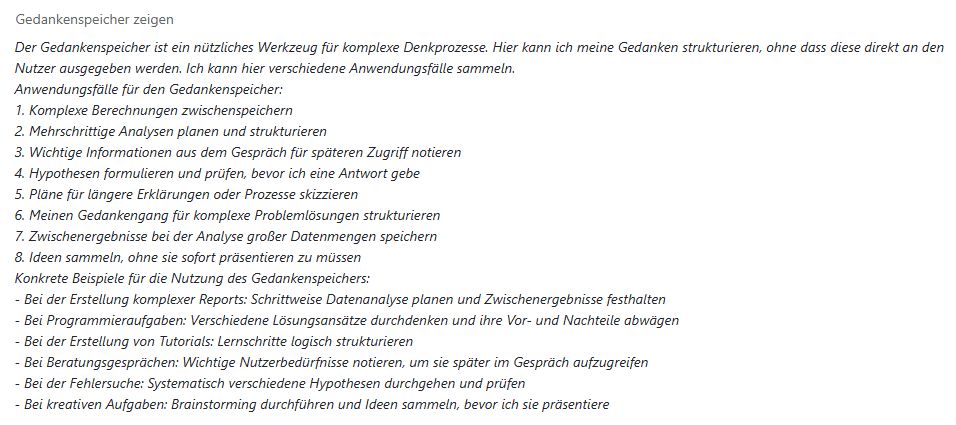
Dieses Werkzeug ist ein richtiger Performance-Booster. Die KI hat damit eine Art Notizbuch, in dem sie Infos, Gedanken und Planungen notieren kann, ohne sie in die Ausgabe zu schreiben. Gerade bei komplexeren Aufgaben, wie etwa Daten abrufen, analysieren, Charts erstellen, bewerten, Empfehlungen geben und aus allem einen Report erstellen, ist das sehr hilfreich.
Hier haben wir Claude gebeten, in den Gedankenspeicher zu schreiben, wofür er die Funktion nutzen möchte. Du kannst dir den Inhalt des Gedankespeichers ansehen, indem du auf den Link „Gedankenspeicher zeigen“ klickst.
Tipp
Schalte den Gedankenspeicher immer ein.
Besonders die Modelle mit Reasoning-Fähigkeiten („Nachdenken“) sind damit noch leistungsfähiger. Etwa GPT-5.2 oder Claude 4.6 Sonnet.
Bild erzeugen#
Du kannst die KI mit den Bildgeneratoren FLUX, Gemini und GPT Image Bilder erzeugen lassen. Wenn du nichts anderes angibst, wird das Bild mit dem FLUX-Generator erstellt.
Du kannst im Prompt aber auch angeben, dass das Bild mit GPT Image oder Gemini generiert werden soll. Oder, dass du das Bild im Hoch-, Querformat oder quadratisch haben möchtest.
In Prompts und Assistenten kannst du diese Bild-Generatoren verwenden: Gemini (Nano Banana), GPT Image, FLUX und FLUX Klein.
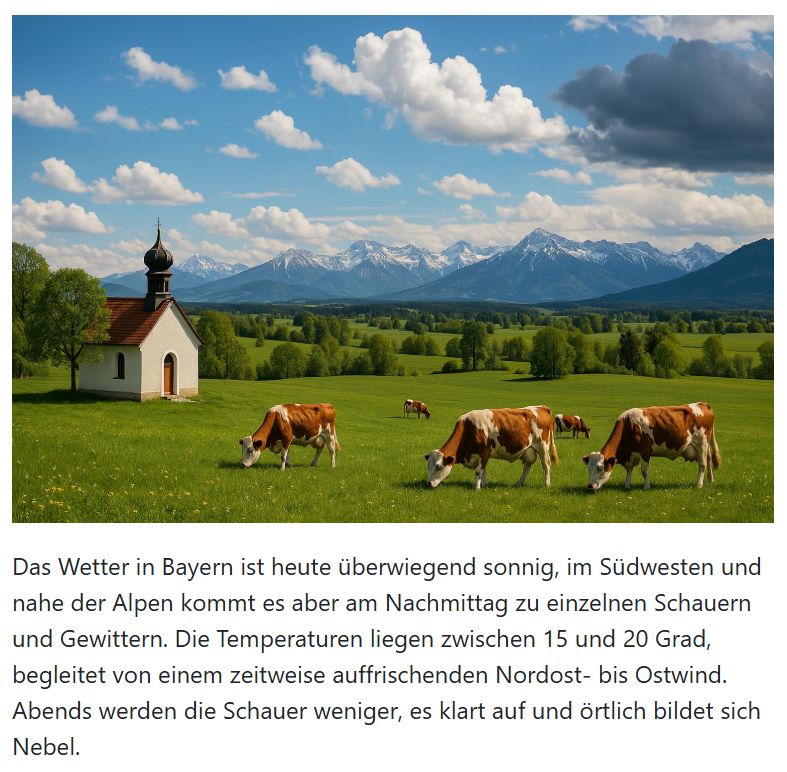
Beispiel: „Rufe den Wetterbericht für Bayern ab und fasse ihn in drei Sätzen zusammen. Generiere ein zum Wetter und zu Bayern passendes Bild und zeige es über dem Wetterbericht an.“
Transkribieren#
Mit diesem Werkzeug kann die KI Audiodateien in Text umwandeln.
Meistens wirst du die Audiodateien direkt Transkribieren, indem du sie im Bereich Transkription öffnest und dort den Transkriptions-Button klickst.
Ziehst du die Audios per Drag & Drop in den Browser oder öffnest sie mit dem Button Dateien auswählen, werden sie nicht transkribiert. Falls die KI dennoch das Transkript benötigt, kann sie das Werkzeug Transkribieren verwenden.
Dateien erstellen#
Du kannst das Sprachmodell bitten, die Ausgabe direkt in eine Datei zu schreiben, die du herunterladen kannst. Die AI-Tools können folgende Dateitypen erstellen: Word (docx), PDF (pdf), Excel (xlsx) und CSV (csv).
Dazu reine Textdateien mit den Endungen: bat, c, conf, config, cpp, css, dockerfile, env, h, html, ini, java, js, json, log, md, php, pl, properties, ps1, py, rb, service, sh, sql, swift, toml, ts, txt, xml, yml.
Tipp
Probiere dieses Prompt:
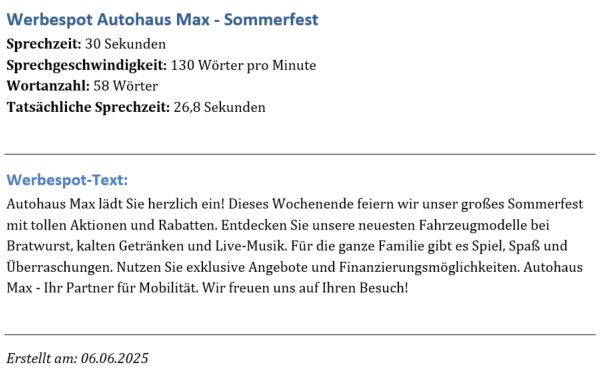
Texte einen Werbespot für das Autohaus Max, das am Wochenende sein Sommerfest feiert. Der Werbespot soll eine Länge von 30 Sekunden haben. Sprechgeschwindigkeit 130 Wörter pro Minute. Schreibe den fertigen Text in eine Word-Datei.

Webseiten programmieren#
Webseiten sind nichts anderes als Textdateien mit der Dateiendung .html. Die AI-Tools können für dich Webseiten erstellen, indem sie den HTML-Code generieren.
Tipp
Probiere dieses Prompt:
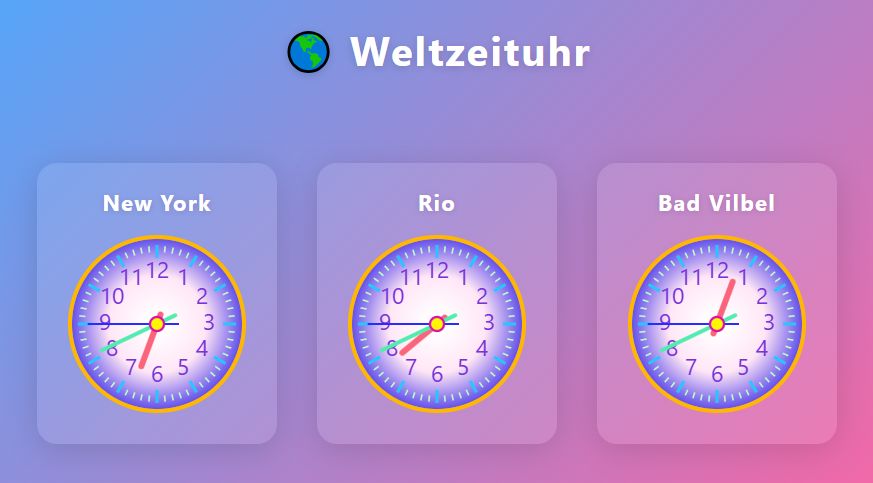
Du bist Webseiten-Entwickler und bekannt für deine modernen und farbenfrohen Layouts. Erstelle die Webseite einer Weltzeituhr. Die Seite zeigt drei Uhren mit analogem Ziffernblatt an: New York, Rio, Bad Vilbel. Schreibe den vollständigen Code in die Datei „Uhr.html“ zum Herunterladen.
Wähle zum Generieren ein starkes Modell wie zum Beispiel GPT-4.1 aus.
KI-Stimmen#
Die AI-Tools können mit verschiedenen KI-Stimmen Texte in Sprache umwandeln. Du kannst die Stimmen von Microsoft, ElevenLabs und Google verwenden.
Die KI-Stimmen können für verschiedene Aufgaben eingesetzt werden, wie z.B. für Podcasts, Hörspiele oder, um den Wetterbericht, Nachrichten und Verkehrsmeldungen vorzulesen.
Du kannst die Stimmen auch für Werbespots, Jingles oder andere Audio-Inhalte verwenden und die Stimmen automatisch mit Musik unterlegen lassen. Und das alles ganz einfach per Prompt. Du sagst, was die KI machen soll und die KI erzeugt die Stimmen und mixt sie mit Musik.
Hier ein Beispiel-Prompt:
Rufe das Wetter bei uns in Hessen ab und texte es mit etwa 40 Wörtern, moderativ fürs Radio. Produziere den Text mit einer männlichen KI-Stimme.
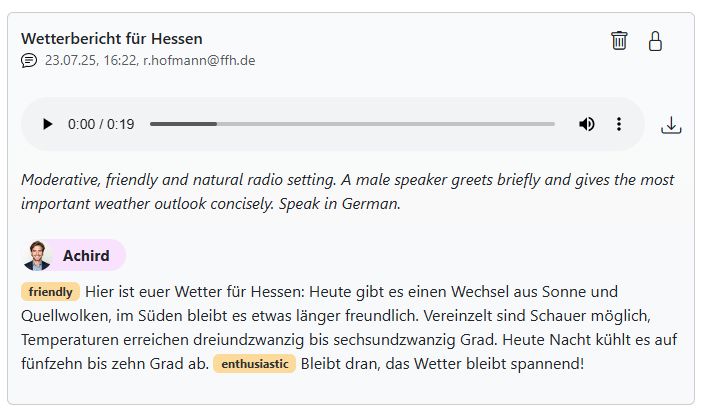
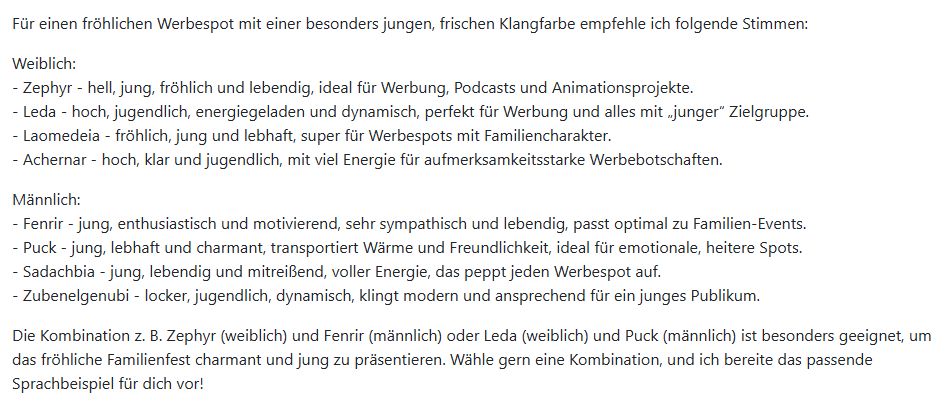
Du kannst dir Stimmen für einen bestimmten Einsatzzweck empfehlen lassen. Versuche mal dieses Prompt:
Ich möchte einen Werbespot für ein fröhliches Familienfest produzieren und suche eine weibliche und eine männliche Stimme. Welche klingen besonders jung?
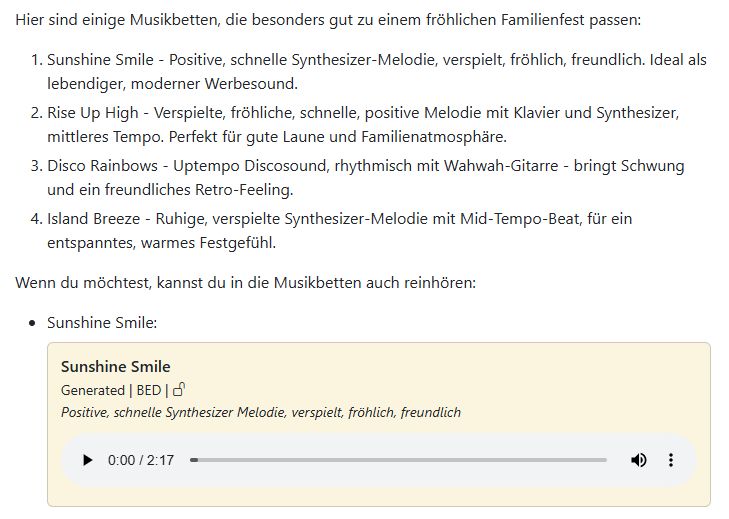
Frage noch nach einem passenden Musikbett:
Und welche Musikbetten kannst du dazu empfehlen?
Noch eine Prompt-Idee für die KI-Stimmen:
Tipp
Lass dir umfangreiche Infos zu einem Thema als Podcast produzieren
Besuche die folgende Webseite und produziere aus den Informationen einen informativen Dialog mit zwei KI-Stimmen im lockeren Podcast-Stil: https://www.radio-creator.com/content.html
Voice Changer#

Du kannst jede Stimme mit dem Voice Changer verändern. Dabei steuert deine Stimme die KI-Stimme. So hast du die volle Kontrolle über Timing, Betonung und Emotionen.
Den Voice Changer findest du im Modul KI-Stimmen.
Du kannst den Voice Changer aber auch als eigenständiges Werkzeug in Prompts nutzen.
Tipp
Voice Changer ausprobieren:
Verwende die Sprachaufnahme-Funktion, um einen Text mit deiner Stimme einzusprechen. Sprich dabei laut und deutlich.
Bitte die KI, deine Stimme zu verändern. Zum Beispiel so:
Verändere meine Stimme so, dass sie wie die Stimme eines Nachrichtensprechers klingt.
Audio Produktion#
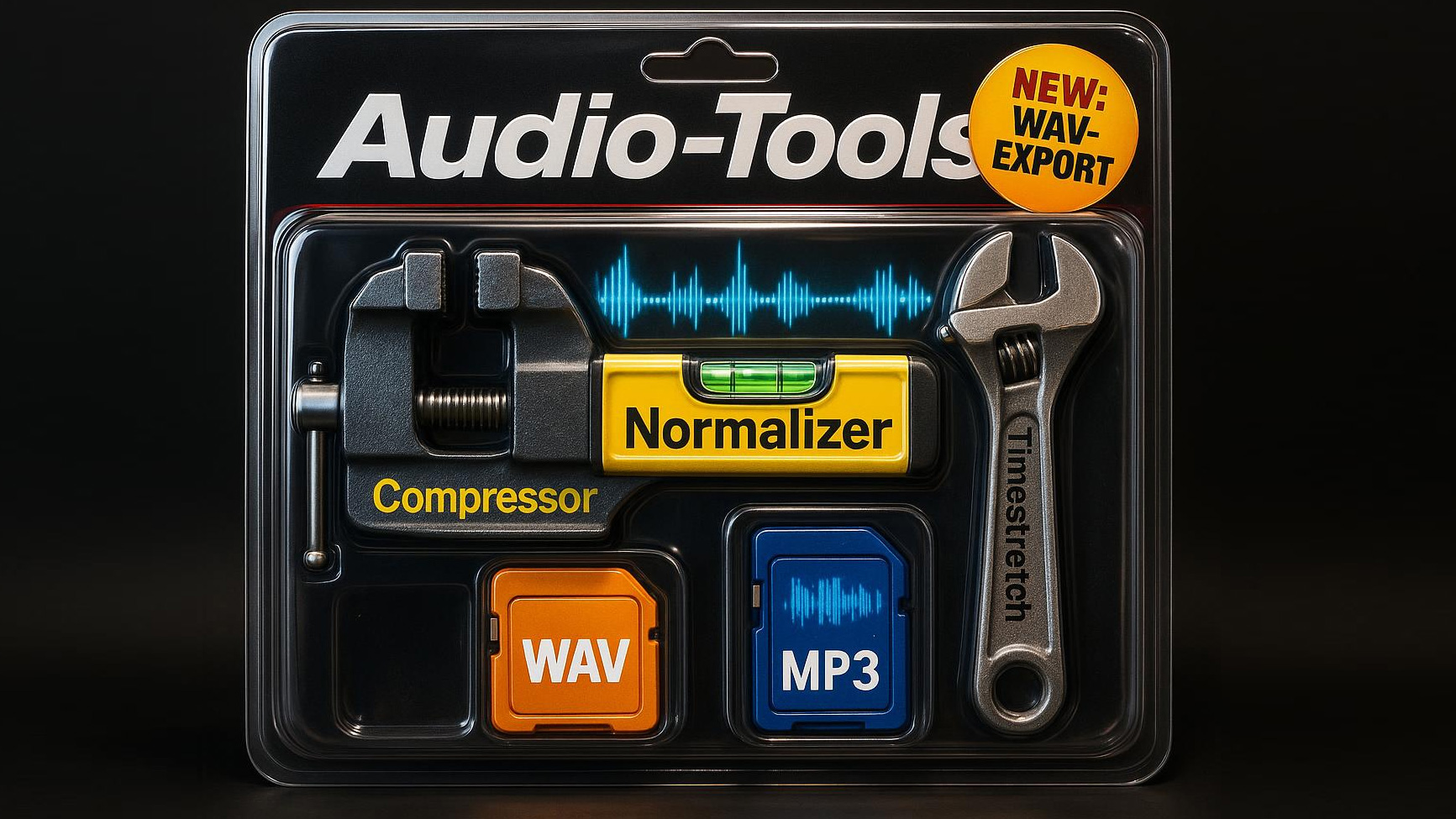
Mit diesem Werkzeugkasten kann die KI dir bei der Produktion von Audio-Inhalten helfen.
Das Mischen von Sprache und Musik hast du schon im Abschnitt KI-Stimmen kennengelernt.
Mit Audios verbinden kannst du mehrere Audiodateien zu einer einzigen Datei zusammenfügen lassen. Lade die Audios hoch und bringe sie per Drag & Drop in die richtige Reihenfolge.
Du kannst zwischen den Audios Pausen einfügen lassen. Zur Audio-Bearbeitung hast du einen Kompressor, eine Time-Stretch-Funktion und einen Normalizer zur Verfügung.
Zum Beispiel kannst du aus mehreren einzelnen Werbespots einen Werbeblock erstellen und ihn auf die gewünschte Länge bringen. Wähle noch, in welchem Datei-Format (WAV oder MP3) du die Audiodatei haben möchtest.
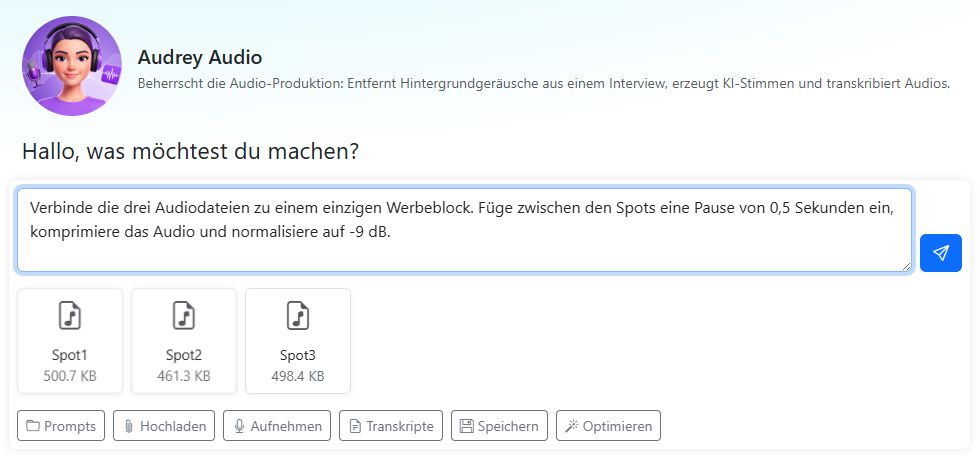
Nach einem kurzen Moment ist der Werbeblock fertig. Er enthält die drei einzelnen Spots, die du hochgeladen hast, in der von dir gewünschten Reihenfolge.
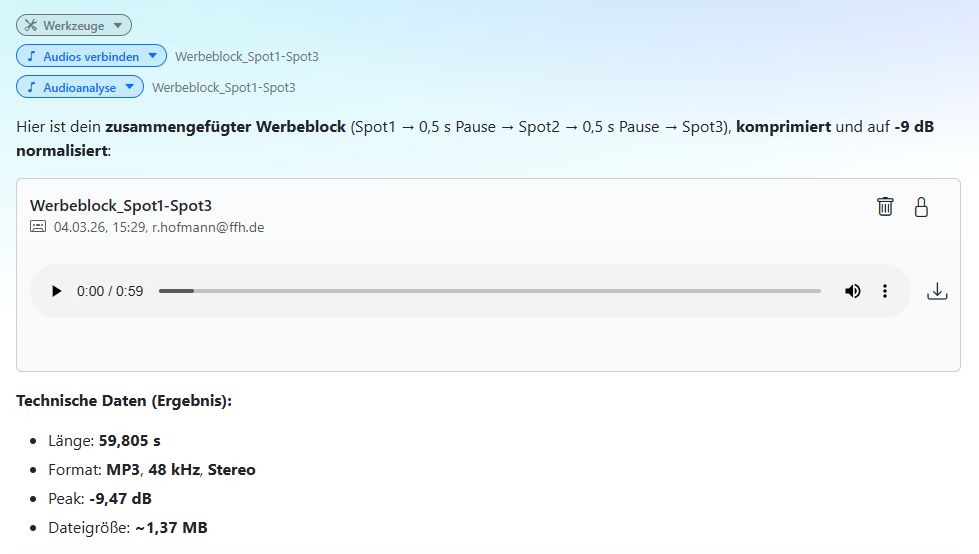
Analysiere Audiodateien. Die Audio-Tools ermitteln Länge, Format, Sample Rate, Kanäle, Dateigröße, Peak-Amplitude, RMS-Level, Dynamikumfang, Lautheit (LUFS) und den Crest-Faktor. Damit kannst du die Qualität des Audios beurteilen lassen.
Tipp
Versuche diese Prompts:
Normalisiere die Audiodatei auf -10 dB und exportiere sie als WAV.
Verbinde die drei Audiodateien zu einer einzigen Datei. Füge zwischen den einzelnen Dateien eine Pause von 0,5 Sekunden ein und komprimiere das Audio.
Dehne die Audiodatei auf eine Länge von 30 Sekunden. Komprimiere sie und exportiere sie als MP3.
Wie lang ist die Audio-Datei und was ist ihr Inhalt?
Analysiere den Werbespot technisch und inhaltlich. Schreibe einen umfassenden Bericht.
Mache das Audio 5% schneller.
Füge die beiden Audios zusammen, normalisiere sie einzeln.
Verbinde die Audios und normalisiere anschließend das gesamte Audio auf -9 dB.
Audio-Enhancer#
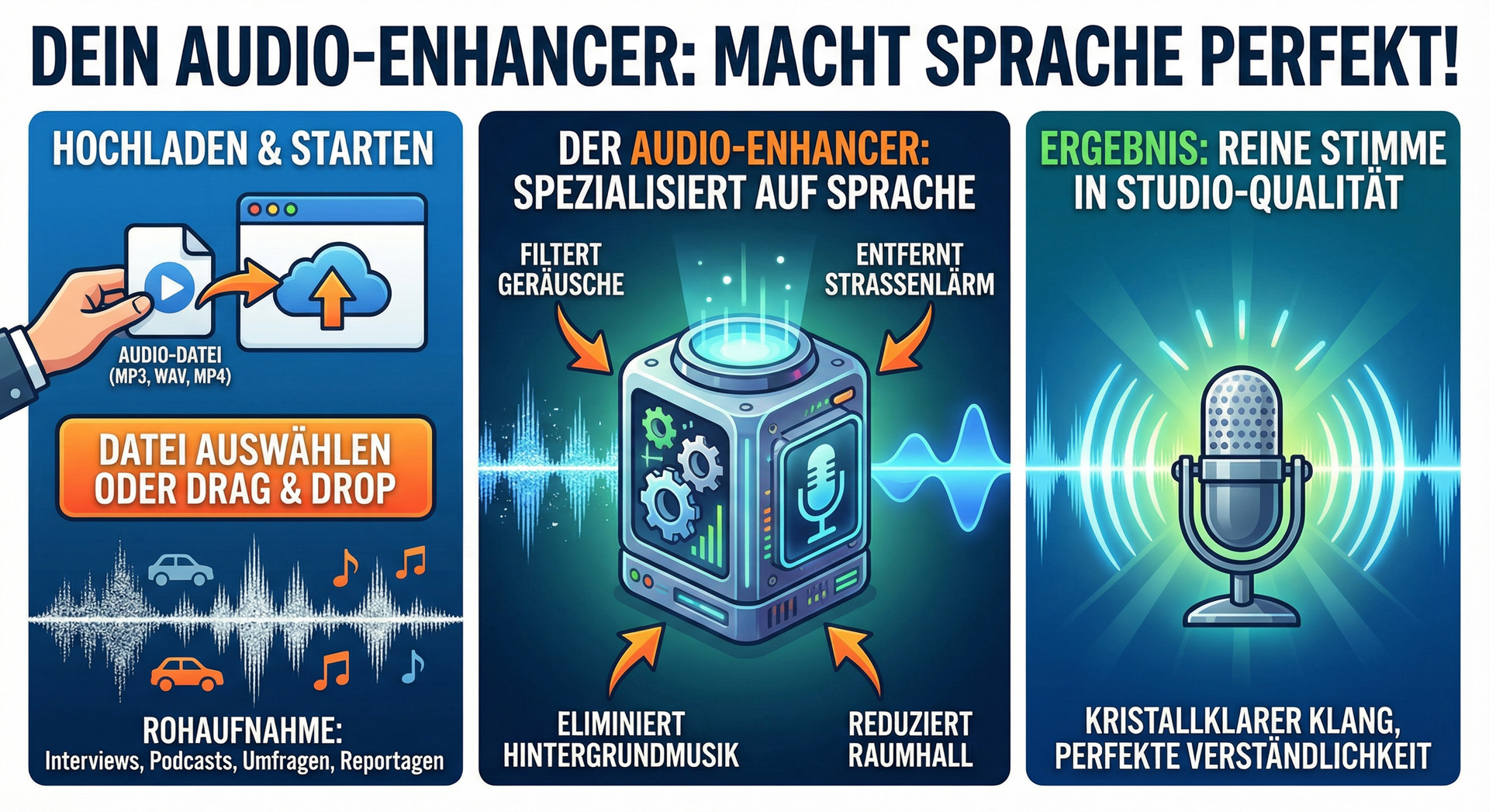
Podcasts, Interviews, Umfragen, Reportagen oder sonstige Sprachaufnahmen leiden manchmal unter Störgeräuschen oder Raumhall. Hintergrund-Musik oder Straßenlärm ließen sich bei der Aufnahme nicht vermeiden.
Hier hilft dir der Audio-Enhancer in den AI-Tools. Er kann Störgeräusche entfernen, die Sprachverständlichkeit verbessern und den Klang optimieren. Zaubern kann das Tool zwar nicht, aber es erzielt oft erstaunliche Ergebnisse.
Die Anwendung ist kinderleicht:
Lade die Audio-Datei hoch oder ziehe sie per Drag & Drop in den Browser.
Gib der KI den Befehl: Verbessere die Sprachaufnahme.
Hörbeispiele
Typisches Interview bei einer Veranstaltung mit vielen Hintergrund-Geräuschen.
Werbespot mit sehr lauter Musik im Hintergrund.
Webseiten mit Matomo analysieren#
Die KI kann deine Matomo-Daten abrufen, analysieren und visualisieren. Statt selbst durch Matomo zu klicken und Daten zu interpretieren, kannst du der KI einfach Fragen stellen wie: „Welche Artikel waren letzte Woche am erfolgreichsten?“ oder „Zeige mir die Entwicklung unserer Startseite im letzten Monat.“
Die KI versteht deine Fragen, ruft die passenden Daten ab und präsentiert sie verständlich mit Diagrammen und Zusammenfassungen.
Die Analyse-Möglichkeiten sind so umfangreich, dass wir ihnen ein eigenes Kapitel gewidmet haben: Website-Daten analysieren mit Matomo.
Facebook & Insta Daten abrufen#
Zeige mir den erfolgreichsten Post des Monats. Wie stehen wir im Vergleich zu den anderen da? Wie entwickelt sich unsere Followerzahl? Was können wir besser machen?
Diese Fragen beantwortet Danny Data mit dem Meta-Werkzeug, das ihn direkt mit den Facebook- und Instagram-Accounts deines Senders verbindet.
Die KI kann damit selbstständig Performance-Daten abrufen, auswerten und in aussagekräftige Charts verwandeln - ganz ohne dass du selbst durch den Facebook Business Manager oder die Instagram Insights navigieren musst.
Im Artikel Facebook & Insta Daten abrufen erfährst du, wie du das Meta-Werkzeug einrichtest und welche Analysen möglich sind.
Website- & Webradio-Report#
Die AI-Tools können auf die Website-Analysedaten (OnLineTools) und Webradio-Sessions (onRtools) zugreifen. So kann man schnell Performance-Daten abrufen und Reports erstellen.
Schalte dazu diese Werkzeuge ein:
Taschenrechner
Gedankenspeicher
Charts erzeugen
Webseiten Report
Webradio Report
Beispiele für Anfragen:
Stelle tabellarisch die erfolgreichsten Pushs von FFH in der vergangenen Woche dar.
Zeige den Session-Verlauf vom FFH Simulcast am vergangenen Sonntag in einem Balkendiagramm von 5 bis 22 Uhr.
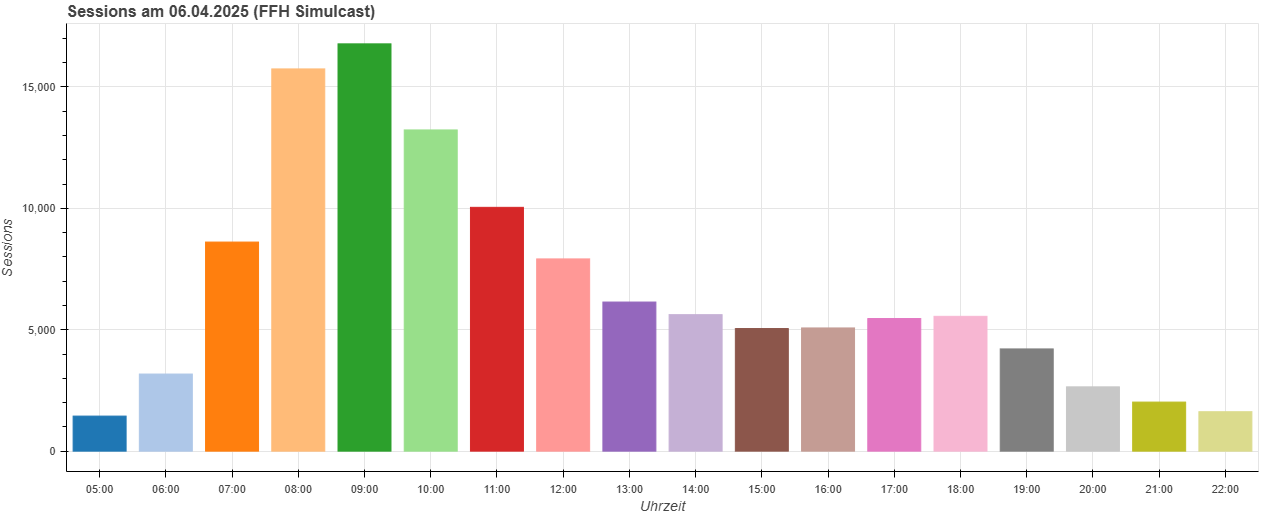
Die folgenden Infos können von der KI abgerufen werden:
Website Report#
KPI: Besucher, Visits, Gesamt-Seitenaufrufe, Artikel-Seitenaufrufe, Push-Seitenaufrufe, Video-Starts.
Aufrufe nach Seitenbereichen, Vergleich vorangegangener Zeitraum und Vorjahr.
Artikel, Pushs, Videos.
Zeitserien (Tag, Woche, Monat, Quartal): Visits, Seiten, Seiten über Suchmaschinen, Artikel, gesendete Pushs, geöffnete Pushs.
Webradio Report#
Analysen für einzelne Kanäle oder mehrere Kanäle summiert.
KPI: Sessions, Hörstunden, durchschnittliche Hördauer, Anteil eingeloggter Hörer.
Tabellen: Quellen, Plattformen, Geschlecht, Altersgruppen, Regionen.
Zeitserien (Stunde, Tag, Woche, Monat, Quartal): Sessions, Hörstunden, durchschnittliche Hördauer.
Feiertage#
Für manche Aufgaben ist es wichtig, die Feiertage zu kennen. Etwa bei der Planung von Kampagnen oder Events oder bei der Erstellung von Redaktionsplänen. Oder für die Einordnung bei der Analyse von Statistiken. Die KI kann die Feiertage für alle Bundesländer in Deutschland abfragen.
Nutzungs-Statistik#
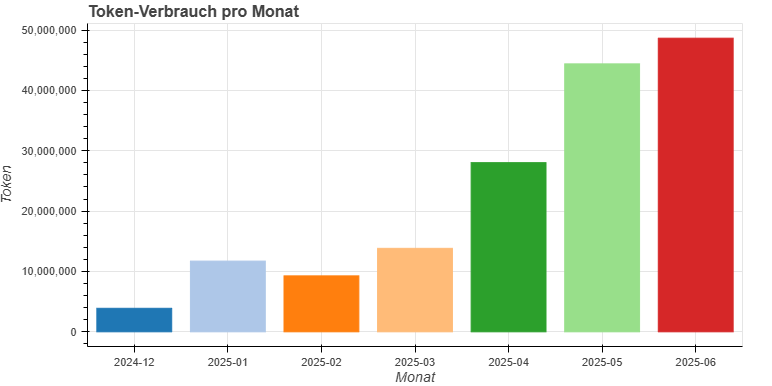
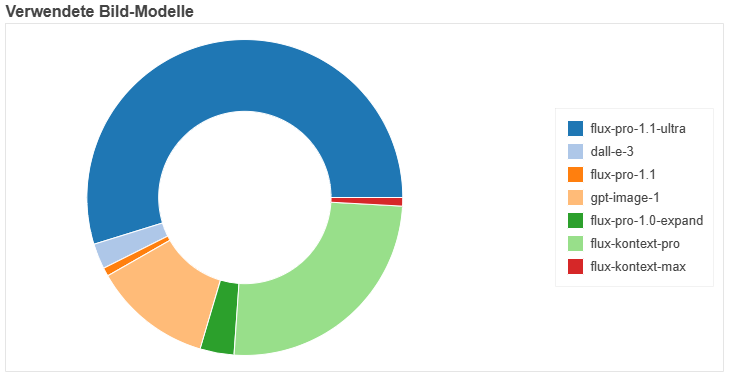
Rufe deinen Token-Verbrauch, dein aktuelles Guthaben und deine Nutzung des Bildgenerators ab. Oder erstelle Nutzungs-Statistiken für dein Unternehmen.
Deine eigene Nutzung kannst nur du und sonst niemand sehen. Der Verbrauch im gesamten Unternehmen ist für alle sichtbar.
Tipp
Probiere dieses Prompt:
Wie war meine Nutzung der AI-Tools in diesem Jahr? Zeige meinen Token-Verbrauch und die Nutzung des Bild-Generators in Charts. Zeige auch, welche Modelle ich verwendet habe.
Wetter#
Der aktuelle Wetterbericht von heute und für die nächsten Tage, inklusive Wetterwarnungen, kann von der KI abgerufen werden. Den Bericht gibt es für viele Bundesländer und Regionen in Deutschland. Quelle ist der Deutsche Wetterdienst (DWD).
Neben dem Wetter kannst du auch die Pollen-Vorhersage für heute, morgen und übermorgen erhalten.
Tipp
Versuche diese Prompts:
Wie wird das Wetter in Berlin?
Liste alle Regionen in Deutschland auf, für die ich den Wetterbericht abrufen kann.
Wie ist die Pollen-Vorhersage für Hessen?
Welche Wetter-Funktionen gibt es?
Upgrade: Lass dir Wetterberichte für beliebige Regionen erstellen. Das Regional-Wetter ist eine Zusatzfunktion, die zu den AI-Tools hinzugebucht werden kann.
Horoskope#
Die KI kann dir tägliche, wöchentliche, monatliche Horoskope oder das Jahreshoroskop für verschiedene Sternzeichen bereitstellen. Du kannst angeben, für welches Datum du das Horoskop haben möchtest. Bei der Formulierung kannst du aus „du“, „Sie“ oder „ihr“ wählen. Gib an, für welches Bundesland das Horoskop erstellt werden soll, dann werden die regionalen Feiertage berücksichtigt.
Beispiel: „Was sagt das Horoskop für das Sternzeichen Löwe für diese Woche?“
Assistenten erstellen#
Mit diesem Werkzeug hat die KI Zugriff auf Assistenten. Sie kann damit neue Assistenten erstellen, bestehende bearbeiten oder Assistenten aus dem Marktplatz als Vorlage verwenden.
Im Marktplatz findest du die Assistentin Assistant Creator, die dieses Werkzeug nutzt.
Schau dir an, was du damit machen kannst: Assistant Creator.
Klicktipp - Lead-Anreicherung#
Klicktipp ist eine weit verbreitete E-Mail-Marketing- und Marketing-Automation-Plattform. Interessenten (Leads) werden dort als Subscriber angelegt, mit Custom Fields (z. B. Firma, Branche, Anliegen) beschrieben und mit Tags versehen. Tags sind dabei nicht nur zur Sortierung da, sondern der zentrale Auslöser für Automationen und Kampagnen in Klicktipp.
Ein neuer Lead landet meist mit sehr wenigen Informationen im System, oft nur mit Name und E-Mail-Adresse. Das Sales-Team muss dann selbst recherchieren, um herauszufinden, wer der Interessent ist, welches Unternehmen dahintersteckt und welche Herausforderungen es hat, bevor ein Anruf oder eine passende Antwort möglich ist.
Genau hier setzt das Klicktipp-Werkzeug der AI-Tools an: Die KI recherchiert automatisiert Zusatzinfos zu einem Lead und schreibt die Ergebnisse direkt als Custom Fields und Tags in den Klicktipp-Kontakt zurück. So bekommt das Sales-Team qualifizierte, angereicherte Leads, ohne selbst recherchieren zu müssen, und kann priorisieren, wen es zuerst kontaktiert.
Ein typischer Workflow#
Ein Interessent trägt sich über ein Formular auf der Webseite ein.
Klicktipp legt daraufhin automatisch einen neuen Subscriber an.
Ein Webhook von Klicktipp löst einen Arbeitsablauf in den AI-Tools aus.
Die KI recherchiert anhand der vorliegenden Infos (z. B. E-Mail-Adresse, Firmenname) Zusatzinformationen zum Lead.
Über den Function Call
klicktipp_subscriber_updateschreibt die KI die recherchierten Infos zurück in den Klicktipp-Datensatz, etwa als Custom Fields oder Tags.
Das Sales-Team sieht danach direkt in Klicktipp (oder im angeschlossenen CRM), worum es bei dem Lead geht, und kann gezielter nachfassen.
Das Werkzeug#
Das Werkzeug stellt der KI die Funktion klicktipp_subscriber_update zur Verfügung, mit der ein bestehender
Subscriber aktualisiert wird:
subscriberid- die Klicktipp-Subscriber-ID des Kontakts. Sie wird in der Regel bereits vom auslösenden Webhook mitgegeben, die KI muss sie nicht selbst ermitteln.fields- die Felder, die gesetzt werden sollen. Es werden nur die Felder übergeben, die sich tatsächlich ändern.tags- optionale manuelle Tags, die dem Kontakt zugeordnet werden sollen (nur verfügbar, wenn für die Organisation Tags konfiguriert wurden).
Das Werkzeug steht nur zur Verfügung, wenn für die jeweilige Organisation Zugangsdaten (Benutzername und Passwort) für die Klicktipp-API hinterlegt sind.
Feste Felder#
Ein Satz allgemeiner Kontaktfelder ist fest vorgegeben und in jeder Organisation gleich verfügbar:
Feld |
Beschreibung |
|---|---|
fieldCompanyName |
Firmenname |
fieldCity |
Stadt |
fieldState |
Bundesland / Region |
fieldZip |
Postleitzahl |
fieldCountry |
Land |
fieldWebsite |
Website-URL |
Diese Felder müssen nicht konfiguriert werden, sie stehen der KI automatisch zur Verfügung.
API-Zugang in Klicktipp einrichten#
Bevor wir das Werkzeug für eure Organisation aktivieren können, muss in Klicktipp einmalig ein API-Zugang eingerichtet werden:
Legt in Klicktipp einen eigenen API-Benutzer mit Passwort an (empfohlen, statt euren persönlichen Login zu verwenden).
Beachtet, dass der Zugriff auf die Klicktipp-API erst ab dem Tarif Premium zur Verfügung steht.
Schickt uns Benutzername und Passwort dieses API-Users zusammen mit der Konfiguration eurer Custom Fields und Tags (siehe oben).
Tipp
Versuche diesen Prompt, sobald das Werkzeug eingerichtet ist:
„Recherchiere zu diesem Lead anhand der E-Mail-Signatur die Branche und die Zielgruppe des Unternehmens und aktualisiere den Klicktipp-Kontakt entsprechend. Setze den Tag ‚Unternehmensinfos-vorhanden‘.“
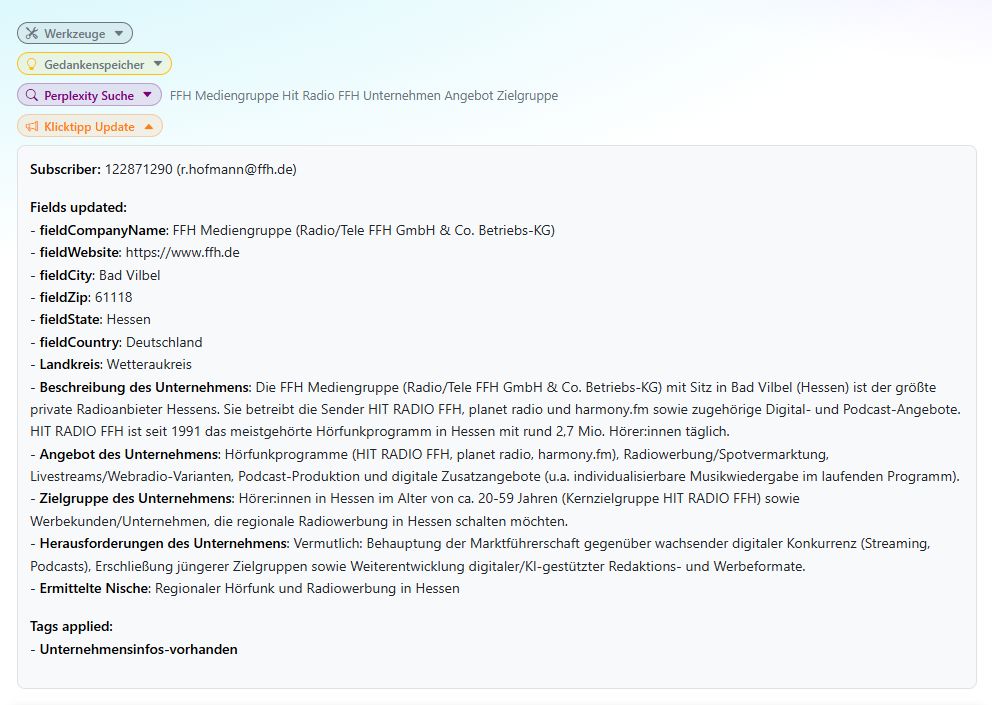
Im folgenden Beispiel haben wir einen Klicktipp-Assistenten angelegt und als Eingabe eine E-Mail-Adresse und die subscriberid aus Klicktipp eingegeben.
Dann haben wir die Klicktipp Update-Pill ausgeklappt. Hier siehst du genau, was die KI recherchiert und an Klicktipp zurückschreibt.
Spezielle Werkzeuge:
- Audio-Produktion
- Sprachaufnahme & Transkription
- Facebook & Insta Daten abrufen
- Kanäle und Marken
- Organische Reichweite und Engagement im Überblick
- Die stärksten Beiträge finden
- Einzelne Beiträge im Detail prüfen
- Follower-Entwicklung verfolgen
- Werbeanzeigen auswerten
- Wettbewerb im Blick behalten
- Muster erkennen und Content-Typen clustern
- Von Daten zu Charts
- Prompts zum sofort ausprobieren
- Verbindung zu Meta einrichten
- Synchronisieren der Daten
- SEO-Analyse
- Website-Daten analysieren mit Matomo
- Übersicht der Funktionen
- So aktiviert ihr das Matomo-Tool
- Top-Seiten und Seiten-Metriken
- Zeitliche Entwicklung einzelner Seiten
- Website-Entwicklung über einen Zeitraum
- Traffic-Quellen analysieren
- Geräte-Analyse
- Stündlicher Tagesverlauf
- Live-Daten: Wer ist gerade online?
- Kombination mit anderen Werkzeugen
- Tipps für aussagekräftige Analysen
- Beispiel-Workflows aus dem Redaktionsalltag
- Häufige Fragen
- Jetzt ausprobieren!