
Assistenten automatisch erstellen#
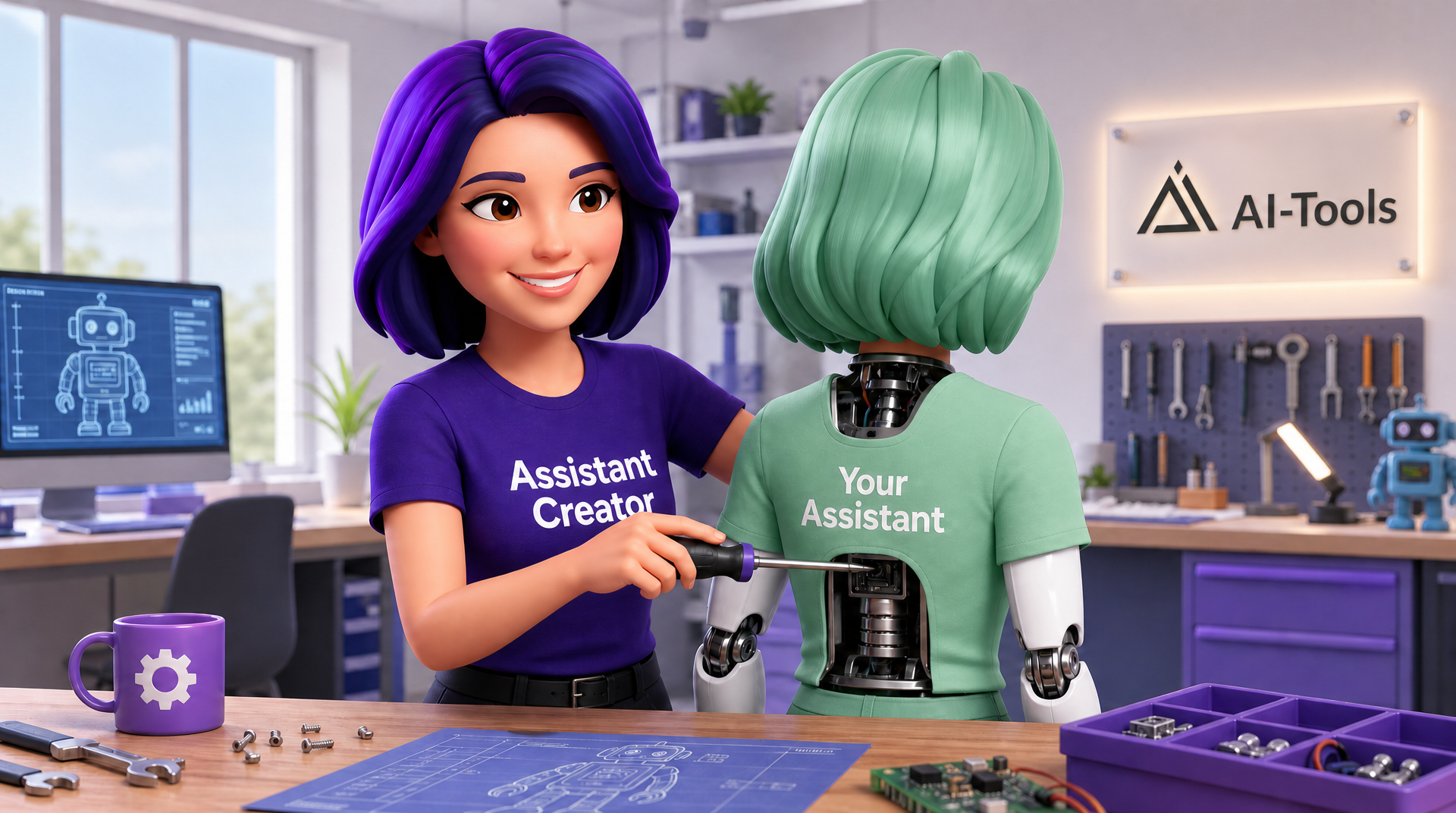
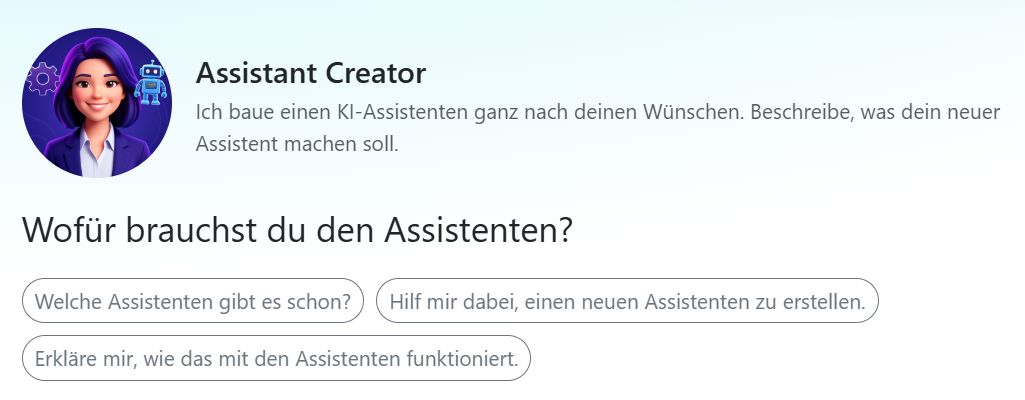
Am einfachsten ist es, wenn du dir den neuen Assistenten im Chat bauen lässt. Assistant Creator hilft dir dabei.
Sie ist eine KI-Assistentin, die dich Schritt für Schritt durch die Erstellung des neuen Assistenten führt - ganz ohne technische Vorkenntnisse. Du beschreibst einfach im Chat, was dein Assistent können soll, und Assistant Creator übernimmt den Rest: Sie schlägt einen Namen vor, schreibt das System-Prompt, wählt das passende KI-Modell und konfiguriert die Werkzeuge.
Öffne Assistant Creator über die Assistenten-Auswahl oben im Chat.
Schritt-für-Schritt zum neuen Assistenten#
Assistant Creator führt dich durch einen strukturierten Workflow. Du musst die Schritte nicht auswendig kennen - sie fragt alles Nötige selbst ab.
Schritt 1 - Aufgabe beschreiben
Erkläre Assistant Creator, was dein neuer Assistent tun soll und für wen er gedacht ist. Je mehr Details du gibst, desto besser wird das Ergebnis. Wenn dein Assistent in einem bestimmten Schreibstil arbeiten soll, kannst du 3-5 Beispieltexte einfügen - Assistant Creator analysiert sie und berücksichtigt den Stil im System-Prompt.
Schritt 2 - Name und Grunddaten
Assistant Creator schlägt einen Namen vor und prüft automatisch, ob der Name in deiner Organisation bereits vergeben ist. Außerdem werden eine kurze Beschreibung und eine Begrüßungsnachricht festgelegt, die deine Nutzer beim Öffnen des Assistenten sehen.
Schritt 3 - System-Prompt
Das System-Prompt legt Rolle, Verhalten und Stil des Assistenten fest. Es wirkt unsichtbar im Hintergrund und ist für deine Nutzer nicht sichtbar. Der Assistant Creator schreibt es gemeinsam mit dir - du kannst Änderungen vorschlagen oder es direkt freigeben.
Schritt 4 - KI-Modell
Assistant Creator ruft alle verfügbaren KI-Modelle ab und empfiehlt das passende für deine Aufgabe. Sie berücksichtigt dabei Leistung, Geschwindigkeit und Kosten und erklärt dir die Unterschiede, falls du unsicher bist.
Schritt 5 - Werkzeuge
Nur die Werkzeuge, die dein Assistent wirklich braucht, werden aktiviert. Assistant Creator wählt sie gezielt aus - zu viele Werkzeuge können die Antwortqualität verschlechtern und den Token-Verbrauch erhöhen.
Schritt 6 - Beispiel-Prompts
Du bekommst 3-5 fertige Beispiel-Prompts vorgeschlagen, die typische Aufgaben deines neuen Assistenten zeigen. Sie erscheinen später als klickbare Vorschläge, wenn jemand den Assistenten öffnet.
Schritt 7 - Erstellen
Assistant Creator fasst alle Einstellungen zusammen und legt den Assistenten nach deiner Bestätigung automatisch an.
Bemerkung
Neu erstellte Assistenten sind zunächst privat - nur du kannst sie sehen und nutzen. Wie du einen Assistenten für alle Nutzer in deiner Organisation sichtbar machst, erfährst du im Abschnitt Sichtbarkeit.
Nach der Erstellung findest du deinen neuen Assistenten, indem du oben auf Assistenten wählen klickst und in der Assistenten-Übersicht danach suchst.
Praktische Beispiele#
Assistenten können dich in fast jedem Arbeitsbereich unterstützen. Überlege, bei welchen Routine-Aufgaben du gut einen Helfer brauchen könntest.
Eine gute Strategie ist es, im Dialog mit Assistant Creator eine erste Version deines neuen Assistenten zu erstellen.
Während du den Assistenten im Gebrauch hast, wirst du merken, was er noch nicht richtig kann. Ergänze dann jedesmal das System-Prompt und du wirst sehen, wie der Assistent immer besser wird. Beim Bearbeiten und Verbessern kann dir Assistant Creator helfen.
Versuche zum Einstieg folgende Anweisungen:
Baue einen Assistenten, der genau in meinem Schreibstil textet.

Wir benötigen das Panel einer Focus-Group.
Mehrere verschiedene Personas sollen unseren Content bewerten.

Ich brauche einen Assistenten,
der mir bei der Recherche und dem Schreiben meiner Anmoderationen hilft.
Dabei soll er sich genau an unser Senderformat halten.

Der Assistent soll mich im Neukunden-Geschäft unterstützen:
Recherche, Kontakt-Aufnahme, Reporting.
Einen Assistenten bearbeiten#
Assistant Creator kann für dich bestehende Assistenten anpassen und verbessern. Teile ihr mit, welchen Assistenten du bearbeiten möchtest und was geändert werden soll - sie ruft die aktuellen Einstellungen ab und aktualisiert nur die gewünschten Felder.
Bemerkung
Bearbeiten ist nur bei deinen eigenen privaten Assistenten möglich. Öffentliche Assistenten anderer Nutzer sowie Marktplatz-Assistenten können nicht direkt bearbeitet werden. Du kannst sie jedoch als Vorlage nutzen: Bitte Assistant Creator, einen vorhandenen Assistenten als Ausgangspunkt für einen neuen zu verwenden.
Assistenten löschen ist über Assistant Creator nicht möglich. Öffne dazu die Assistenten-Sammlung, fahre mit der Maus über den gewünschten Assistenten und klicke auf das Mülleimer-Icon.