
Speicher#

Du arbeitest täglich mit deinen Assistenten - und je besser sie dich kennen, desto nützlicher werden sie. Der Speicher macht genau das möglich: Er merkt sich, wer du bist, wie du arbeitest und was in deinen Projekten gerade wichtig ist. Kein ewiges Wiederholen, kein ständiges Erklären von vorn.
Bemerkung
Der Speicher ist optional. Er funktioniert nur, wenn du ihn für einen Assistenten oder Arbeitsablauf bewusst aktiviert hast.
Die zwei Speichertypen#
Radio Creator AI-Tools unterscheidet zwei Arten von Speicher - für zwei verschiedene Zwecke.
User-Profil#
Das User-Profil ist dein persönliches Gedächtnis, das über alle Assistenten und Arbeitsabläufe hinweg gilt. Jeder Assistent und jeder Workflow, bei dem du den Speicher aktiviert hast, kann das Profil lesen und ergänzen.
Ins User-Profil gehören Dinge, die dauerhaft nützlich sind:
Dein Name, deine E-Mail-Adresse
Deine Abteilung und Position
Dein Arbeitsbereich (z. B. Nachrichten, Social Media, Werbung)
Dein Schreibstil - wie formal, wie kurz, welchen Ton du bevorzugst
Deine häufigen Aufgaben und Themen
Tipp
Je vollständiger dein Profil, desto weniger musst du erklären. Holly Headline weiß dann schon, dass du Headlines für Instagram magst - ohne dass du es jedes Mal neu sagst.
Projekt-Speicher#
Der Projekt-Speicher gehört einem einzigen Assistenten oder Arbeitsablauf. Nur dieser hat Zugriff - kein anderer Assistent kann hineinschauen.
Er ist ideal für alles, was nur im Kontext dieses einen Projekts relevant ist:
Laufende Themen und offene Aufgaben
Bereits bearbeitete Inhalte (damit nichts doppelt gemacht wird)
Projektspezifische Einstellungen und Präferenzen
Zwischenstände, die beim nächsten Durchlauf weitergehen sollen
Beispiel
Ein Arbeitsablauf scannt täglich Quellen zu einem Thema. Im Projekt-Speicher merkt er sich, welche Beiträge er bereits verarbeitet hat - und überspringt sie beim nächsten Durchlauf automatisch.
Speicher aktivieren#
Der Speicher ist standardmäßig ausgeschaltet. Du aktivierst ihn pro Assistent oder Arbeitsablauf einzeln:
Öffne den gewünschten Assistenten oder Arbeitsablauf zum Bearbeiten.
Scrolle nach unten, unter die Werkzeugauswahl.
Aktiviere den Schalter Speicher verwenden.
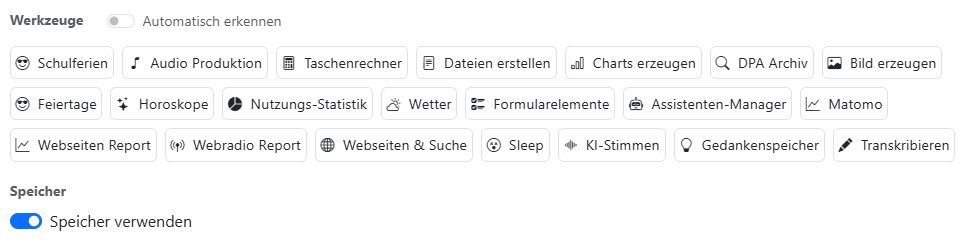
Sobald der Schalter aktiv ist, kann der Assistent deinen Speicher lesen und neue Informationen darin ablegen.
Wichtig
Ist der Schalter deaktiviert, hat der Assistent keinerlei Zugriff auf gespeicherte Daten - er startet jede Unterhaltung ohne Erinnerung.
Speicher temporär ausschalten (Inkognito)#
Manchmal möchtest du eine Unterhaltung führen, ohne dass etwas gespeichert wird - ohne den Speicher dauerhaft zu deaktivieren. Dafür gibt es den Inkognito-Modus.
So aktivierst du ihn:
Öffne einen Chat mit einem Assistenten.
Klicke unten auf das Drei-Punkte-Menü.
Aktiviere den Schalter Speicher aus.
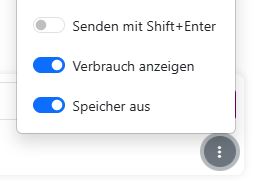
Solange der Inkognito-Modus aktiv ist, wird der Absenden-Button violett. Das ist dein visuelles Signal: Dieser Chat läuft ohne Speicher.
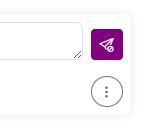
Deaktivierst du den Schalter wieder, wird der Button blau - und alles läuft wie gewohnt.
Tipp
Der violette Button ist kein Fehler, sondern ein bewusster Hinweis. So siehst du auf einen Blick, wenn du versehentlich im Inkognito-Modus bist - und dich wunderst, warum dich der Assistent nicht mehr kennt.
Button-Farbe |
Bedeutung |
|---|---|
🔵 Blau |
Speicher aktiv (wenn eingeschaltet) |
🟣 Violett |
Inkognito - kein Zugriff auf den Speicher |
Speicher verwalten: Der Profile Manager#

Im Marktplatz findest du einen besonderen Assistenten: den Profile Manager. Er ist dein persönlicher Ansprechpartner für alles rund um deinen Profil-Speicher.
Was der Profile Manager kann:
Dich durch gezielte Fragen zu einem vollständigen Profil führen
Dir zeigen, was aktuell in deinem Profil gespeichert ist
Einzelne Einträge auf deinen Wunsch bearbeiten oder löschen
Du musst nichts selbst eintippen oder ein Formular ausfüllen - der Profile Manager erledigt das bequem im Chat.
Beispiel-Prompts für den Profile Manager
„Zeig mir, was du über mich gespeichert hast.“
„Aktualisiere meine Position: Ich bin jetzt Head of Digital.“
„Lösche meine gespeicherte E-Mail-Adresse.“
„Erstelle ein neues Profil für mich - stell mir alle nötigen Fragen.“
Bemerkung
Auch andere Assistenten können deinen Profil-Speicher ergänzen, wenn sie im Gespräch etwas Neues über dich erfahren. Der Profile Manager ist der komfortabelste Weg, das Profil gezielt zu pflegen.
Was gehört in den Speicher?#
Der Speicher ist kein Dokumenten-Archiv. Er ist für das Wesentliche gedacht - kompakte Informationen, die einen Assistenten dauerhaft besser machen.
Richtig:
„Ich bevorzuge kurze, direkte Sätze ohne Füllwörter.“
„Mein Sender heißt HIT RADIO FFH, Zielgruppe 25-49 Jahre.“
„Beitrag über Stadtratswahl Frankfurt am 03.07. bereits verarbeitet.“
Nicht geeignet:
Ganze Artikel, PDFs oder Transkripte
Große Datensätze oder Tabellen
Inhalte, die sich täglich ändern
Tipp
Stell dir den Speicher wie einen guten Notizzettel vor - nicht wie eine Festplatte. Kurz, präzise, auf den Punkt.
Einträge, die länger als 200 Tage nicht genutzt wurden, löscht das System automatisch. Was nicht mehr gebraucht wird, wird vergessen - so bleibt der Speicher immer aktuell und aufgeräumt.
Praktische Beispiele#
Assistent kennt deinen Stil#
Du arbeitest täglich mit Holly Headline. Statt jedes Mal zu erklären, für welchen Kanal du schreibst und wie dein Sender klingt, speicherst du das einmalig im Profil.
Einmalig speichern:
„Merke dir: Ich schreibe Headlines für HIT RADIO FFH, Zielgruppe 25-49 Jahre, Stil locker und direkt, keine Fachbegriffe, maximal 10 Wörter pro Headline.“
Ab sofort reicht:
„Schreib mir fünf Headlines zum Thema Sommerhitze in Frankfurt.“
Holly weiß den Rest bereits.
Workflow merkt sich bearbeitete Themen#
Du hast einen Arbeitsablauf, der täglich Quellen zu einem Thema scannt und Beiträge erstellt. Ohne Speicher würde er dieselben Inhalte immer wieder verarbeiten.
Mit Projekt-Speicher läuft das so ab:
Workflow verarbeitet einen Beitrag.
Er speichert den Titel oder die URL im Projekt-Speicher.
Beim nächsten Durchlauf prüft er zuerst: „Habe ich das schon?“
Bereits verarbeitete Inhalte überspringt er automatisch.
Prompt, den du dem Workflow mitgeben kannst:
„Bevor du einen Beitrag verarbeitest, prüfe deinen Projekt-Speicher. Ist der Beitrag bereits dort vermerkt, überspringe ihn. Nach der Verarbeitung speichere Titel und Datum im Projekt-Speicher.“
Assistent führt ein laufendes Projekt#
Du arbeitest mit einem Assistenten an einer mehrteiligen Serie - zum Beispiel einer fünfteiligen Podcast-Reihe. Der Assistent merkt sich den Stand im Projekt-Speicher.
„Wir arbeiten an einer fünfteiligen Podcast-Reihe über KI im Radio. Folge 1 und 2 sind fertig. Merke dir das und erinnere mich beim nächsten Mal daran, wo wir stehen.“
Beim nächsten Chat:
„Wo stehen wir mit der Podcast-Reihe?“
Der Assistent antwortet direkt - ohne erneutes Briefing.
Speicher anzeigen und bearbeiten#
Du kannst deinen Speicher jederzeit im Chat verwalten - direkt mit dem Assistenten, der den Speicher nutzt.
Profil anzeigen:
„Zeig mir alles, was du über mich gespeichert hast.“
Eintrag korrigieren:
„Meine Abteilung hat sich geändert. Ich bin jetzt in der Digital-Redaktion. Bitte aktualisiere das.“
Eintrag löschen:
„Vergiss, was du über meinen Schreibstil gespeichert hast - ich möchte neu anfangen.“
Projekt-Speicher zurücksetzen:
„Lösche deinen gesamten Projekt-Speicher.“
Todo-Liste#
Die Todo-Liste ist ein besonderer Speicherplatz im Projekt-Speicher. Du kannst den Assistenten jederzeit bitten, Aufgaben hinzuzufügen, zu entfernen oder den aktuellen Stand abzufragen.
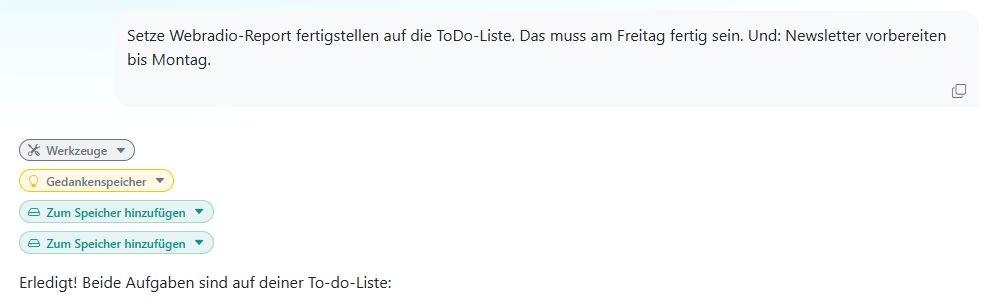
Den Inhalt der ToDo-Liste kennt der Assistent, sobald du ihn aufrufst. Ein einfaches „Was gibt es noch zu tun?“ liefert dir den aktuellen Stand der Aufgaben.
WICHTIG: Jeder Assistent führt eine eigene Todo-Liste.
Speichervorgänge kontrollieren#
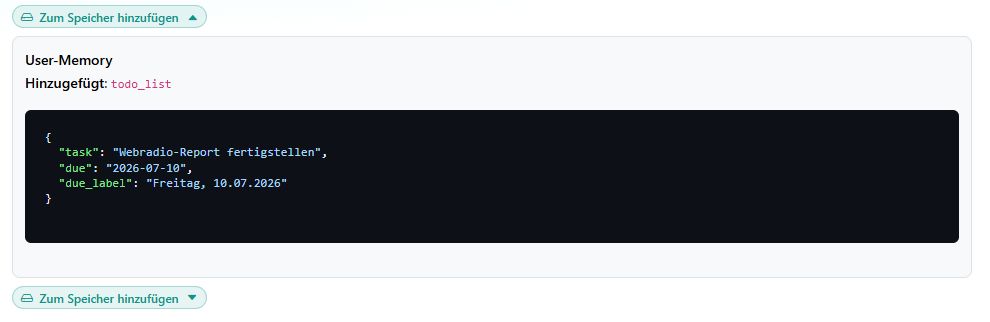
Immer wenn ein Assistent auf den Speicher zugreift, siehst du das im Chat. Die kleinen, grünen Pillen zeigen an, dass der Assistent gerade etwas im Speicher ablegt oder liest. Diese Speicher-Pillen kannst du ausklappen.
Chat zusammenfassen#
Es ist eine gute Praxis, immer mit einem neuen Chat zu beginnen und nicht lange Chats aus dem Verlauf abzurufen und fortzuführen. Vorteil: Kurze Chats sind schneller und liefern bessere Ergebnisse. Wichtige Infos, kannst du im Projekt-Speicher ablegen und bei Bedarf im neunen Chat wieder abrufen.
Manchmal benötigt man aber mehr Kontext aus einem langen Chat, um ihn in einem neuen Chat fortzuführen. Dafür gibt es die Funktion Chat zusammenfassen.
Du kannst den Assistenten bitten, das für dich zu tun. Etwa: Fasse unseren Chat zusammen und speichere ihn fürs nächste Mal.
Oder du drückst auf den Button Zusammenfassen unter dem Chatfenster.
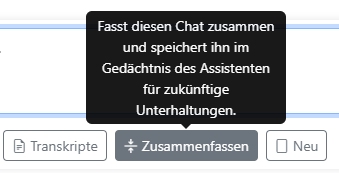
Die Zusammenfassung wird automatisch im Projekt-Speicher des Assistenten abgelegt. Das nächste Mal, wenn du den Assistenten mit einem leeren Chat startest, findet er die Zusammenfassung schon in seinem System-Prompt und weiß über die bisherigen Inhalte Bescheid.
Nachdem die Zusammenfassung an den Assistenten übergeben wurde, wird sie automatisch aus dem Projekt-Speicher gelöscht, so bleibt dieser immer aufgeräumt.
Daten von ChatGPT und Claude umziehen#
Viele Nutzer arbeiten bereits mit ChatGPT oder Claude und haben dort über Zeit ein persönliches Profil aufgebaut - Vorlieben, Anweisungen, wiederkehrende Fakten über sich selbst. Diese Daten musst du nicht von Hand neu eintippen. Mit zwei kurzen Schritten übernimmt der Profile Manager sie für dich.
Tipp
Der Ablauf ist immer gleich, egal von welchem Dienst du umziehst:
Exportiere dein Profil dort mit einem vorgefertigten Prompt.
Füge die Ausgabe in einen Chat mit dem Profile Manager ein.
Der Profile Manager übernimmt die Strukturierung automatisch.
Schritt 1: Profil exportieren#
ChatGPT
Öffne einen neuen Chat in ChatGPT und füge folgenden Prompt ein:
Export all of my stored memories and any context you've learned
about me from past conversations.
Preserve my words verbatim where possible, especially for
instructions and preferences.

## Categories (output in this order):
1. Instructions: Rules I've explicitly asked you to follow -
   tone, format, style, "always do X", "never do Y".
   Only include rules from stored memories, not from conversations.
2. Identity: Name, age, location, education, family, relationships,
   languages, personal interests.
3. Career: Current and past roles, companies, skill areas.
4. Projects: Projects I meaningfully built or committed to.
   ONE entry per project. Include what it does, current status,
   key decisions.
5. Preferences: Opinions, tastes, working-style preferences.

Format: Use section headers. One entry per line, sorted by oldest
date first. Format: [YYYY-MM-DD] - Entry content.
If no date known, use [unknown].

Output: Wrap everything in a single code block.
After the code block: state whether this is the complete set
or if more remain.
ChatGPT gibt dir daraufhin alles Gespeicherte in fünf sauber sortierten Kategorien aus: Instructions, Identity, Career, Projects und Preferences. Kopiere die komplette Ausgabe.
Claude
Bemerkung
Claude bietet seit Juni 2026 eine offizielle Import/Export-Funktion für Memories an. Alternativ funktioniert der Export auch ganz einfach per Prompt direkt im Chat.
Öffne einen Chat in Claude und füge folgenden Prompt ein:
You are now exporting my full memory profile for import into
another AI system.
Output only a single, well-structured JSON object containing:
- full_name (optional)
- preferred_language
- writing_style (tone, formality, length, emoji usage, etc.)
- recurring_facts (key personal/professional information)
- custom_instructions (any persistent rules I gave you)
- important_preferences (formatting, verbosity, avoidance topics)

Do NOT add explanations or markdown. Return pure JSON only.
Kopiere auch hier die vollständige Ausgabe.
Schritt 2: Daten in den Profile Manager übertragen#
Öffne einen neuen Chat mit dem Profile Manager, füge die kopierte Ausgabe ein und ergänze das Import-Prompt:
„Hier sind meine exportierten ChatGPT-Daten. Bitte übertrage alles Relevante in mein Profil.“
Kommt die Ausgabe von Claude, passt du den Prompt entsprechend an:
„Hier sind meine exportierten Claude-Daten. Bitte übertrage alles Relevante in mein Profil.“
Der Profile Manager liest die eingefügten Daten, ordnet sie den passenden Profil-Feldern zu und legt sie in deinem Speicher ab. Anschließend kannst du wie gewohnt prüfen, was übernommen wurde:
„Zeig mir, was du gerade neu in mein Profil übernommen hast.“
Wichtig
Prüfe die übernommenen Daten kurz gegen - besonders wenn der exportierte Text sehr umfangreich war. So stellst du sicher, dass nur wirklich relevante und aktuelle Informationen in deinem Profil landen.
Datenschutz & Sicherheit#
Dein Speicher gehört dir - und nur dir.
Kein Kollege, keine Führungskraft in deiner Organisation kann deinen Speicher einsehen.
Die Daten liegen auf sicheren Servern bei OVH in Limburg, Hessen - in Deutschland, DSGVO-konform.
Einträge, die 200 Tage nicht genutzt wurden, werden automatisch gelöscht.
Du kannst deinen Speicher jederzeit selbst einsehen, bearbeiten und vollständig löschen.
Wichtig
Radio Creator AI-Tools verwendet deine gespeicherten Daten ausschließlich dafür, deine Assistenten hilfreicher zu machen. Kein Training von KI-Modellen, keine Weitergabe an Dritte.