
Modul: Bilder#
Generiere schnell KI-Bilder, indem du in natürlicher Sprache beschreibst, was du möchtest. Das Bilder-Modul verwendet die Modelle GPT Image von OpenAI, Gemini (Nano Banana) von Google und FLUX von Black Forest Labs aus Deutschland.
Prompt#
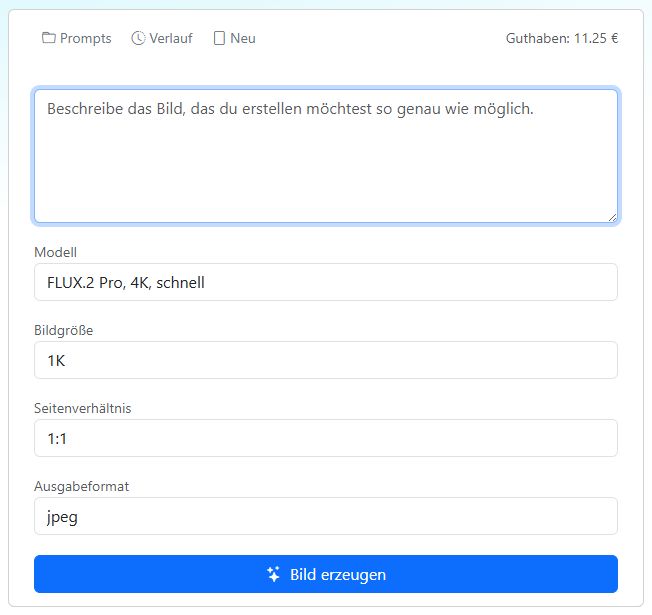
Beschreibe das Bild, das du generieren möchtest möglichst genau. Wir übersetzen dein Prompt auf Englisch - damit arbeiten die Bildgeneratoren am besten.
Füge Details hinzu: Adjektive, Orte, Kunstrichtungen wie digitale Kunst, Aquarell oder fotorealistisch.
Gib an, wie der Hintergrund aussehen soll. Auch Lichtstimmungen wie Morgensonne oder goldene Stunde sind möglich.
Der Begriff hyper-realistic erzeugt ein Bild, das so realistisch wie möglich aussieht.
Bei FLUX hast du eine noch größere Kontrolle über das Ergebnis. Wenn du das Prompt auf englisch eingibst, wird es nicht übersetzt und unverändert an den Bildgenerator gegeben.
Weitere Tipps zum Erstellen guter Prompts findest du in der Anleitung für perfekte KI-Bilder
Bild-Prompt Beispiel#
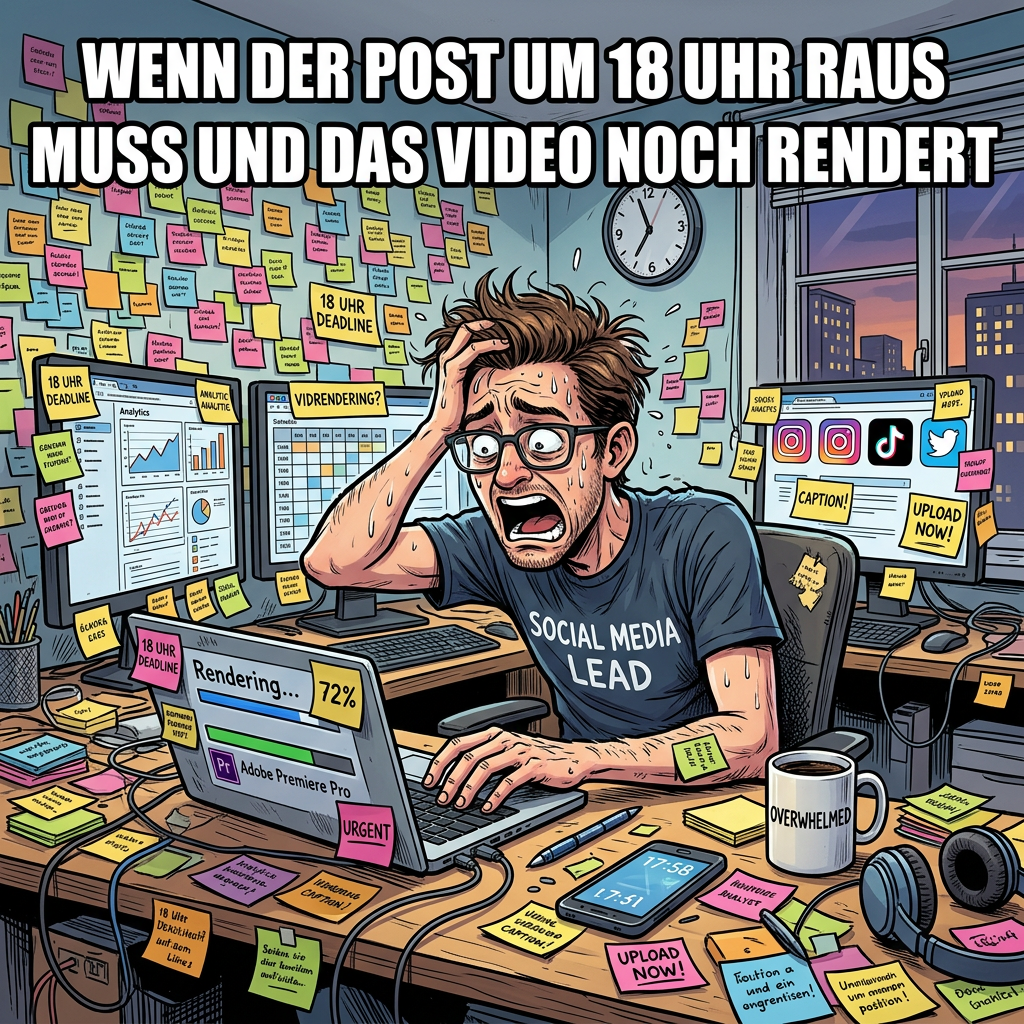
Erzeuge ein quadratisches Bild im Comic-Stil. Ein gestresster Social Media Manager sitzt in einem Meer aus Post-its. In der Mitte des Bildes steht in fetter, weißer Impact-Schrift (Meme-Style): ‚WENN DER POST UM 18 UHR RAUS MUSS UND DAS VIDEO NOCH RENDERT‘.
Zauberstab#
Ob das Bild so wird, wie du es dir vorstellst, hängt stark von der Beschreibung im Prompt ab.
Je genauer du beschreibst, was du möchtest, desto besser wird das Ergebnis.
Manche Modelle arbeiten besser, wenn man sie auf Englisch anspricht. Bei diesen Modellen übersetzen die AI-Tools dein Prompt automatisch ins Englische.
Einige Modelle reagieren auf so genannte Negative Prompts. Das sind Anweisungen, die beschreiben, was nicht im Bild enthalten sein soll. Bei anderen Modellen funktioniert das nicht so gut.
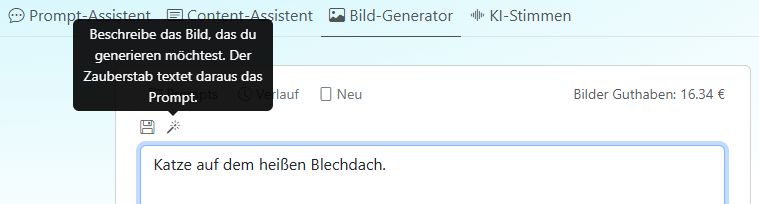
Damit du schnell zu guten Ergebnissen kommst, nutze den Zauberstab. Er verbessert dein Prompt automatisch und kennt die Eigenschaften der verschiedenen Bildgeneratoren.
Zauberstab-Beispiel#
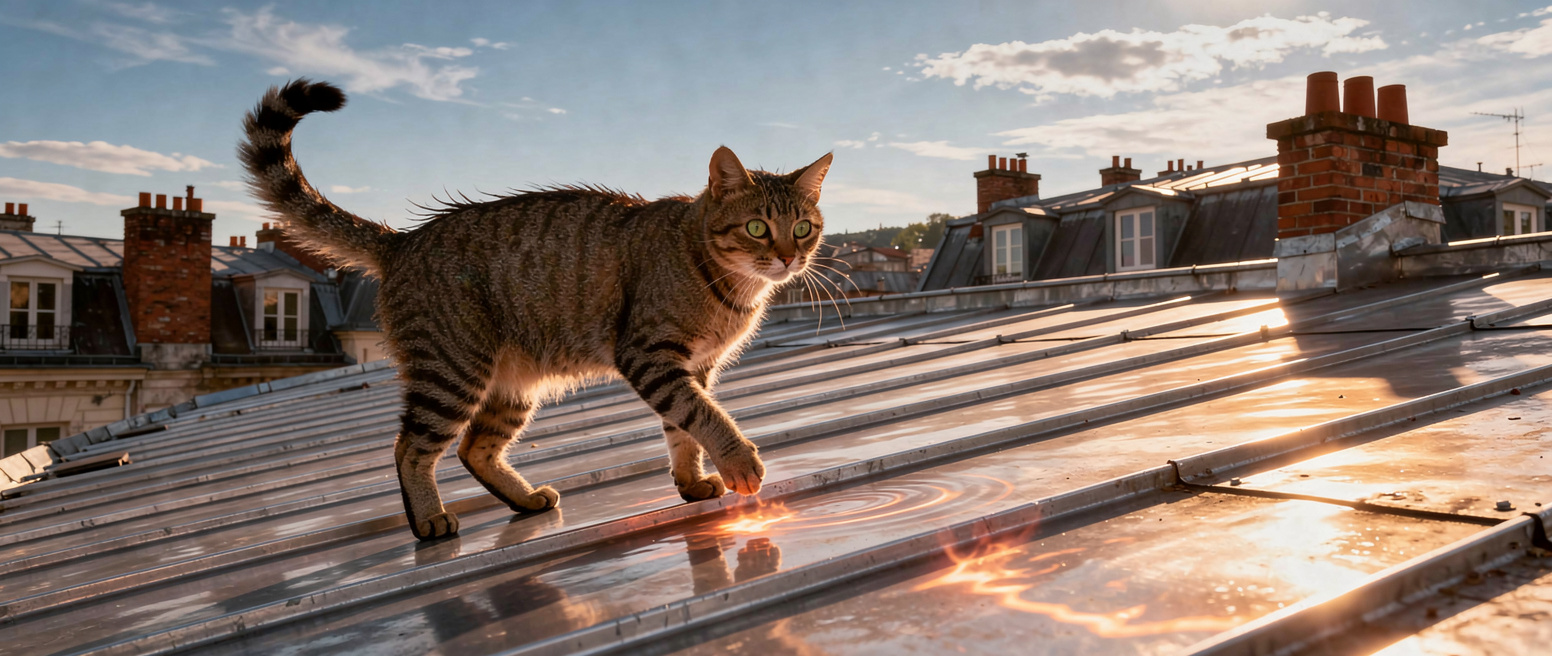
Aus deiner Eingabe: Katze auf dem heißen Blechdach wird mit dem Zauberstab:
Katze geht auf einem heißen Blechdach, sanftes Sonnenlicht, leicht dampfende Oberfläche, moderner realistischer Stil, urbanes Umfeld mit hellblauen und orangefarbenen Akzenten, Blick von leicht unten, warme Atmosphäre, Fokus auf Katze und Struktur des Dachs.
Und das ist das Ergebnis mit FLUX.2 Pro als Bildgenerator:
Verlauf#
Der Verlauf zeigt alle Bilder, die du in den vergangenen 14 Tagen generiert hast. Klicke auf den Button Verlauf, um den Bilder-Verlauf zu öffnen.
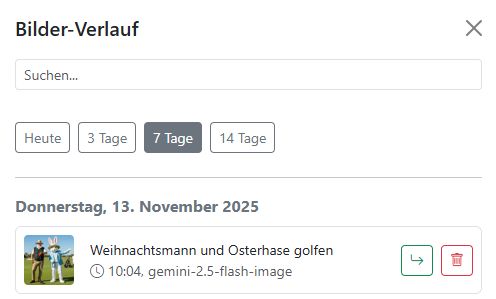
Du kannst einzelne Bilder aufrufen oder aus dem Verlauf löschen.
Mit der Suche kannst du nach bestimmten Begriffen suchen.
Die Buttons Heute, 3 Tage, 7 Tage und 14 Tage helfen dir, den Verlauf zu filtern. Neben dem generierten Bild werden auch alle Einstellungen des Bildgenerators gespeichert, damit du damit weiterarbeiten kannst.
Bilder, die älter als 14 Tage sind, werden automatisch gelöscht.
Neu#
Mit dem Button Neu kannst du das Prompt-Feld leeren. Damit bist du bereit für das nächste Bild.
Modelle#
Zurzeit kannst du zwischen GPT Image von OpenAI, Gemini (Nano Banana) von Google und mehreren FLUX-Modellen von Black Forest Labs aus dem Schwarzwald wählen.
Die stärksten Bildgeneratoren sind Gemini, die FLUX-Modelle und GPT Image. Sie verarbeiten auch Eingabe-Bilder. Du kannst auf dem Eingabe-Bild Regionen markieren, die ersetzt oder verändert werden sollen. Mit FLUX kannst du zusätzlich Bilder erweitern. Die FLUX-Modelle zählen zu den schnellsten Bildgeneratoren.
GPT Image#
Der aktuelle Bildgenerator von OpenAI ist GPT Image 2. Er kann Infos aus dem Internet holen und aufwändige Infografiken erstellen.
Bildgröße: Wähle aus dem Drop-Down Menü eine Bildgröße aus. Der Wert gibt an aus wievielen Pixeln das Bild bestehen soll: 1K, 2K, 4K.
Seitenverhältnis: Wähle ein Seitenverhältnis für dein Bild aus: 1:1, 16:9, 4:3 …
Qualität: Für die meisten Anwendungen genügt es, die Bilder in mittlerer Qualität generieren zu lassen. Wenn du jedoch ein Bild in hoher Qualität, mit mehr visueller Tiefe und Komplexität benötigst, wähle „hoch“.
Ausgabeformat: Wähle aus dem Drop-Down Menü PNG, JPEG oder WEBP. JPEG ist das beste Format für Fotos. WEBP ist ein modernes Bildformat, das von Google entwickelt wurde und eine hohe Kompression bei guter Bildqualität bietet.
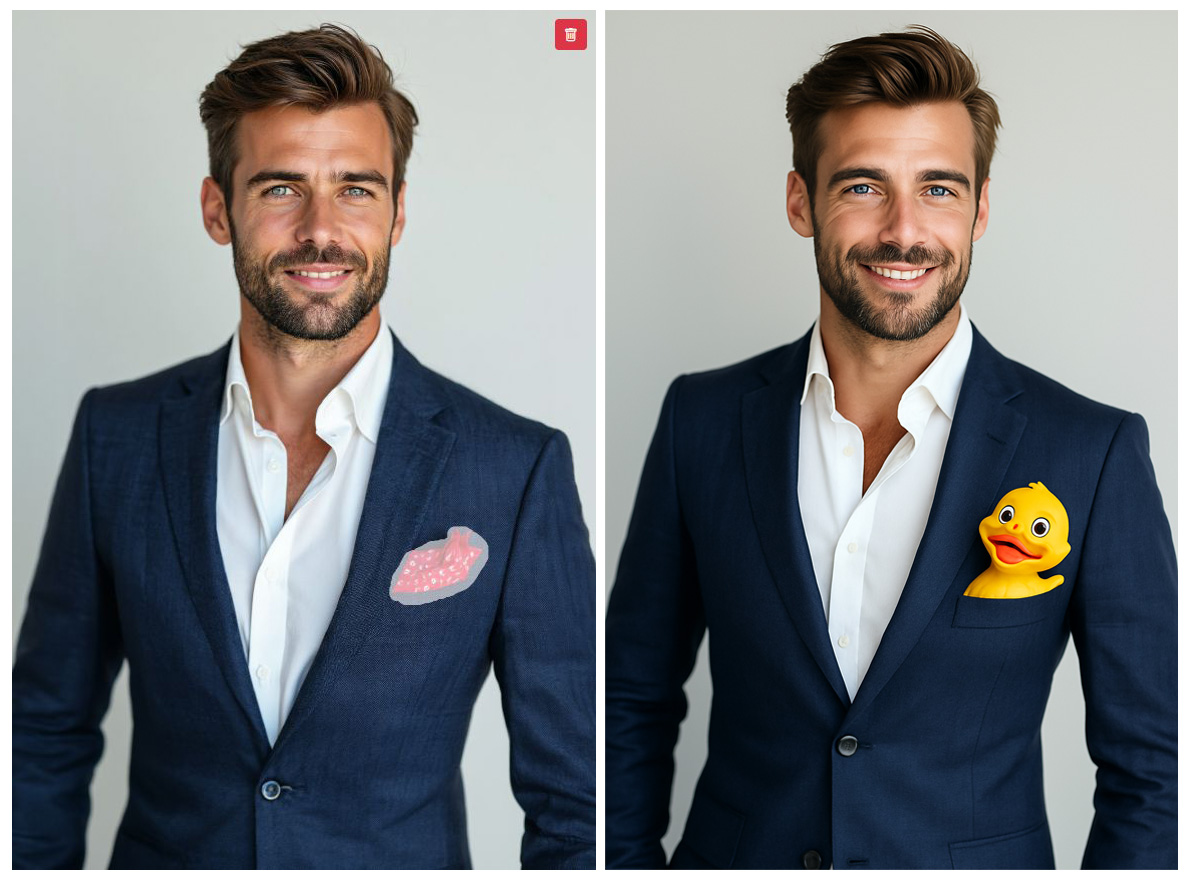
Eingabe-Bilder: Du kannst bis zu 16 Eingabe-Bilder hochladen. Auf dem ersten Bild kannst du mit dem Pinsel Bereiche markieren, die verändert werden sollen. Beschreibe im Prompt, wie diese Bereiche verändert werden sollen und was aus den Eingabe-Bildern generiert werden soll.
Im folgenden Beispiel haben wir ein Bild von einem Mann im Anzug hochgeladen. Dann haben wir das Einstecktuch mit dem Pinsel weiß markiert und gepromptet: „Mann mit einer Ente statt Einstecktuch“. Das Ergebnis ist ein Bild von einem Mann im Anzug mit einer Ente, die aus dem Revers des Anzugs schaut.
Wichtig
Damit du GPT Image nutzen kannst, musst du deinen OpenAI-Account einmalig verifizieren.
Zur Anleitung GPT Image verifizieren
Solange der Account nicht verifiziert ist, erscheint die Fehlermeldung:
Your organization must be verified to use the model gpt-image-1.
Gemini (Nano Banana)#
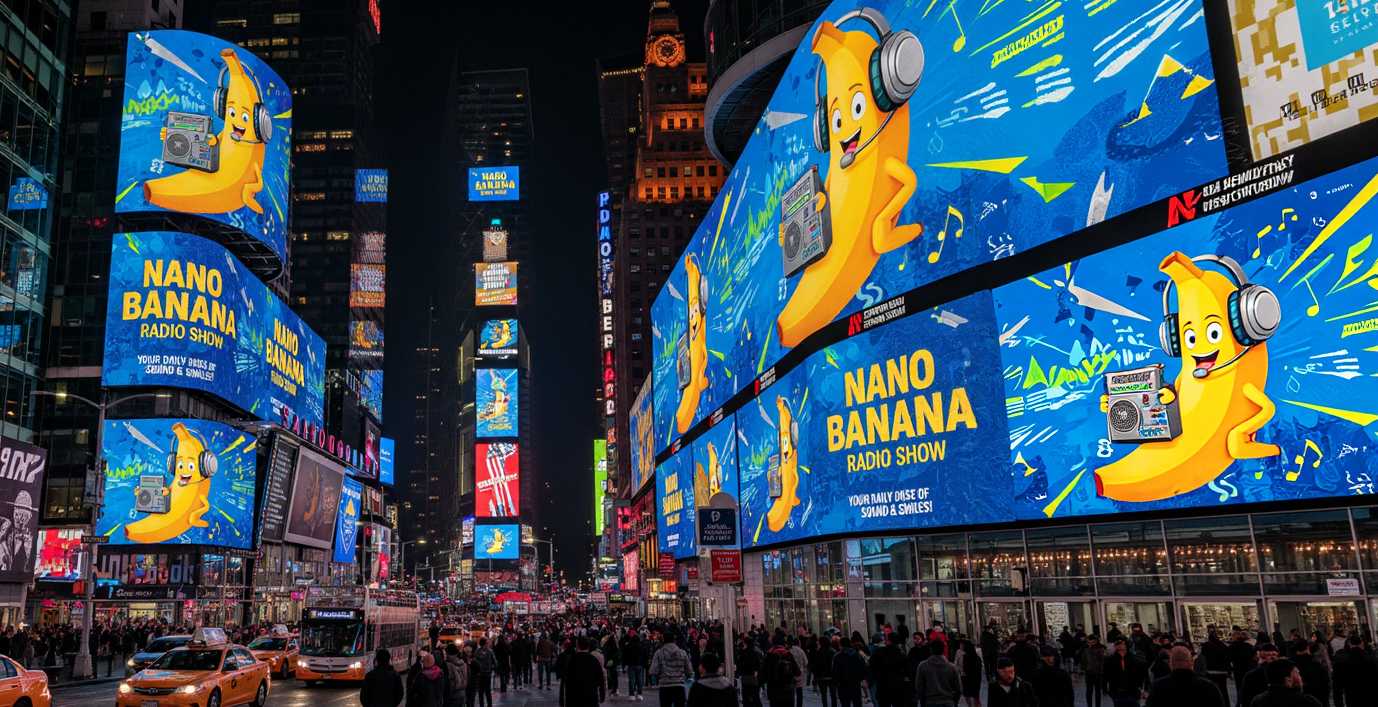
Der Bild-Generator Gemini ist auch unter dem Namen Nano Banana bekannt. Du kannst umfangreiche Prompts verwenden, um die gewünschte Szene genau zu beschreiben.
Nano Banana gibt es in drei Varianten:
Gemini 3 Pro Image = Nano Banana Pro - höchste Auflösung und Qualität.
Gemini 3.1 Flash Image = Nano Banana 2 - schneller und günstiger als Gemini 3 Pro, Allrounder für die meisten Aufgaben.
Gemini 3.1 Flash Lite Image = Nano Banana 2 Lite - sehr schnell, für Entwürfe und für einfache Aufgaben geeignet.
Eingabe-Bilder: Du kannst mehrere Eingabe-Bilder hochladen. Google empfiehlt, nicht mehr als 3 Bilder zu verwenden. Beschreibe im Prompt, was aus den Eingabe-Bildern generiert werden soll.
Seitenverhältnis: Wähle ein Seitenverhältnis für dein Bild aus: 1:1, 16:9, 4:3… Bei der Auswahl Wie Eingabe-Bild verwendet Gemini das Seitenverhältnis des letzten hochgeladenen Bildes.
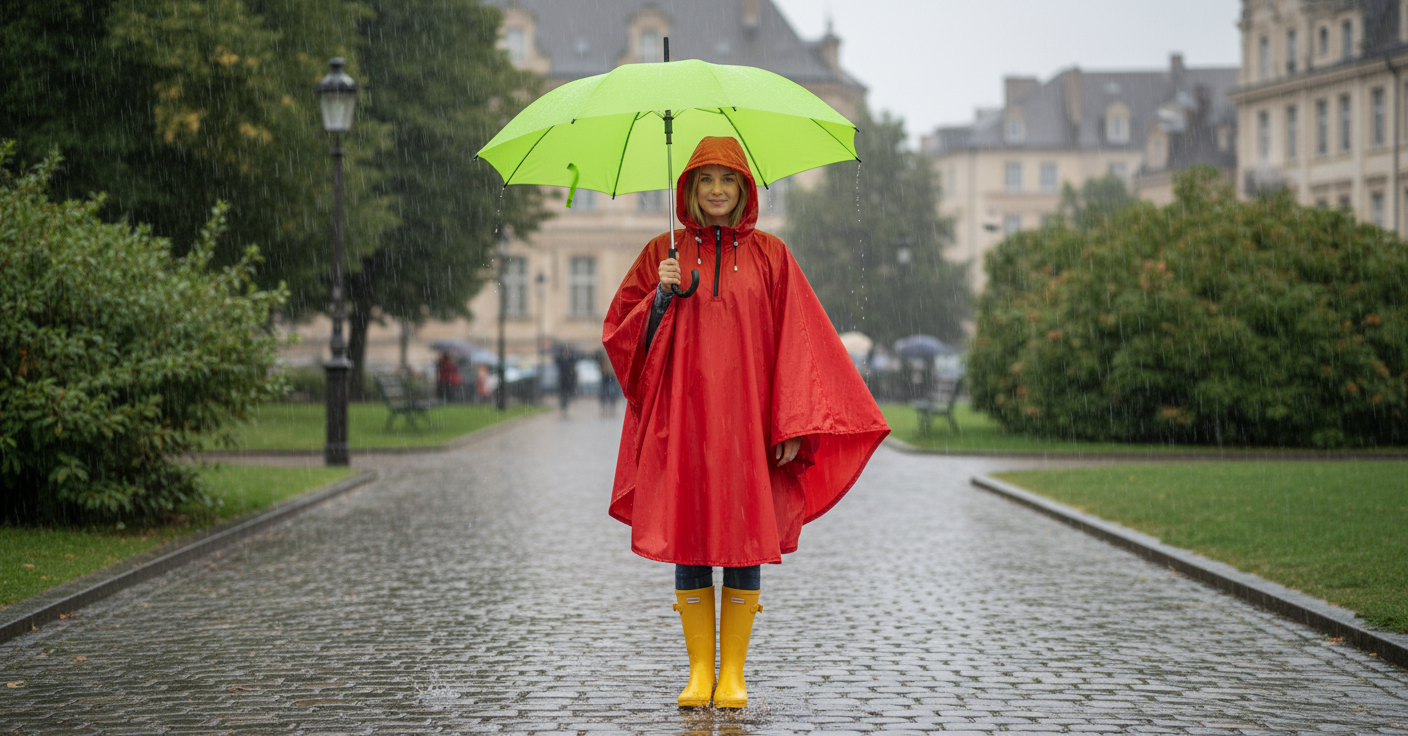
Mit Gemini kannst du mehrere Bilder zu einem neuen Bild kombinieren. Im folgenden Beispiel haben wir der Moderatorin aus dem Studio Gummistiefel und einen Regenmantel angezogen. Den Schirm bekommt sie in die Hand.
Dazu haben wir die folgenden vier Bilder hochgeladen:
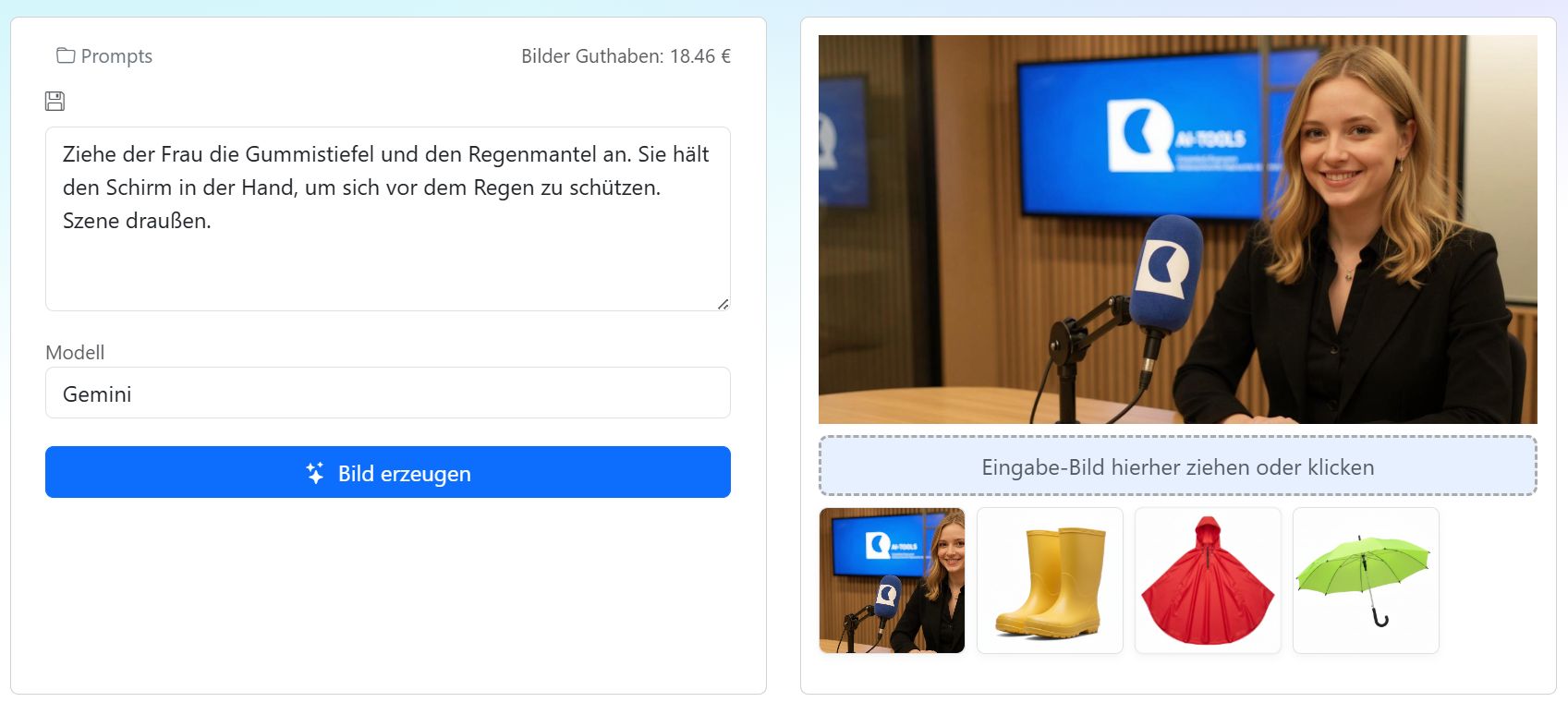
Das Prompt dazu:
Ziehe der Frau die Gummistiefel und den Regenmantel an. Sie hält den Schirm in der Hand, um sich vor dem Regen zu schützen. Szene draußen.
Wir sortieren die Bilder mit der Maus per Drag und Drop so, dass die Studioaufnahme im 16:9 Format an die letzte Stelle wandert. Gemini verwendet das Seitenformat des letzten Bildes.
Das Ergebnis:
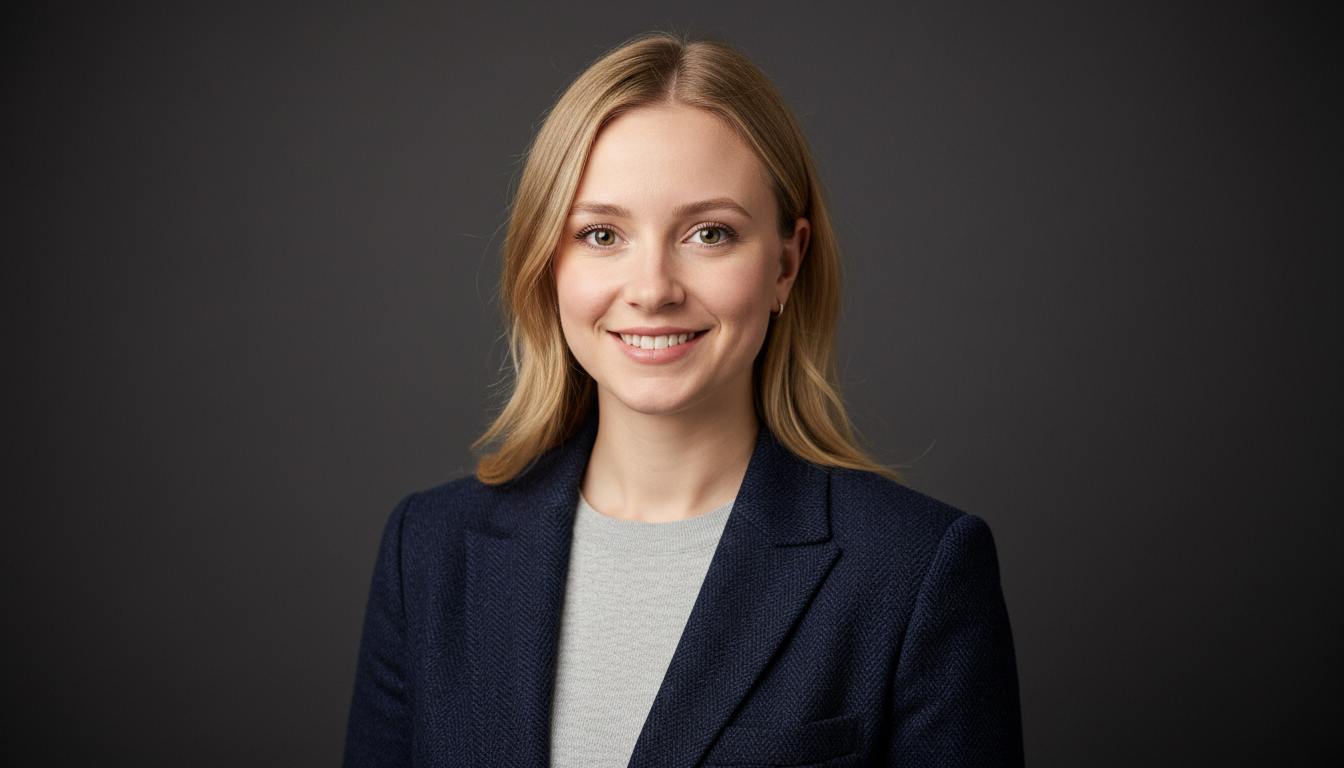
Professionelles Profilbild:
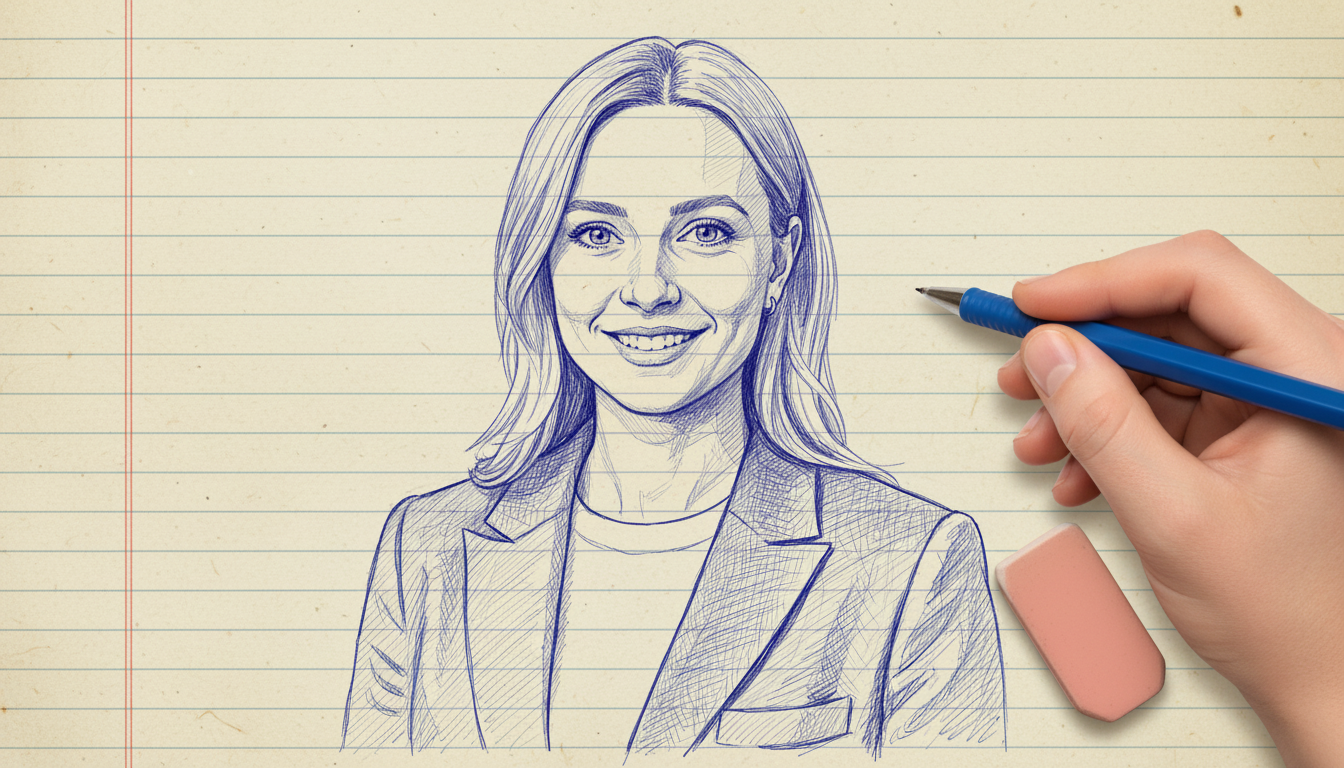
Strich-Zeichnung:
Für Bilder in sehr hoher Auflösung, für Infografiken oder Bilder, die aus vielen Eingabe-Bildern generiert werden sollen, nutze Gemini 3 oder das schnellere Gemini 3.1.
Gemini 3 stellt Texte in Infografiken besonders gut dar. Du kannst Auflösungen bis zu 4K generieren lassen. Das kann länger dauern und die Kosten sind höher.
Tipp
Du kannst Gemini auch mit den Assistenten nutzen:
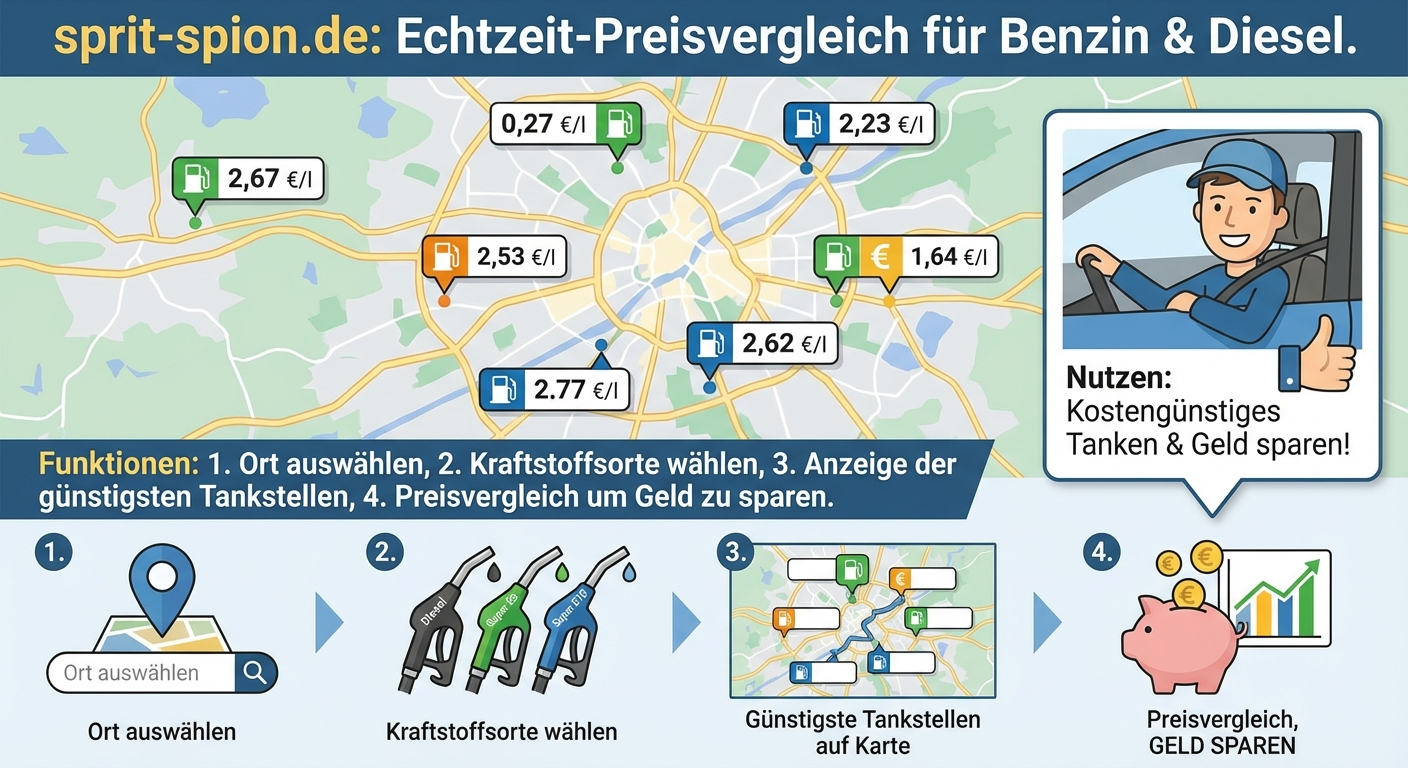
Besuche die Webseite sprit-spion.de und fasse zusammen, was man dort machen kann. Generiere mit diesen Informationen ein Bild im Querformat mit einer Infografik auf Deutsch, die die Funktionsweise von sprit-spion plakativ erklärt.
FLUX.2#
FLUX.2 gibt es in den Varianten Pro, Max, Flex und Klein. Die Modelle generieren Bilder in Auflösungen bis zu 4K und sind dabei schneller und günstiger als Gemini 3. Social Media Memes mit eingebettetem Text sind eine Spezialität von FLUX.2 - ebenso Infografiken.
FLUX.2 Pro: Sehr schnell. Gut bei Texten - nur Gemini 3 Pro ist hier noch besser. Die beste Wahl für die meisten Anwendungen.
FLUX.2 Max: Höchste Qualität für Grafik Design, Produktbilder, Video-Stills. Kann sich Infos aus dem Internet holen.
FLUX.2 Flex: Sehr hohe Qualität. Die Prompt-Treue lässt sich per Schieberegler einstellen.
FLUX.2 Klein: Sehr schnelles und günstiges Modell für einfache Aufgaben.
Du kannst mit FLUX.2 Bilder generieren, die aus vielen Eingabe-Bildern erstellt werden.
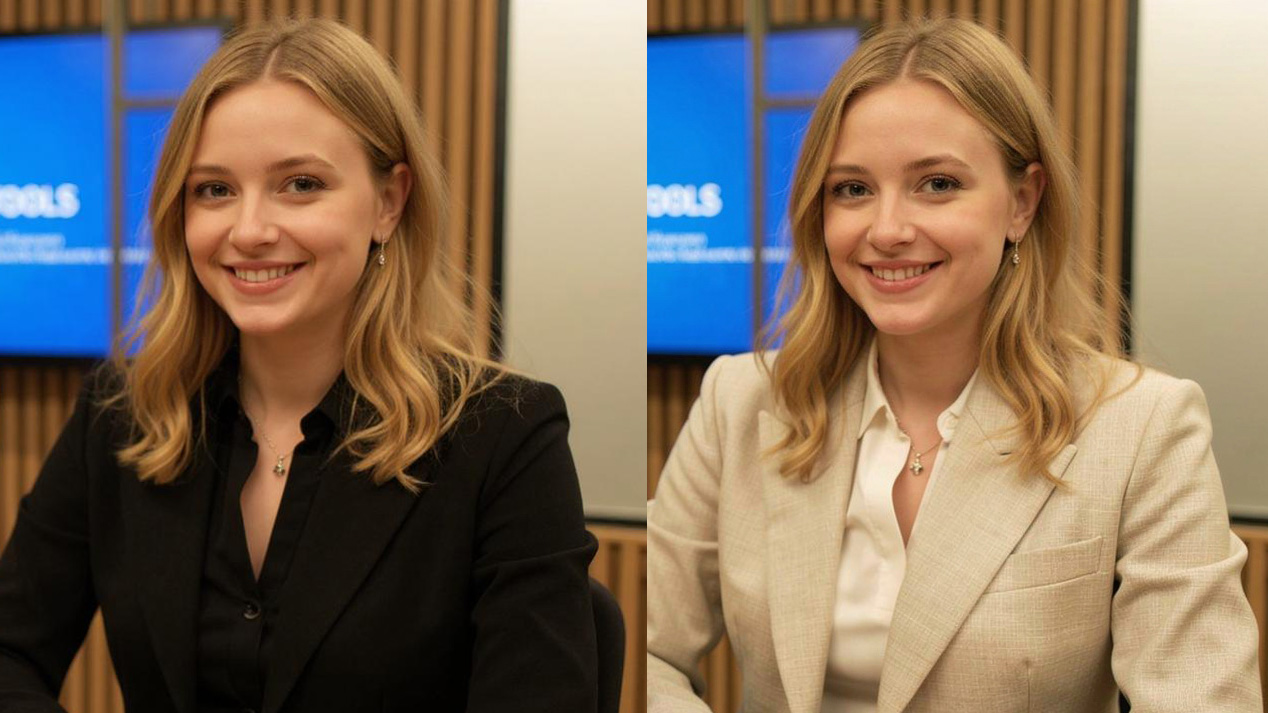
Oder ein Eingabe-Bild bearbeiten:
Färbe die Jacke der Frau auf dem Bild in ein helles beige.
Beispiel: Social Media Meme#
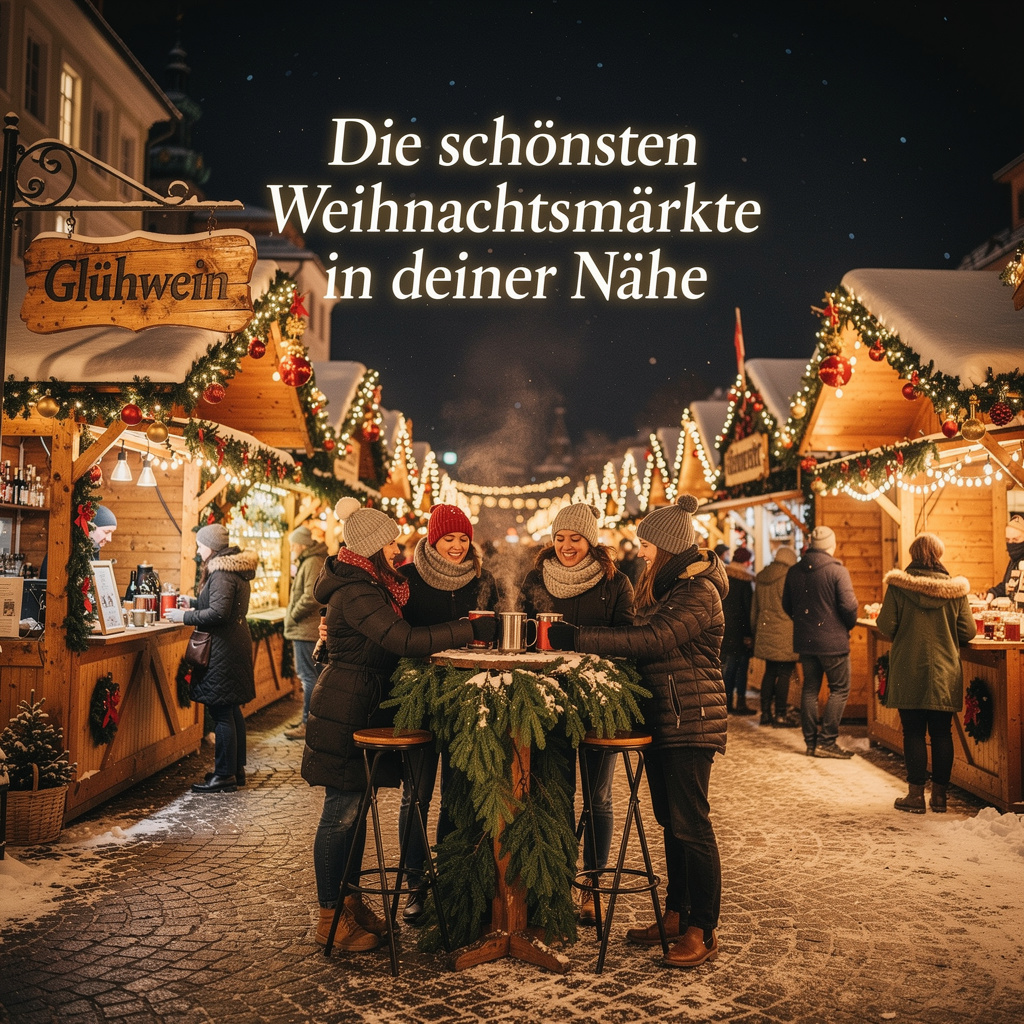
Beschreibe die Szene so genau wie möglich und füge hinzu, dass der Text im Bild in einer bestimmten Schriftart erscheinen soll.
Festlicher Weihnachtsmarkt bei Nacht, funkelnde Lichter und dekorierte Buden, im Vordergrund genießen Menschen an einem mit Tannenzweigen dekorierten Stehtisch Glühwein, lebendige Atmosphäre, warme Farben, moderne Social-Media-Meme-Ästhetik. Holzschild an einer Bude mit dem Schriftzug „Glühwein“. Straße und Buden sind leicht eingeschneit. „Die schönsten Weihnachtsmärkte in deiner Nähe“ erscheint in weißer eleganter Schrift zentral über dem Markt. Klarer dunkler Nachthimmel. Am Himmel sind einige Sterne zu sehen.
FLUX Kontext#
FLUX Kontext gibt es in den Varianten Pro und Max (maximale Performance). Mit diesen Modellen kannst du Bilder erstellen und sehr gut editieren. Etwa die Qualität verbessern, Gegenstände aus dem Bild entfernen oder Personen bearbeiten.
Dabei erhält FLUX Kontext weitgehend den Charakter der Person. Du kannst mit Prompts Mimik, Gestik, Körperhaltung, Kleidung oder Kamera-Position verändern.
Eingabe-Bilder: Lade ein Eingabe-Bild hoch das du bearbeiten möchtest. FLUX Kontext ist hervorragend zum Bearbeiten von Bildern geeignet. Versuche Prompts wie: „Verbessere die Bildqualität“ oder „Entferne den Gegenstand XY“ oder „Zeige die Frau im Bild im Halbprofil nach rechts blickend.“ Du kannst bis zu 4 Bilder hochladen. Beschreibe im Prompt, was aus den Eingabe-Bildern generiert werden soll. Das Arbeiten mit mehreren Bildern ist bei FLUX Kontext noch experimentell.
Seitenverhältnis: Wähle ein Seitenverhältnis für dein Bild aus: 1:1, 16:9, 4:3…
Im folgenden Beispiel haben wir als Eingabe-Bild die Radio Creator Bildmarke hochgeladen und das Bild von einer Radio-Moderatorin mit blauem Mikro generieren lassen.
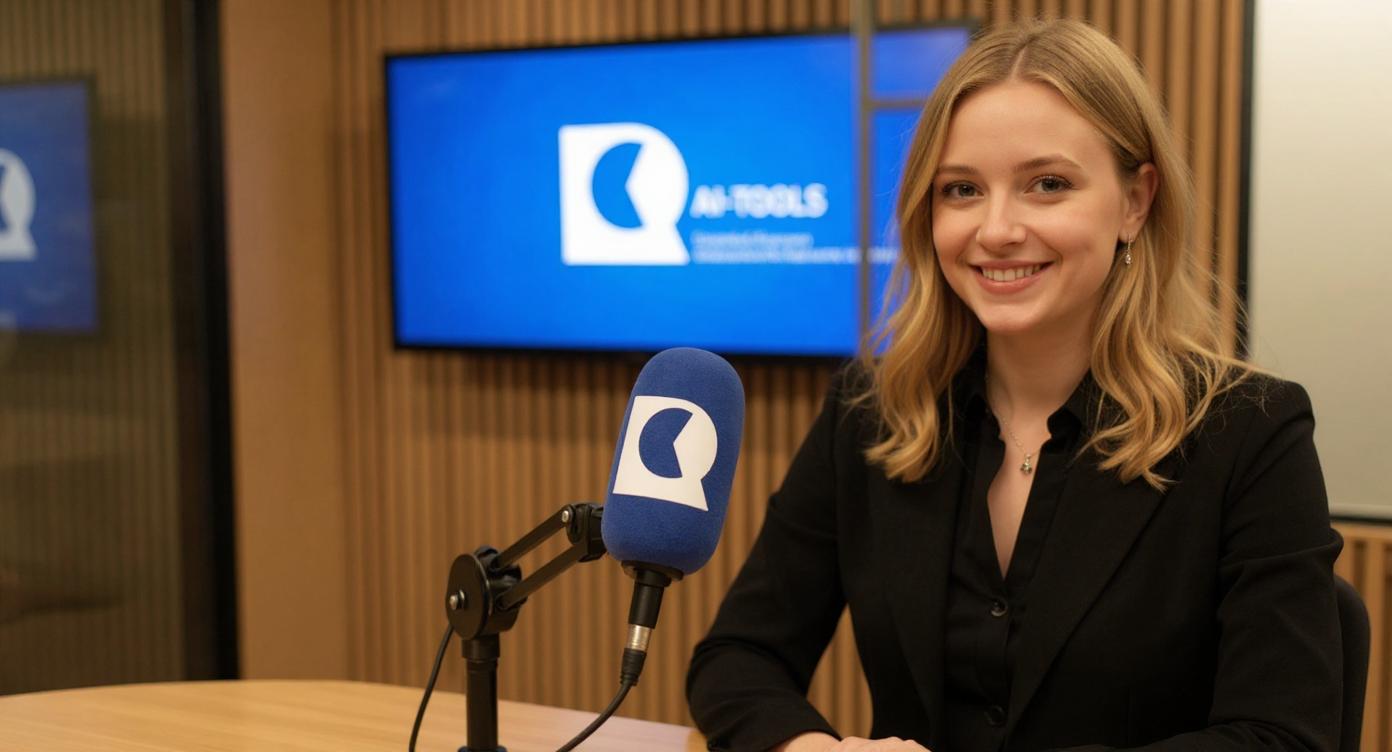
Auf das entstandene Bild haben wir das folgende Prompt angewendet:
Entferne das Mikrofon und zeige die Frau auf dem Bild im Halbprofil, so dass sie im Bild nach links schaut.
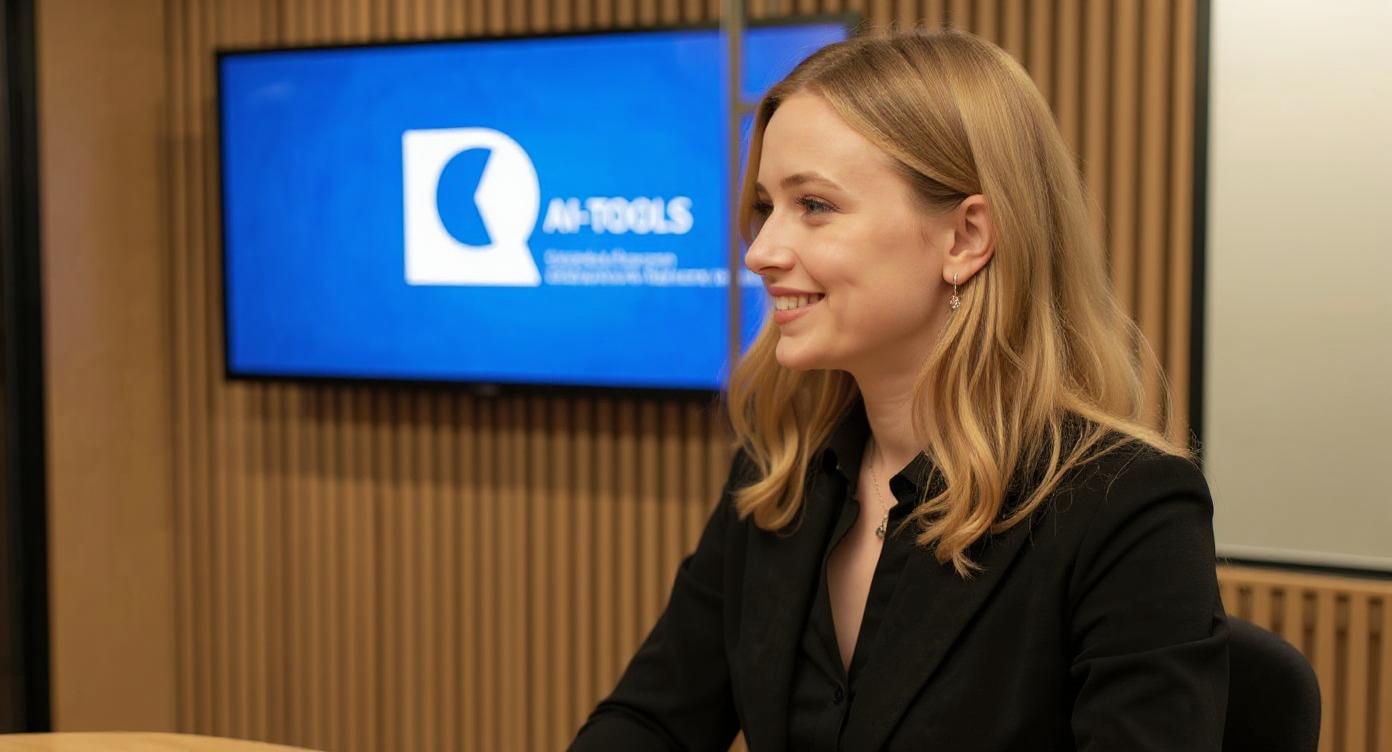
Zeige die Frau draußen mit sommerlichem Outfit.
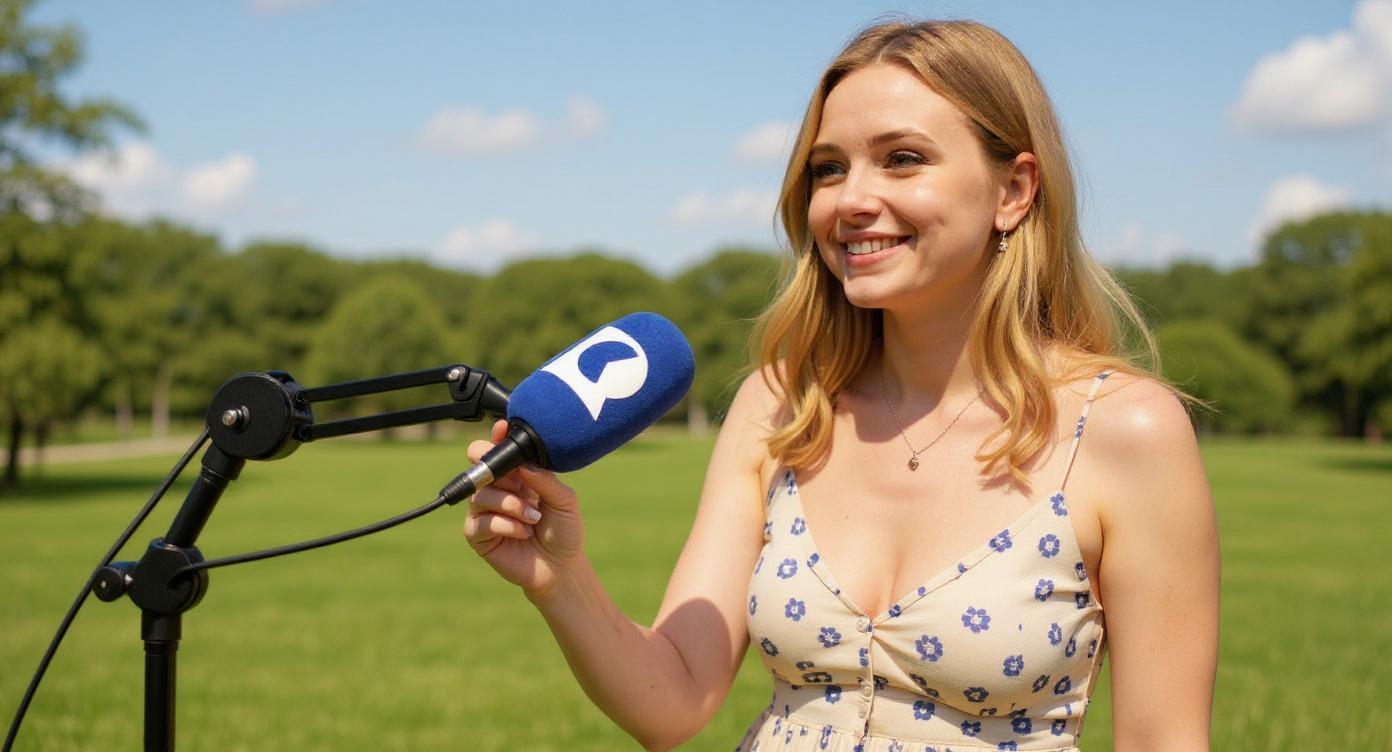
Zeige die Frau draußen mit Logo-T-Shirt und Mikrofon in der Hand.
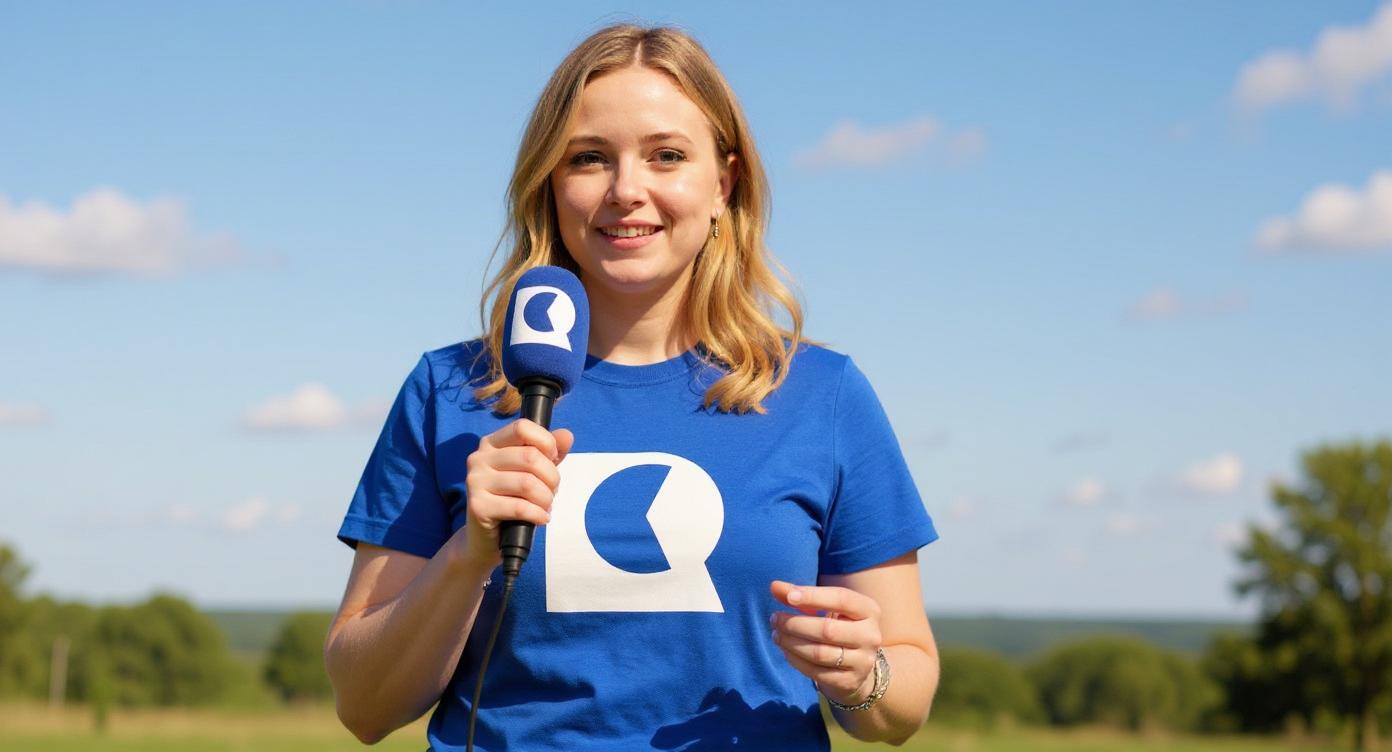
FLUX Pro#
Bildgröße: Wähle aus dem Drop-Down Menü ein Bildformat aus. Die Bildgröße ist in Pixeln angegeben.
Eingabe-Bild: Du kannst zusätzlich ein Eingabe-Bild hochladen. Es dient als Bild-Prompt das der Bildgenerator als Vorlage nutzt. Mindestgröße 256 x 256 Pixel.
FLUX Ultra#
Bei FLUX Ultra und FLUX Pro kannst du neben einem Text-Prompt auch ein Eingabe-Bild hochladen. Das hochgeladene Bild ist wie ein weiteres Prompt, das die KI als Vorlage nutzt. Du kannst aus diesem Bild Inhalte, Strukturen oder den Bildaufbau übernemen. Du kannst das Bild in anderen Stilen oder mit anderen Farben generieren lassen.
Lichtreklame aus Logo#
Im folgenden Beispiel haben wir als Eingabe-Bild die Radio Creator Schriftmarke hochgeladen. Im Prompt haben wir angewiesen, daraus eine neon-rote Leuchtreklame an einer dunklen Wand zu machen.
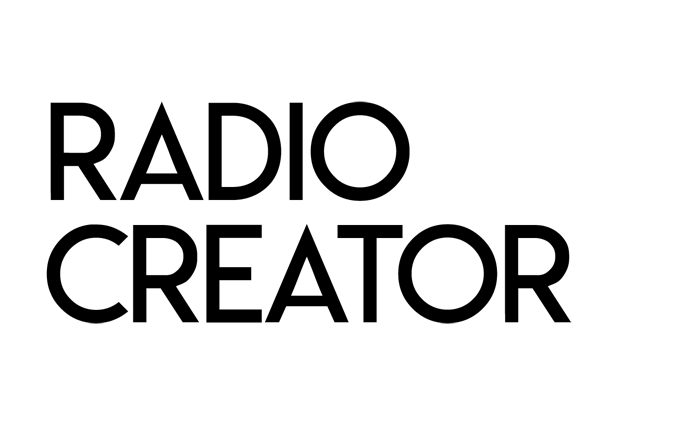
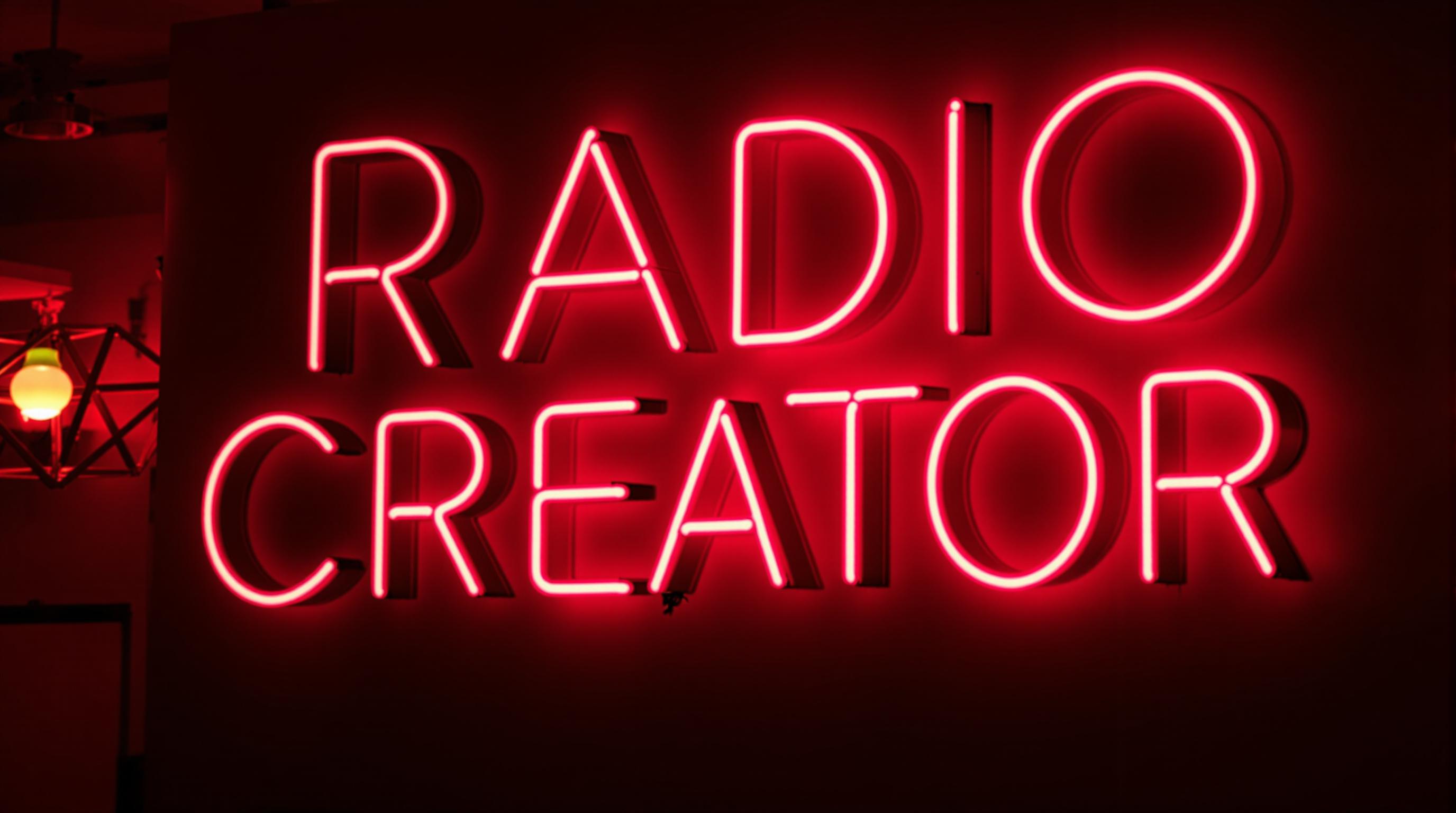
Seitenverhältnis: Wähle ein Seitenverhältnis für dein Bild aus: 1:1, 16:9, 4:3…
Stil: Zur Auswahl stehen „natürlich“ und „lebendig“. Der natürliche Stil ist weicher und weniger gesättigt, während der lebendige Stil kräftigere Farben und Kontraste hat.
Eingabe-Bild: Du kannst zusätzlich ein Eingabe-Bild hochladen. Es dient als Bild-Prompt das der Bildgenerator als Vorlage nutzt. Mindestgröße 256 x 256 Pixel.
Eingabe-Bild Stärke: Mit diesem Regler kannst du einstellen, wie stark sich das Bild-Prompt auf das Ergebnis auswirken soll.
FLUX Bild erweitern#
Hochformat aus Quadrat#
Du hast ein Bild, aber das Seitenverhältnis passt nicht? Mit FLUX Bild erweitern kannst du das Bild anpassen, ohne dass es verzerrt wird. Etwa aus einem quadratischen Bild ein Hochformat machen.
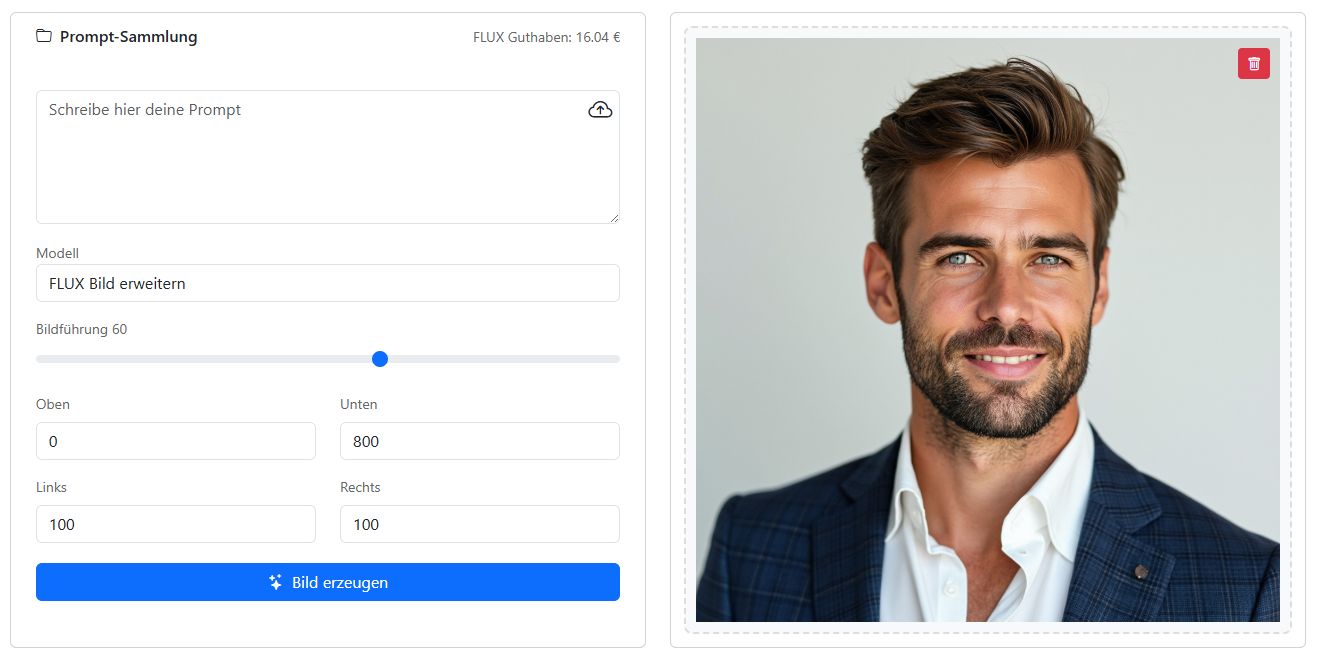
Das folgende Beispiel zeigt den Bild-Editor für das Erweitern. Wir haben ein quadratisches Profilbild hochgeladen und lassen es ohne Text-Prompt erweitern, indem wir nur eingeben, um wie viele Pixel das Bild in welche Richtung erweitert werden soll.

Cover in Laptop anzeigen#
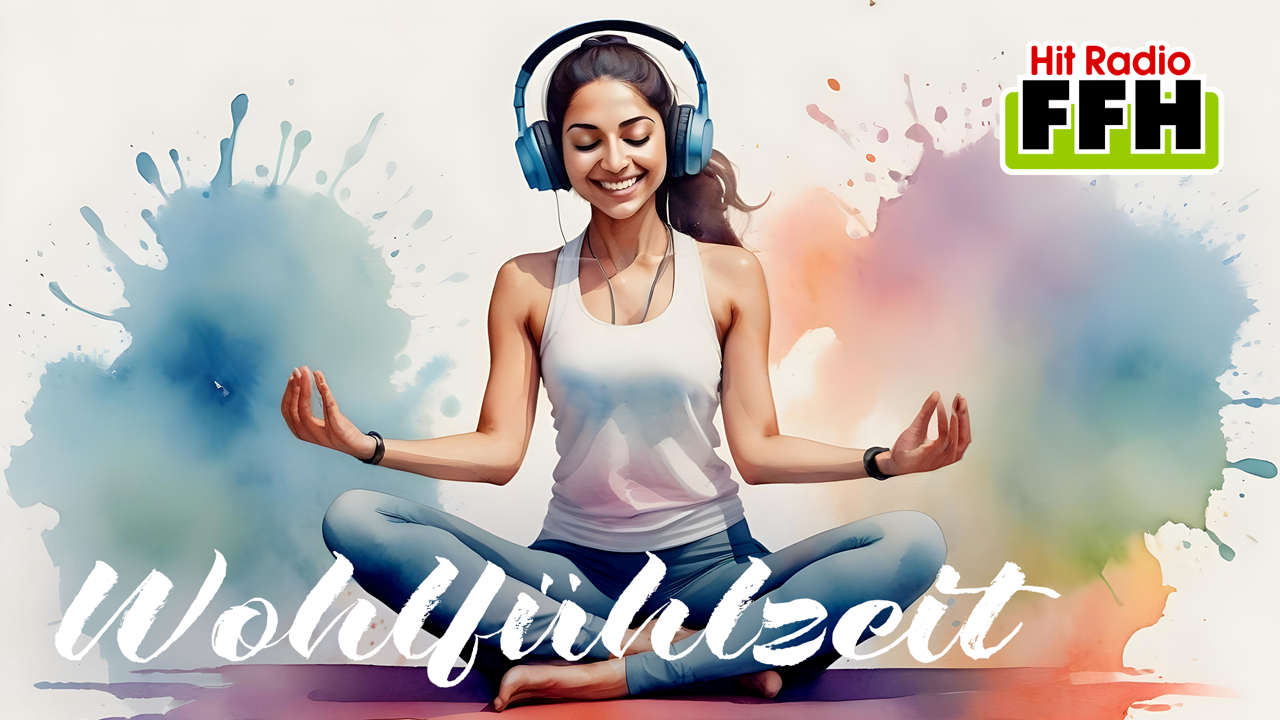
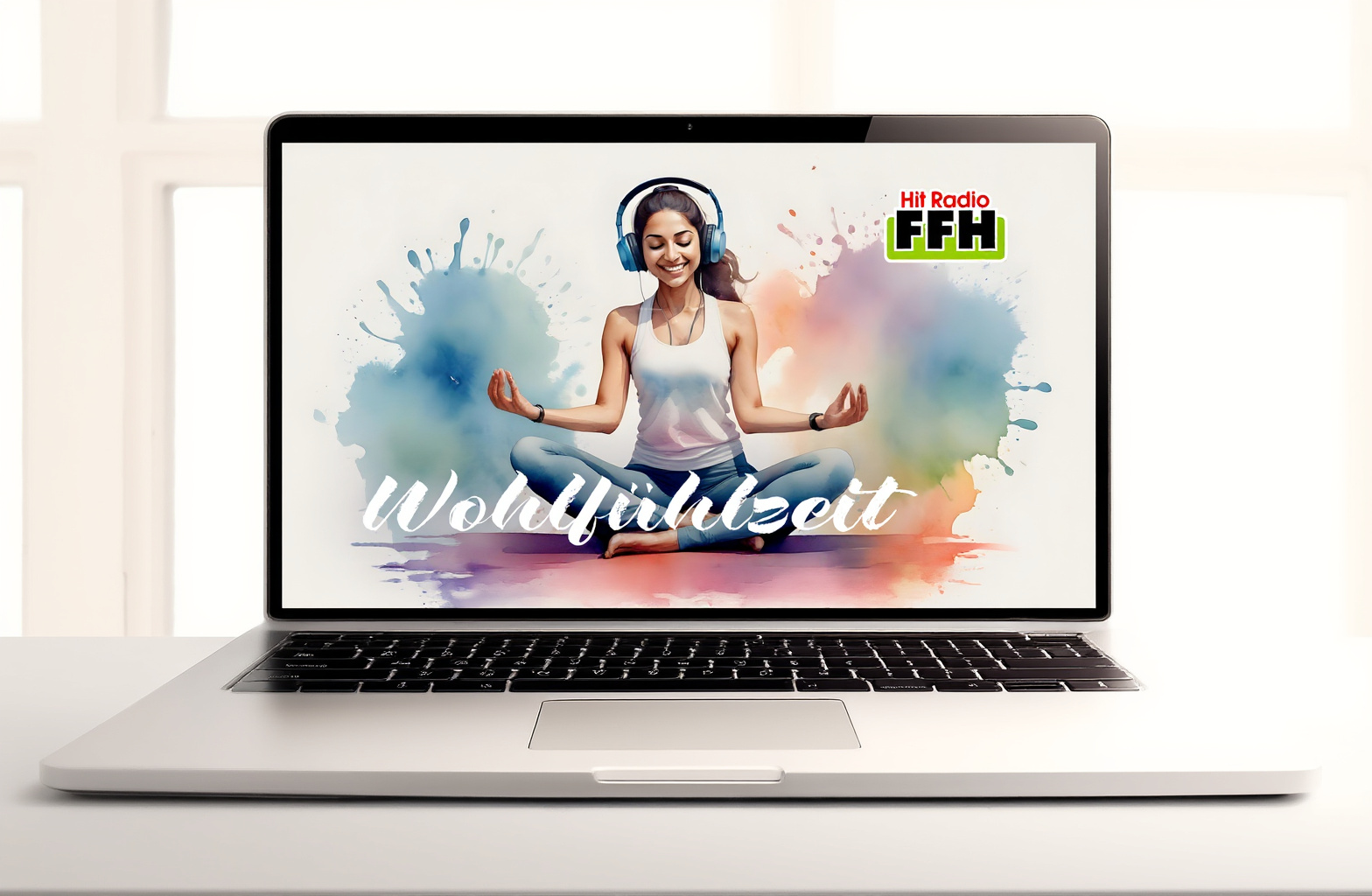
Die Aufgabe im nächsten Beispiel: Das Cover des Podcasts „Wohlfühlzeit“ auf einem Laptop-Bildschirm anzeigen. Wir haben angegeben, dass das Bild zu allen Seiten erweitert werden soll. Im Text-Propt haben wir die Anweisung gegeben, dass die erweiterten Bildteile ein Laptop sein sollen.
Eingabe-Bild: Lade das Bild hoch, das du erweitern möchtest.
Bildführung: Gib an, wie stark sich das Eingabe-Bild auf die erweiterten Teile auswirken soll.
Oben, unten, links, rechts: Gib an, um wie viele Pixel das Bild zu den Seiten erweitert werden soll.
FLUX Bildteile ersetzen#
Markiere im hochgeladenen Bild die Teile, die die KI verändern soll. Das übrige Bild bleibt unangetastet. Wenn du FLUX Bildteile ersetzen auswählst und ein Eingabe-Bild hochlädst, erscheinen unter dem Bild die Malwerkzeuge. Damit kannst du alle Regionen weiß markieren, um die sich die KI kümmern soll. Du erstellst eine sogenannte Maske. Mit dem Regler kannst du die Strichstärke des Pinsels und des Radierers einstellen.
Manchmal geht es schneller, wenn du zuerst die Bildteile markierst, die nicht verändert werden sollen und dann auf das Umkehren-Icon klickst.
Stoffstruktur verändern#
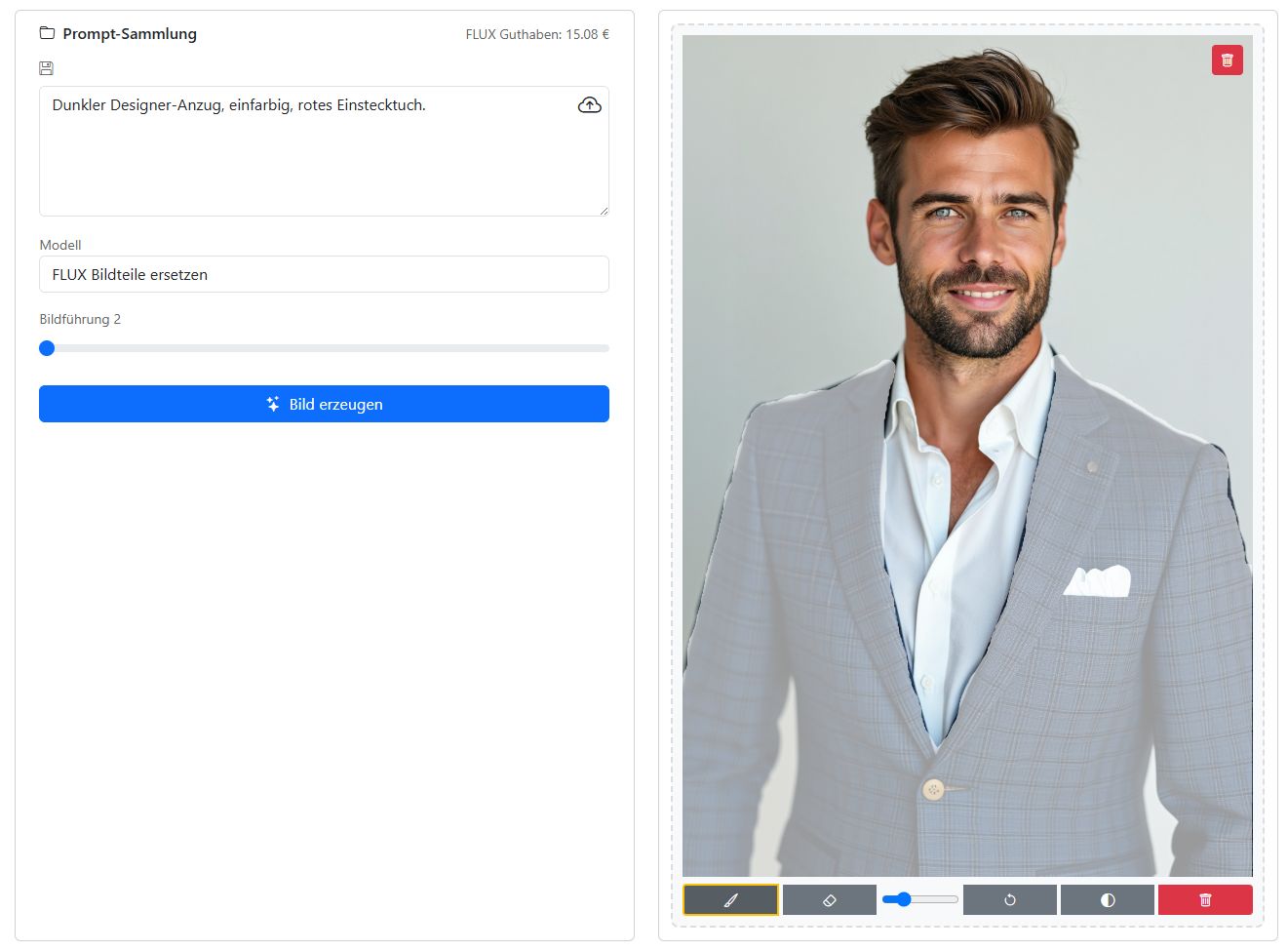
Wir nehmen nochmal den jungen Mann, dessen Anzug wir mit FLUX erweitern nach unten verlängert haben. Mit dem Pinsel malen wir grob den Anzug aus. Im Text-Prompt geben wir an, dass der Anzug einfarbig werden soll. Außerdem bekommt er ein schickes, rotes Einstecktuch.

Schrift auf einem Gegenstand ersetzen#
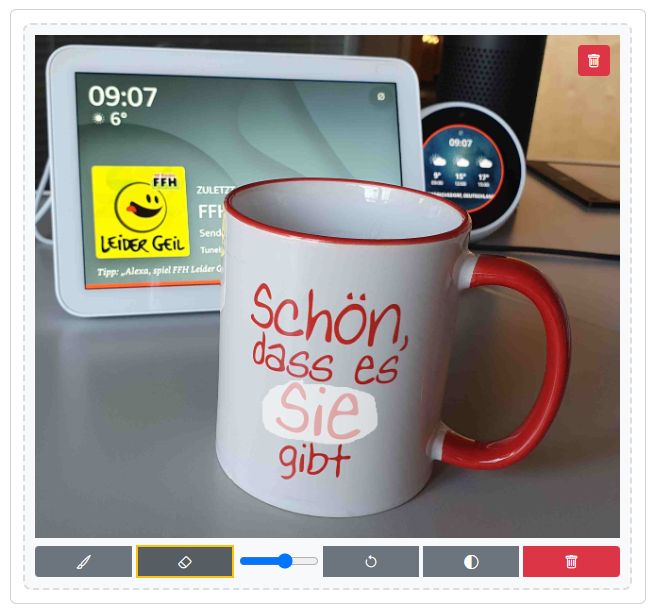
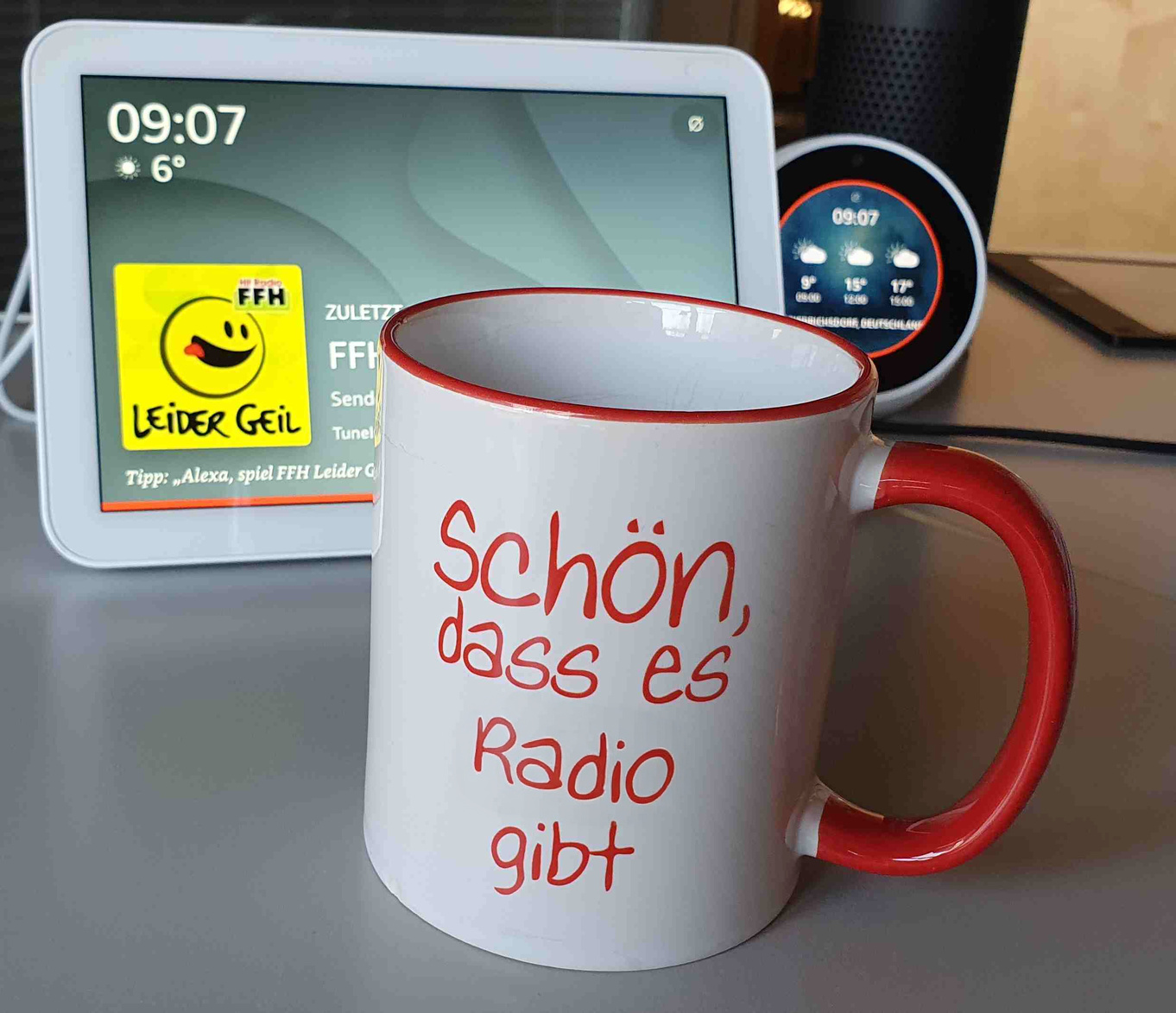
Die Tasse aus unserer Teeküche trägt die Aufschrift „Schön, dass es Sie gibt“. Wir markieren mit dem Pinsel das Wort „Sie“ und geben im Text-Prompt an, dass dort das Wort „Radio“ stehen soll. Die KI übernimmt die Schriftart und tauscht das Wort aus.
Eingabe-Bild: Lade das Bild hoch, das du bearbeiten möchtest.
Maske: Nachdem du das Bild hochgeladen hast, kannst du mit dem Zeichen-Werkzeug die Teile markieren, die ersetzt werden sollen. Das geht mit dem Pinsel oder dem Radiergummi. Mit dem Schieberegler stellst du die Breite des Pinsels oder Radierers ein. Du kannst die Markierung (Maske) auch umkehren oder wieder löschen.
Bildführung: Gib an, wie stark sich das Eingabe-Bild auf die markierten Teile auswirken soll.
FLUX Canny / Depth#
Diese beiden Modelle verwenden eine strukturelle Steuerung. Strukturelle Steuerung bedeutet, dass der KI-Bildgenerator bestimmte Merkmale eines Bildes, wie die Umrisse oder die Tiefe (also wie „weit vorne“ oder „hinten“ etwas im Bild ist), erkennt und nutzt. Dafür werden zwei technische Methoden verwendet:
Canny (Kantenerkennung): Hierbei erkennt die KI die wichtigsten Kanten und Umrisse im Bild.
Depth (Tiefenerkennung): Dabei erkennt die KI, welche Teile des Bildes näher am Betrachter sind und welche weiter entfernt - quasi eine Tiefenkarte.
Bei FLUX Canny kannst du mit Schwellwerten bestimmen, wie stark die Kanten in das Bild einfließen.
Was kann man damit machen?#
Mit struktureller Steuerung bleibt die Grundstruktur („Gerüst“) des Bildes erhalten, auch wenn man es mithilfe der KI verändert. Man gibt zum Beispiel einen Text ein, der beschreibt, wie das Bild verändert werden soll (zum Beispiel „mach aus dem Foto ein Gemälde im Van-Gogh-Stil“). Trotzdem sorgt die Methode dafür, dass die wichtigen Linien, Formen und Abstände im Bild gleich bleiben.
Beispielhafte Anwendungen:
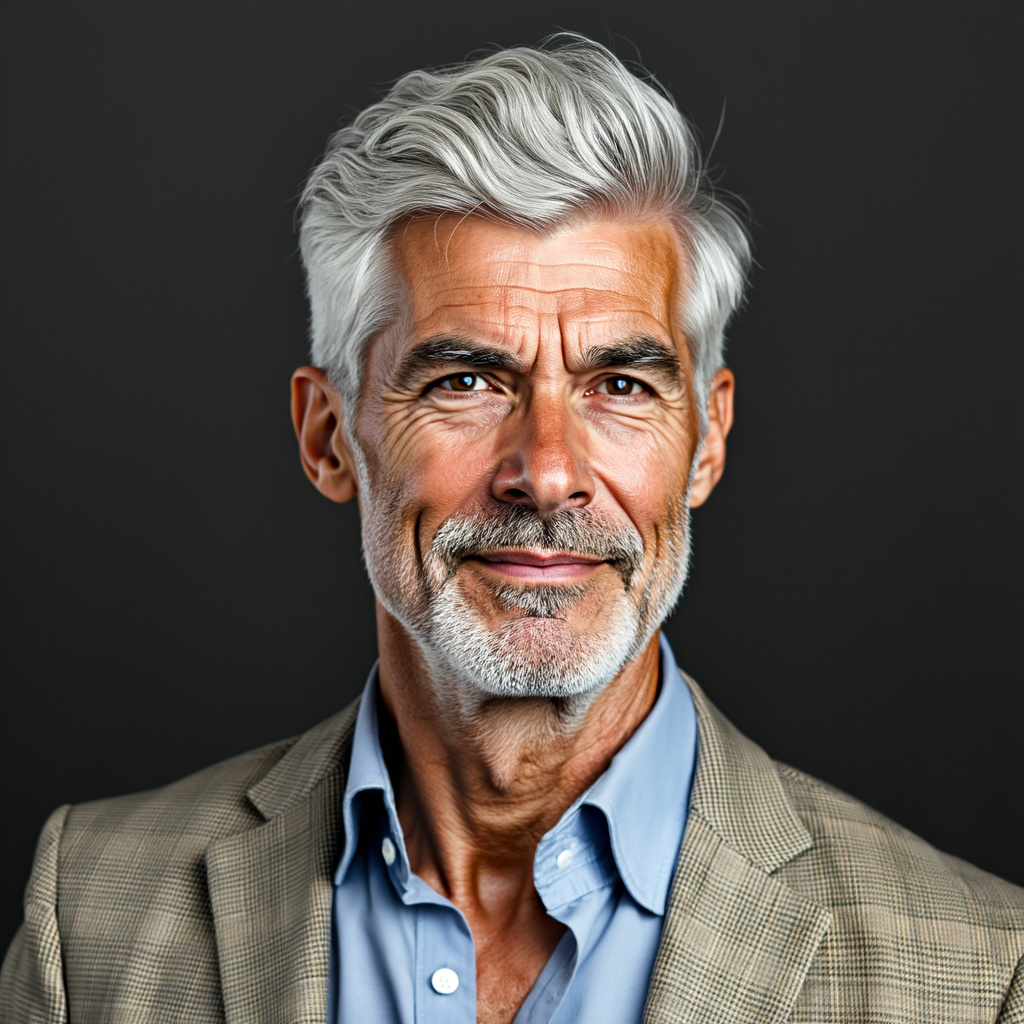
Du willst ein Porträt altern lassen (z.B. „wie sehe ich als Greis aus?“): Die Gesichtszüge und Konturen bleiben erhalten, aber die Haut wird realistischerweise älter.
Du hast ein Bild von einem Auto und möchtest testen, wie es mit anderen Lackierungen oder Materialien aussieht, ohne das Design zu verändern.
Für Comic- oder Spieleentwickler: Ein Entwurf kann in verschiedene optische Stile übertragen werden, ohne dass Proportionen und Grundformen verloren gehen.


Wofür ist das besonders nützlich?#
Das ist vor allem praktisch, wenn man die Oberfläche („Textur“) eines Bildes verändern will, ohne dass das Motiv oder die Anordnung durcheinandergebracht werden. So kann man beispielsweise:
Ein Foto von einer Landschaft „verwandeln“, z.B. in einen Comic- oder Aquarellstil, während die Umrisse von Bäumen, Wegen und Häusern erhalten bleiben.
Ein Bild von einem Kleid neu „stofflich“ machen, sodass es aussieht, als wäre es aus Jeans statt Baumwolle - Form und Falten bleiben aber gleich.
Architekturaufnahmen aufwerten, indem man zum Beispiel ein unscheinbares Haus virtuell mit einer anderen Fassade gestaltet, wobei die Fenster und Türen exakt an ihren Plätzen bleiben.
Werkzeuge kombinieren#
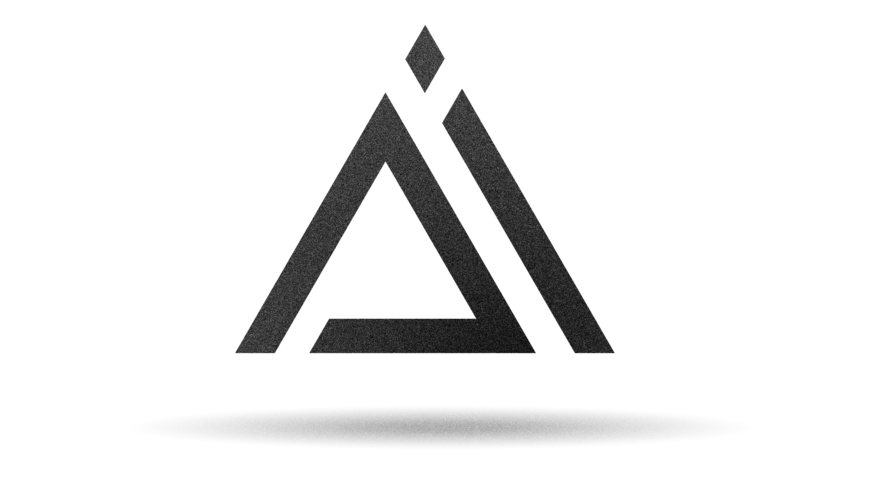
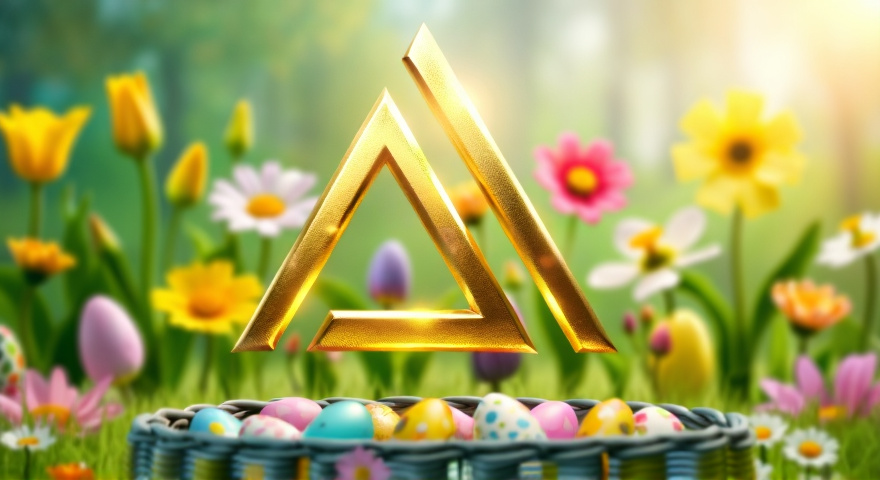
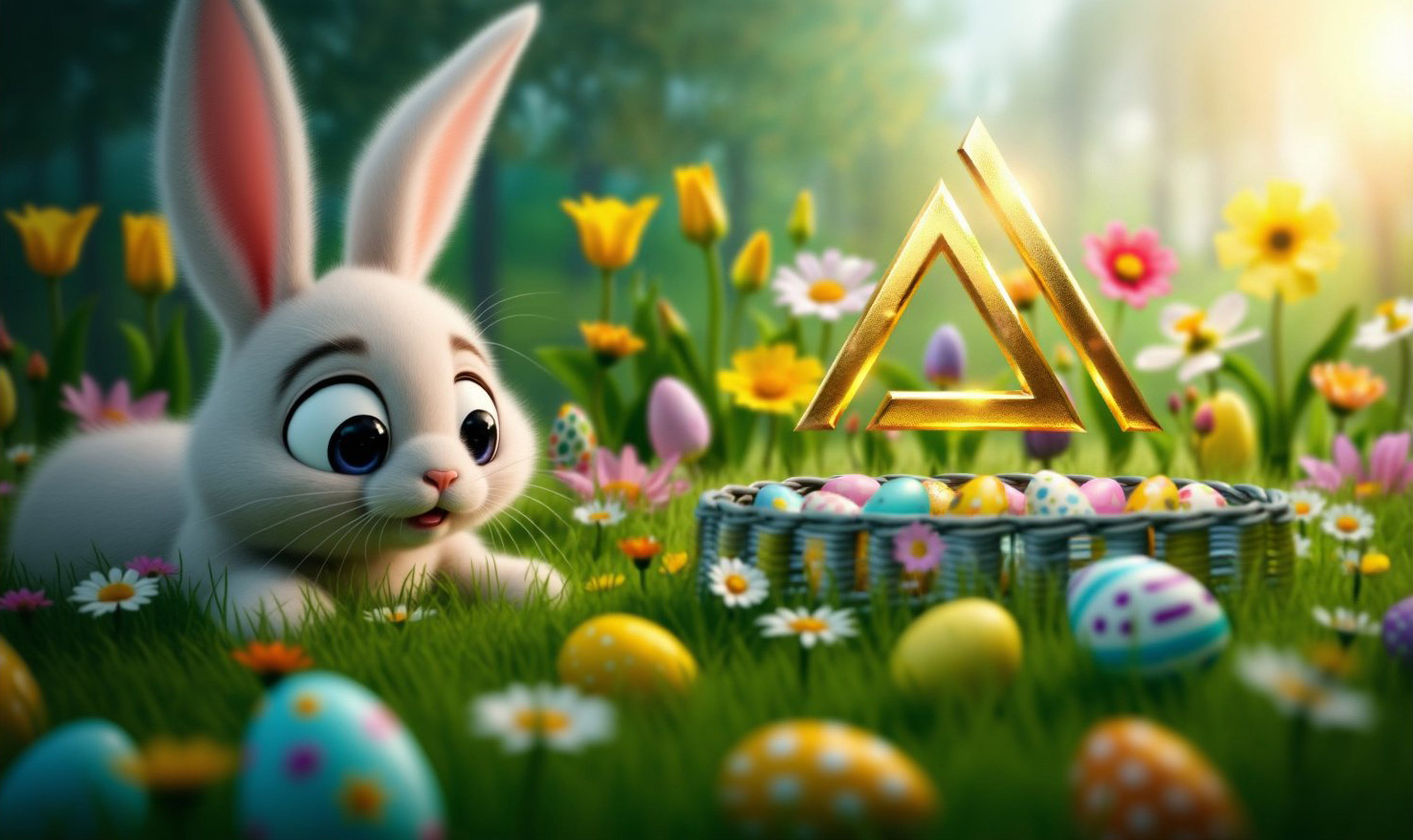
Wir nutzen verschiedene FLUX-Tools nacheinander, um unser AI-Tools Logo in einer Osterlandschaft zu platzieren.
Das ist das Logo, das wir hochladen:
Mit Flux Canny platzieren wir es schwebend über einem Korb mit Eiern auf einer Frühlingswiese. Das Logo soll golden in der Morgensonne strahlen. Die KI übernimmt Größe und Position.
Jetzt kommt FLUX Bild erweitern zum Einsatz. Wir erweitern das Bild etwas nach unten und stark zur linken Seite. So rückt das Logo nach hinten. Beim Erweitern promten wir, dass links ein Osterhäschen sitzen soll.
KI-Bilder markieren#
Der EU AI Act Art. 50 schreibt vor, dass KI-generierte Bilder als solche gekennzeichnet werden müssen.
Sichtbare Kennzeichnung: Badge, Overlay oder Hinweis dort, wo das Bild präsentiert wird. Zum Beispiel: „Dieses Bild wurde mit KI generiert“ oder ein entsprechendes Symbol.
Maschinenlesbare Kennzeichnung: Metadaten im Bild, die Informationen über die KI-Generierung enthalten. Zum Beispiel: Das Feld DigitalSourceType in den XMP-Metadaten des generierten Bildes.
Die AI-Tools fügen automatisch Metadaten hinzu, die angeben, dass das Bild mit KI generiert wurde. Dabei wird der IPTC Photo Metadata Standard 2025.1 (November 2025) verwendet.
Bei jedem KI-Bild, das du aus den AI-Tools herunterlädst, findest du in den Metadaten die folgenden Einträge:
XMP:DigitalSourceType: https://cv.iptc.org/newscodes/digitalsourcetype/trainedAlgorithmicMedia
XMP:CreatorTool: <modelname> (z.B. „gpt-image-2“)
XMP:MetadataDate: Erstellungsdatum des Bildes, z.B. „2026:06:16 07:42:10+00:00“
Dein Content-Management-System (CMS) oder Digital-Asset-Management-System (DAM) kann diese Metadaten auslesen und automatisch eine sichtbare Kennzeichnung auf der Webseite oder in der Mediathek hinzufügen.
Kosten#
Kosten
Wenn du Bilder mit GPT Image generierst, wird dein hinterlegter Account bei OpenAI oder Microsoft belastet. Das gilt auch für das Generieren von Bildern mit Gemini, falls du einen API-Key an die AI-Tools übermittelt hast. Für FLUX und Gemini ohne eigenen Account, stellen wir dir ein Guthaben zur Verfügung, das du für die Bildgenerierung nutzen kannst. Dein aktuelles Guthaben siehst du oben rechts über der Prompt-Eingabe. Ist das Guthaben aufgebraucht, kannst du es mit einer Mail an info@radio-creator.com wieder aufladen.
Preise der einzelnen FLUX-Modelle pro Bild-Generierung:
FLUX.2 Pro: ab 0,06 € bei einer Auflösung von 1K.
FLUX.2 Max: ab 0,14 € bei einer Auflösung von 1K.
FLUX.2 Flex: ab 0,12 € bei einer Auflösung von 1K.
FLUX.2 Klein: ab 0,03 € bei einer Auflösung von 1K.
FLUX Pro: 0,08 €.
FLUX Kontext Pro: 0,08 €.
FLUX Kontext Max: 0,16 €.
FLUX Ultra: 0,12 €.
FLUX Bild erweitern: 0,10 €
FLUX Bildteile ersetzen: 0,10 €
FLUX Depth Tiefenerkennung: 0,10 €
FLUX Canny Kantenerkennung: 0,10 €
Gemini 3 Pro Image verbraucht für hochauflösende 4K-Bilder deutlich mehr Tokens. Ein 4K-Bild kostet etwa 0,48 €.
Gemini 3.1 Flash Image ist deutlich schneller und günstiger als Gemini 3 Pro. Ein 1K-Bild kostet etwa 0,14 €, 4K-Bilder etwa 0,30 €.
Gemini 3.1 Flash Lite Image ist der günstigste Bildgenerator von Google. Bilder gibt es nur in der 1K-Auflösung. Sie kosten etwa 0,07 €.
Weitere Informationen: