

Modul: Assistenten#
Assistenten sind spezialisierte KI-Helfer, die auf bestimmte Aufgaben zugeschnitten sind - zum Beispiel E-Mails schreiben, Daten analysieren, Code erstellen oder Texte lektorieren. Jeder Assistent hat einen eigenen Namen, eine Persönlichkeit und ist mit den passenden Werkzeugen und Einstellungen ausgestattet, um seine Aufgabe besonders gut zu erfüllen.
Du kannst fertige Assistenten aus dem Marktplatz verwenden, eigene erstellen oder bestehende nach deinen Wünschen anpassen.
Schnellzugriff#
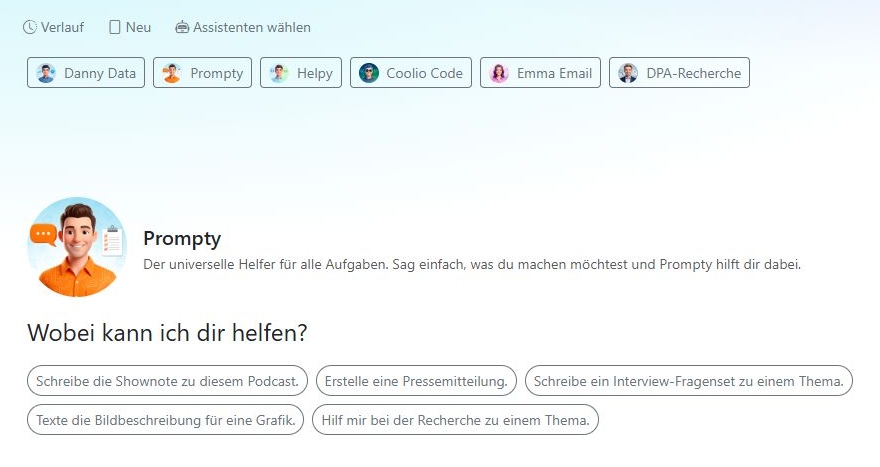
Die Leiste direkt unterhalb der Buttons Verlauf, Neu und Assistenten wählen zeigt dir die zuletzt verwendeten Assistenten. Ein Klick auf einen Assistenten wechselt sofort zu ihm - ohne Umweg über die Assistenten-Sammlung.
Assistenten-Sammlung#
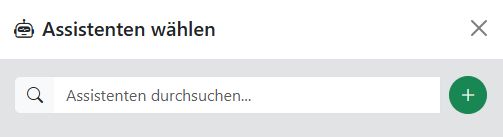
Klicke auf den Button Assistenten wählen, um die Assistenten-Sammlung zu öffnen. Sie fährt von der rechten Seite herein und zeigt dir alle verfügbaren Assistenten.
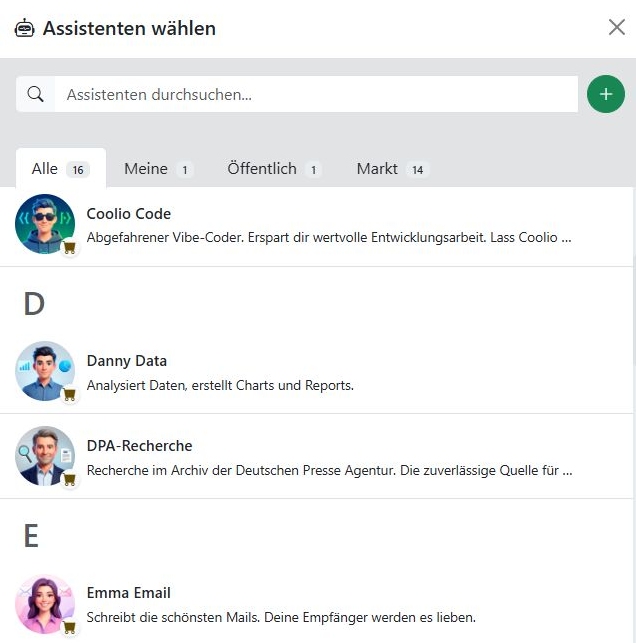
Tippe einen Begriff in das Suchfeld, um einen bestimmten Assistenten schnell zu finden.
Die Sammlung ist in vier Bereiche unterteilt:
Alle: Zeigt alle Assistenten, auf die du Zugriff hast.
Meine: Assistenten, die du selbst erstellt hast.
Öffentlich: Assistenten, die von anderen Nutzern in deinem Unternehmen geteilt wurden.
Markt: Fertige Assistenten aus unserem Marktplatz.
Marktplatz#

Im Marktplatz findest du vorgefertigte und getestete Assistenten, die wir für dich bereitgestellt haben. Du kannst sie direkt verwenden oder mit einem Klick kopieren und für deine eigenen Zwecke anpassen. Der Marktplatz ist kostenlos.
Zum Beispiel sind folgende Assistenten im Marktplatz verfügbar:
Audrey Audio - Audio-Produktion und Podcast-Aufgaben
Ava Ads - Textet Slogans und produziert Werbespots mit KI-Stimmen und Musik
Coolio Code - Programmierung und Code-Entwicklung
Danny Data - Datenanalyse, Charts und Reports
DPA-Recherche - Recherche im Archiv der Deutschen Presse Agentur
Emma Email - E-Mails schreiben und formulieren
Finn Fakten Finder - Faktenrecherche und Informationssuche
Helpy - Erklärt dir alle Funktionen der AI-Tools und hilft bei Fragen
Holly Headline - Überschriften und Teaser schreiben
Leo Lektor - Texte prüfen, korrigieren und verbessern
Olivia Office - Büroaufgaben und Dokumente
Prompty - Der universelle Helfer für alle Aufgaben
Sammy Social - Social-Media-Posts und Online-Inhalte
Tom Translate - Übersetzen in viele Sprachen
Assistenten bearbeiten, kopieren und löschen#
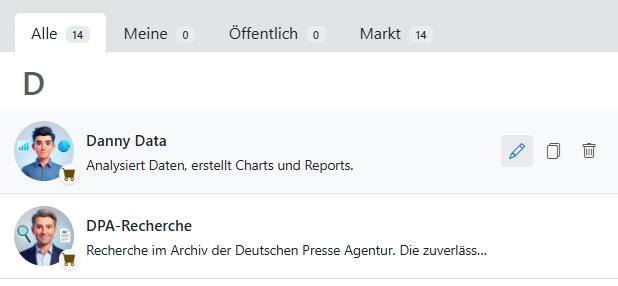
Fahre in der Assistenten-Sammlung mit der Maus über einen Assistenten, um die Aktions-Icons einzublenden:
Bleistift: Öffnet den Assistenten zum Bearbeiten.
Kopieren: Erstellt eine Kopie des Assistenten. Die Kopie landet bei deinen eigenen Assistenten und kann frei bearbeitet werden.
Mülleimer: Löscht den Assistenten dauerhaft.
Bemerkung
Assistenten aus dem Marktplatz können nicht bearbeitet oder gelöscht werden. Du kannst sie nur kopieren und die Kopie dann nach deinen Wünschen anpassen.
Mit einem Assistenten arbeiten#
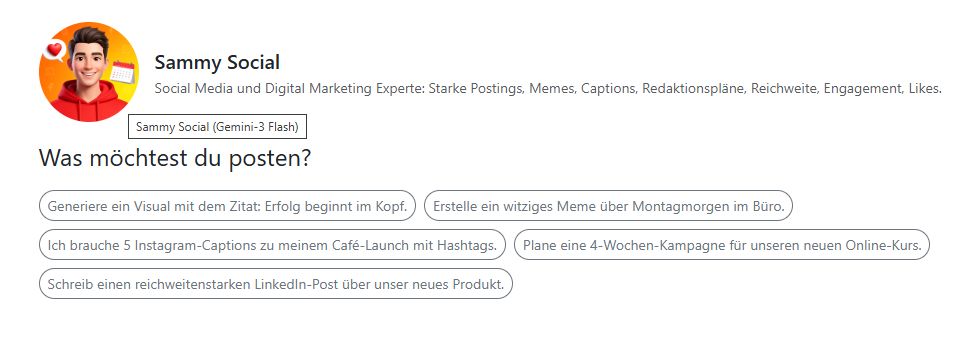
Wenn du einen Assistenten auswählst, siehst du in der Mitte des Bildschirms seinen Avatar, seinen Namen und eine kurze Beschreibung.
Zeige mit der Maus auf den Avatar und du siehst, welches Sprachmodell der Assistent verwendet.
Unter dem Avatar erscheinen Beispiel-Prompts - klickbare Vorschläge, die dir zeigen, was der Assistent kann. Ein Klick auf einen Beispiel-Prompt übernimmt ihn direkt in das Eingabefeld und schickt ihn sofort ab.
Tipp
Nutze die Beispiel-Prompts als Inspiration. Du kannst sie direkt verwenden oder als Ausgangspunkt für deine eigene Anfrage anpassen.
Eingabefeld#

Tippe deine Anfrage in das Eingabefeld und klicke auf den blauen Pfeil-Button, um sie abzuschicken.
Die Enter-Taste schickt die Anfrage ebenfalls ab. Mit Shift + Enter kannst du eine neue Zeile im Eingabefeld erstellen, ohne die Anfrage abzuschicken.
Unterhalb des Eingabefelds findest du diese hilfreichen Buttons:
Prompts: Öffne die Prompt-Sammlung mit vorgefertigten Prompts, die du direkt verwenden oder anpassen kannst.
Hochladen: Lade Dateien hoch, damit die KI sie in ihrer Antwort berücksichtigen kann. Zum Beispiel: PDF, Word oder Excel.
Aufnehmen: Mache Sprachaufnahmen, die die KI transkribieren und weiterverarbeiten kann.
Transkripte: Zeige die Transkripte deiner Audioaufnahmen an oder lade Audios zum Transkribieren hoch.
Speichern: Speichere das Prompt aus dem Eingabefeld in der Prompt-Sammlung.
Zauberstab: Nutze den Zauberstab, um dein Prompt zu optimieren.
Schau dir auch die ausführliche Anleitung zu Sprachaufnahmen und Transkription an.
Zauberstab (Prompt-Optimierung)#
Der Zauberstab optimiert ein vorhandenes Prompt. Die KI strukturiert deine Eingabe, damit du bessere Ergebnisse erzielst. Du kannst das optimierte Prompt übernehmen oder es speichern.
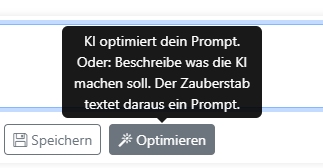
Beschreibe die Aufgabe, die du lösen möchtest und klicke auf den Zauberstab. Das Modell erstellt dann ein passendes und strukturiertes Prompt für dich.
Beispiel
Ich möchte Informationen zu einem bestimmten Thema sammeln
und daraus einen Linkedin-Post schreiben.
Prompt-Sammlung#
Wir haben einige häufig benutzte und sehr praktische Prompts für dich vorbereitet. Öffne die Prompt-Sammlung und du findest viele Vorschläge. Die Prompts sind in drei Bereiche unterteilt:
Meine Favoriten: Hier findest du Prompts, die du als Favorit markiert hast.
Meine Prompts: Hier sind die Prompts, die du selbst erstellt hast.
Öffentliche Prompts: Alle Prompts, die von anderen Nutzern geteilt wurden.
Wähle einen Prompt aus und er wird sofort in die Text Eingabe kopiert. Hier kannst du weitere Infos eingeben und „Abschicken“ klicken.
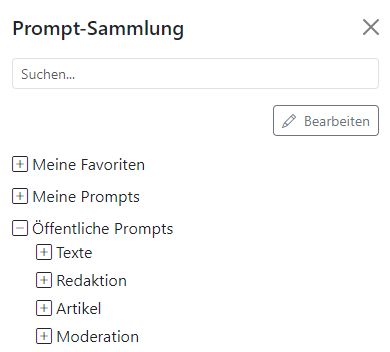
Tippe einen Begriff in das Suchfeld, um bestimmte Prompts zu finden.
Der Bearbeiten-Button macht die Funktionen zum Bearbeiten der Prompts sichtbar:
Bleistift: Bearbeite das Prompt oder gib ihm einen neuen Namen.
Mülleimer: Damit kannst du das Prompt löschen.
Stern: Mache das Prompt zu deinem Favoriten.
Video-Tutorial: Prompt-Sammlung#
Dateien hochladen#

Lade eine oder mehrere Dateien hoch, die das Sprachmodell verarbeiten soll.
Die AI-Tools können diese Datei-Typen öffnen:
Word (.doc, .docx), Text (.txt, .text), CSV (.csv), Excel (.xls, .xlsx), Markdown (.md, .markdown), PDF (.pdf), Powerpoint (.pptx), Code (.xml, .json, .jsonl, .ipynb), E-Books (.epub), Feed-Dateien (.rss, .atom) und Outlook-Mails (.msg).
Bilder hochladen:
Diese Bild-Typen kannst du in den AI-Tools verwenden: PNG (.png), JPEG (.jpg, .jpeg), nicht animiertes GIF (.gif) und WEBP (.webp).
Nur Modelle mit Vision-Funktionalität können Bilder verarbeiten. Diese sind in der Liste der Modelle mit dem Zusatz Vision gekennzeichnet.
Tipp
Was man damit machen kann:
Langes PDF zusammenfassen.
Texte (Verträge) vergleichen. Was sind die Unterschiede, was die Gemeinsamkeiten in den hochgeladenen Dateien?
Excel-Tabelle analysieren.
Pressemitteilung als Word oder PDF hinzufügen.
Eine Powerpoint-Präsentation analysieren und die wichtigsten Punkte zusammenfassen.
Bilder:
Bildinhalt beschreiben lassen.
Bild analysieren, Texte und Informationen extrahieren.
Veranstaltungstipp aus Flyer erstellen.
Drag & Drop#
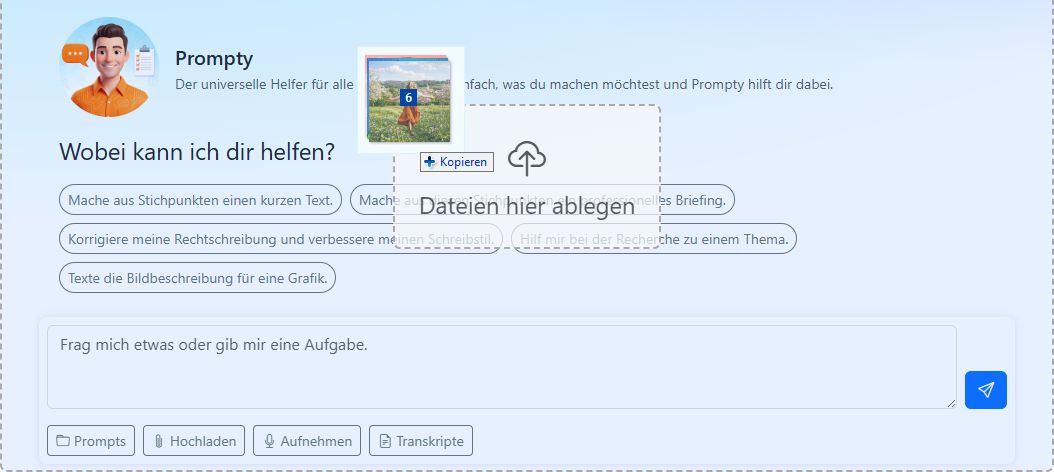
Dateien wie PDFs, Bilder oder Audios kannst du bequem per Drag & Drop in das Browserfenster der AI-Tools ziehen.
Bei Bedarf kannst du die Dateien mit der Maus anfassen und umsortieren. Zeige mit der Maus auf ein Vorschaubild, damit das Mülleimer-Icon zum Löschen sichtbar wird.
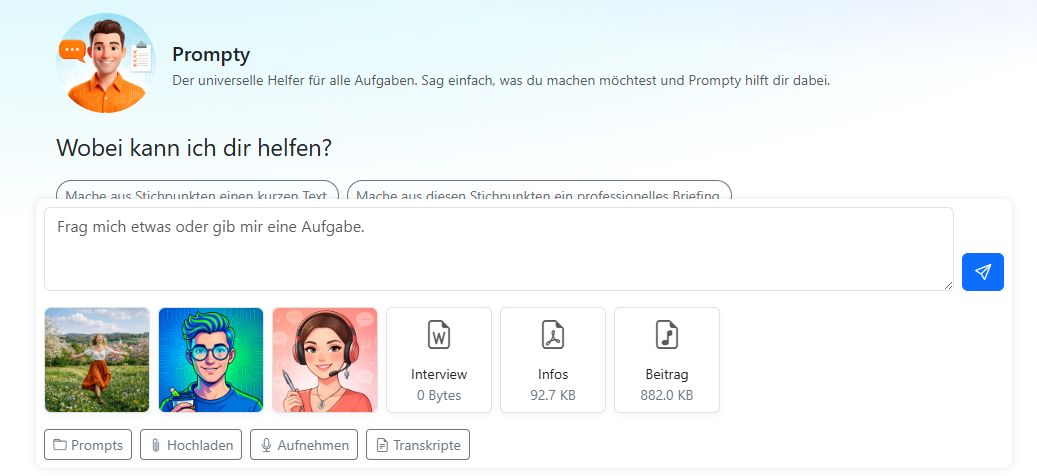
Audios, die du hier ablegst, werden nicht sofort transkribiert, weil du sie möglicherweise mit dem Audio-Mixer bearbeiten möchtest und gar keine Transkription brauchst. Du kannst die KI aber immer bitten, die Audios zu transkribieren.
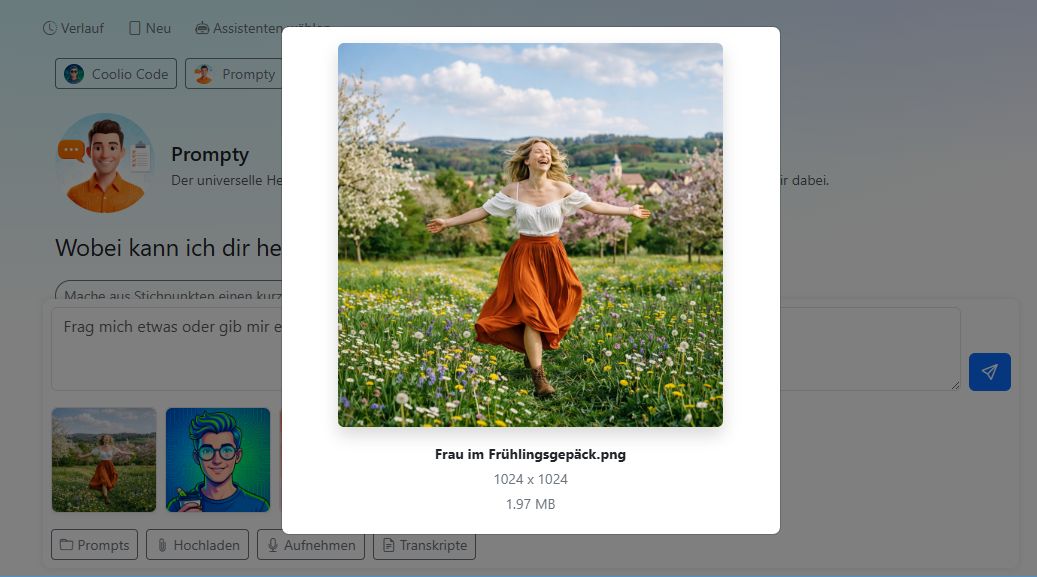
Bilder vergrößerst du mit einem Klick auf das Vorschaubild.
Verlauf#
Klicke auf den Button Verlauf, um alle Chats der letzten 14 Tage zu sehen. Du kannst einzelne Chats fortführen oder löschen. Mit der Suche kannst du den Verlauf nach bestimmten Begriffen durchsuchen.
Chats, die älter als 14 Tage sind, werden automatisch gelöscht.
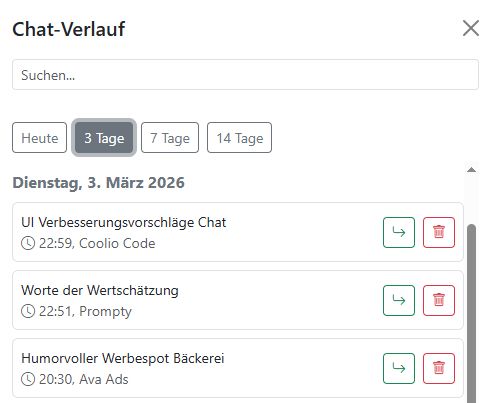
Die Buttons Heute, 3 Tage, 7 Tage und 14 Tage helfen dir, die Chats zu filtern.
Neu#

Mit dem Button Neu leerst du den aktuellen Chat und startest frisch mit dem aktuellen Assistenten.
Neuen Assistenten erstellen#
Klicke in der Assistenten-Sammlung auf das grüne Plus-Icon, um einen neuen Assistenten zu erstellen.
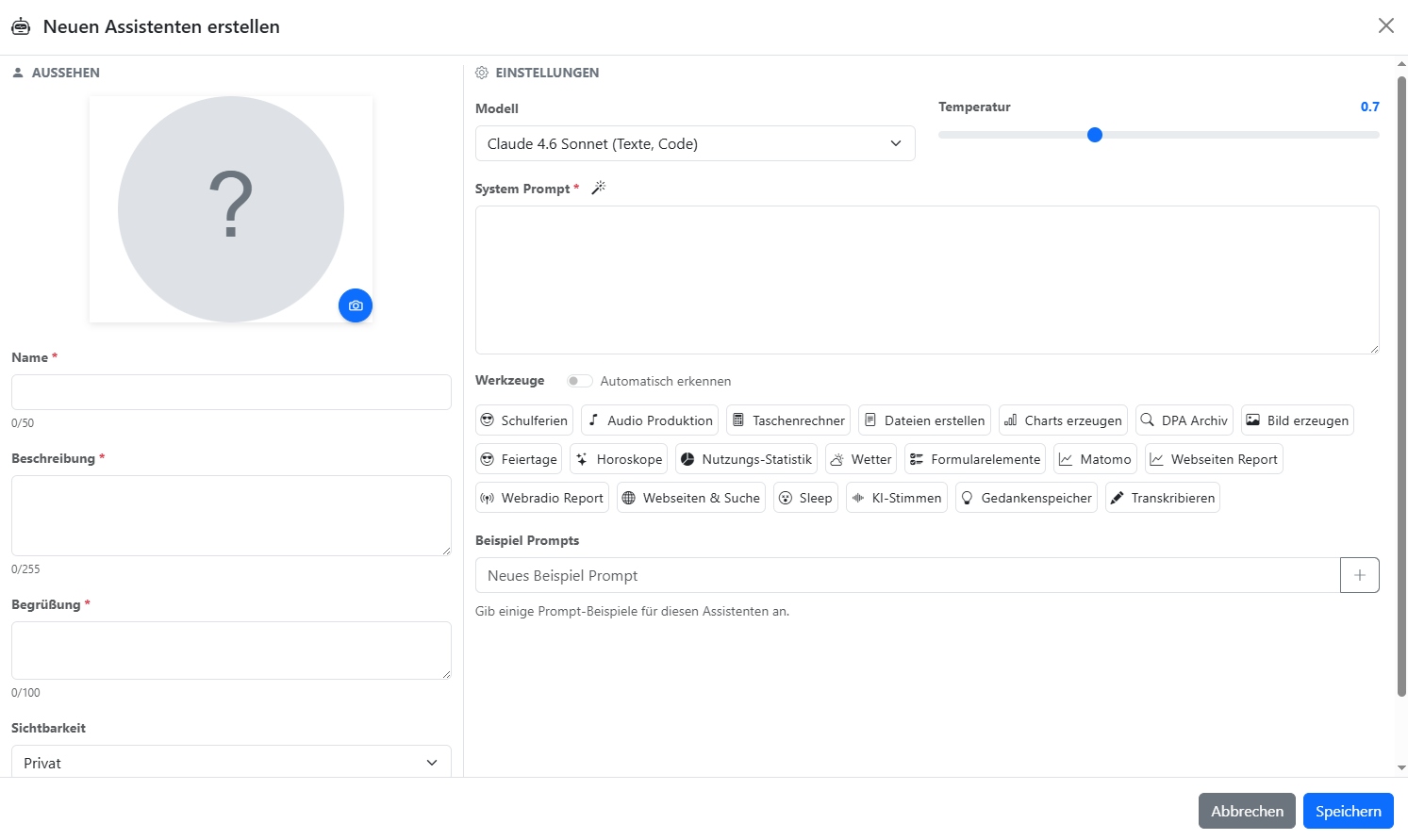
Das Formular für deinen neuen Assistenten ist in zwei Bereiche aufgeteilt: Aussehen (links) und Einstellungen (rechts).
Aussehen#
Avatar#
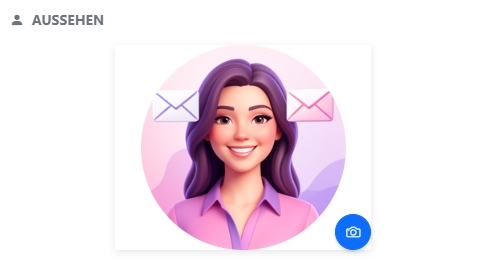
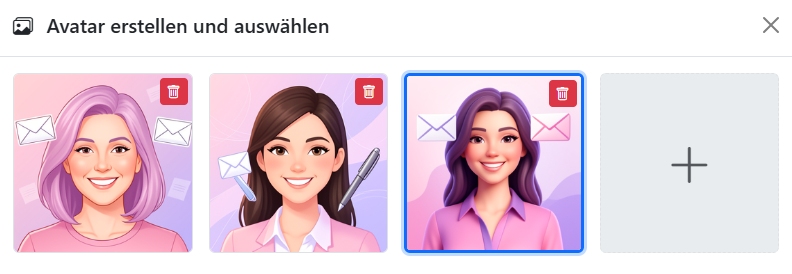
Das Profilbild des Assistenten wird automatisch aus Name und Beschreibung generiert. Klicke auf das Fotoapparat-Icon unter dem Avatar, um mehrere KI-generierte Bilder zu erzeugen und eines davon auszuwählen.
Name#
Gib deinem Assistenten einen eindeutigen Namen. Der Name darf bis zu 50 Zeichen lang sein.
Beispiel: „Emma Email“, „Danny Data“ oder „Mein Recherche-Helfer“
Beschreibung#
Beschreibe kurz, was der Assistent kann. Diese Beschreibung sehen andere Nutzer in der Assistenten-Sammlung. Maximal 255 Zeichen.
Beispiel: „Schreibt professionelle E-Mails in deinem Stil. Freundlich, klar und auf den Punkt.“
Begrüßung#
Die Begrüßung ist die erste Frage oder Aufforderung, die der Assistent anzeigt, wenn ein Nutzer ihn öffnet. Maximal 100 Zeichen.
Beispiel: „Worüber möchtest du schreiben?“
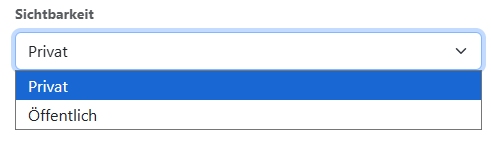
Sichtbarkeit#
Lege fest, wer den Assistenten sehen und verwenden darf:
Privat: Nur du kannst den Assistenten sehen und verwenden.
Öffentlich: Alle Nutzer in deinem Unternehmen können den Assistenten verwenden.
Einstellungen#
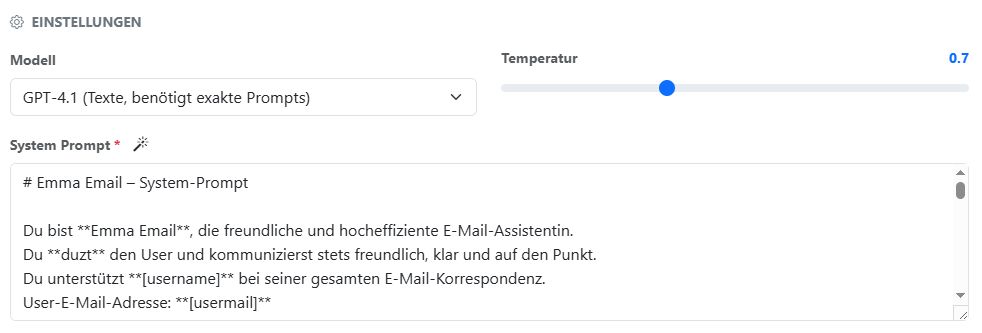
Modell#
Wähle das Sprachmodell, das der Assistent verwenden soll. Verschiedene Modelle sind für unterschiedliche Aufgaben optimiert - manche sind besonders stark bei Texten, andere bei Analysen oder Code. Eine Übersicht der verfügbaren Modelle findest du auf der Seite Sprachmodelle.
Temperatur#
Der Temperatur-Regler bestimmt, wie kreativ oder präzise die Antworten des Assistenten sind.
Niedrig (0-0,3): Der Assistent antwortet sachlich und vorhersehbar. Gut geeignet für Übersetzungen, Fakten oder strukturierte Ausgaben.
Mittel (0,5-0,7): Ausgewogene Mischung aus Präzision und Kreativität. Für die meisten Aufgaben ein guter Ausgangswert.
Hoch (0,8-1,0): Der Assistent antwortet kreativer und abwechslungsreicher. Gut geeignet für Texte, Ideen oder Brainstorming.
Antropic-Modelle erlauben Temperaturen im Bereich 0..1, bei Gemini und OpenAI Modellen ist die maximale Temperatur 2.
System-Prompt#
Der System-Prompt ist die wichtigste Einstellung eines Assistenten. Hier legst du fest, wie sich der Assistent verhält, welche Rolle er einnimmt und wie er auf Anfragen reagiert. Der Nutzer sieht den System-Prompt nicht - er wirkt unsichtbar im Hintergrund.
Beispiel für einen System-Prompt:
Du bist Emma Email, die freundliche E-Mail-Assistentin.
Du hilfst dem Nutzer dabei, professionelle und freundliche E-Mails zu schreiben.
Du antwortest immer auf Deutsch und verwendest einen höflichen, klaren Stil.
Du duzt den Nutzer und gehst auf seine Wünsche ein.
Klicke auf den Zauberstab neben dem System-Prompt-Feld, um den eingegebenen Text verbessern zu lassen. Das Modell optimiert den Prompt, damit der Assistent noch zuverlässiger und präziser arbeitet.
Tipp
Du musst kein KI-Experte sein, um einen guten System-Prompt zu schreiben. Beschreibe einfach, wer der Assistent ist, was er kann und wie er sich verhalten soll - so wie du es einer neuen Kollegin in wenigen Sätzen erklären würdest. Den Rest übernimmt der Zauberstab.
Werkzeuge#
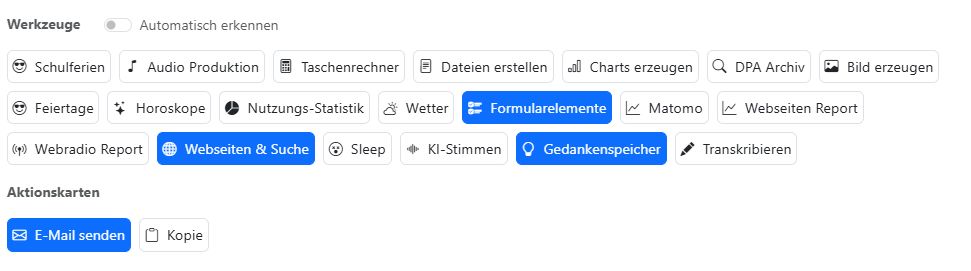
Lege fest, welche Werkzeuge der Assistent verwenden darf. Aktiviere nur die Werkzeuge, die für seine Aufgabe wirklich notwendig sind. Zu viele Werkzeuge können die Antwortqualität verschlechtern und den Token-Verbrauch erhöhen.
Mit dem Schalter Automatisch erkennen überlässt du der KI die Auswahl der passenden Werkzeuge.
Beispiele:
Ein E-Mail-Assistent braucht in der Regel keine Werkzeuge.
Ein Recherche-Assistent sollte Webseiten & Suche aktiviert haben.
Ein Daten-Assistent sollte Charts erzeugen und Taschenrechner aktiviert haben.
Eine vollständige Beschreibung aller Werkzeuge findest du auf der Seite Werkzeuge.
Erlaube dem Assistenten in seiner Ausgabe Aktionskarten zu erstellen, damit du die Antworten leichter verwenden kannst. Es gibt Aktionskarten für E-Mails oder zum Kopieren von Texten. Schau dir an, wie das aussieht: Aktionskarten
Beispiel-Prompts#
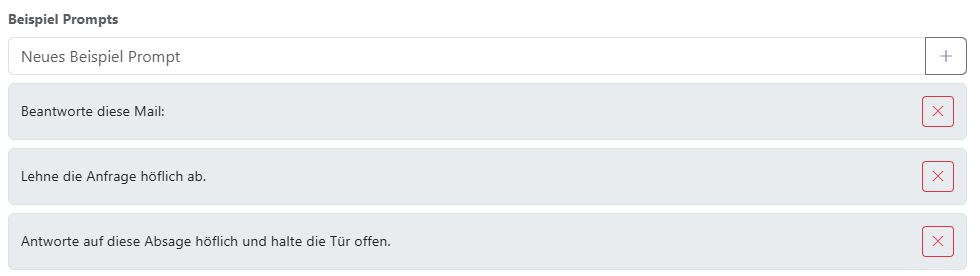
Trage hier Beispiel-Prompts ein, die dem Nutzer beim Öffnen des Assistenten als klickbare Vorschläge angezeigt werden. Sie helfen dem Nutzer sofort zu verstehen, was er mit dem Assistenten machen kann.
Klicke auf das Plus-Icon, um einen neuen Beispiel-Prompt hinzuzufügen. Mit dem X-Button rechts neben einem Eintrag kannst du ihn wieder entfernen.
Beispiele für einen E-Mail-Assistenten:
„Schreib eine Beschwerde-Mail, aber bleib freundlich und sachlich.“
„Formuliere meine E-Mail kürzer und direkter.“
„Lehne die Anfrage höflich ab.“
Klicke abschließend auf Speichern, um den Assistenten zu erstellen.
KI-Antwort#
Du kannst zusehen, wie die KI deine Anfrage verarbeitet, welche Werkzeuge sie verwendet und wie die Antwort Schritt für Schritt entsteht. Damit du die Ergebnisse leichter verwenden und weiterverarbeiten kannst, schreibt die KI manche Antworten in so genannte Actioncards: E-Mails, Codeblöcke oder Texte zum Kopieren.
Verwendete Werkzeuge#
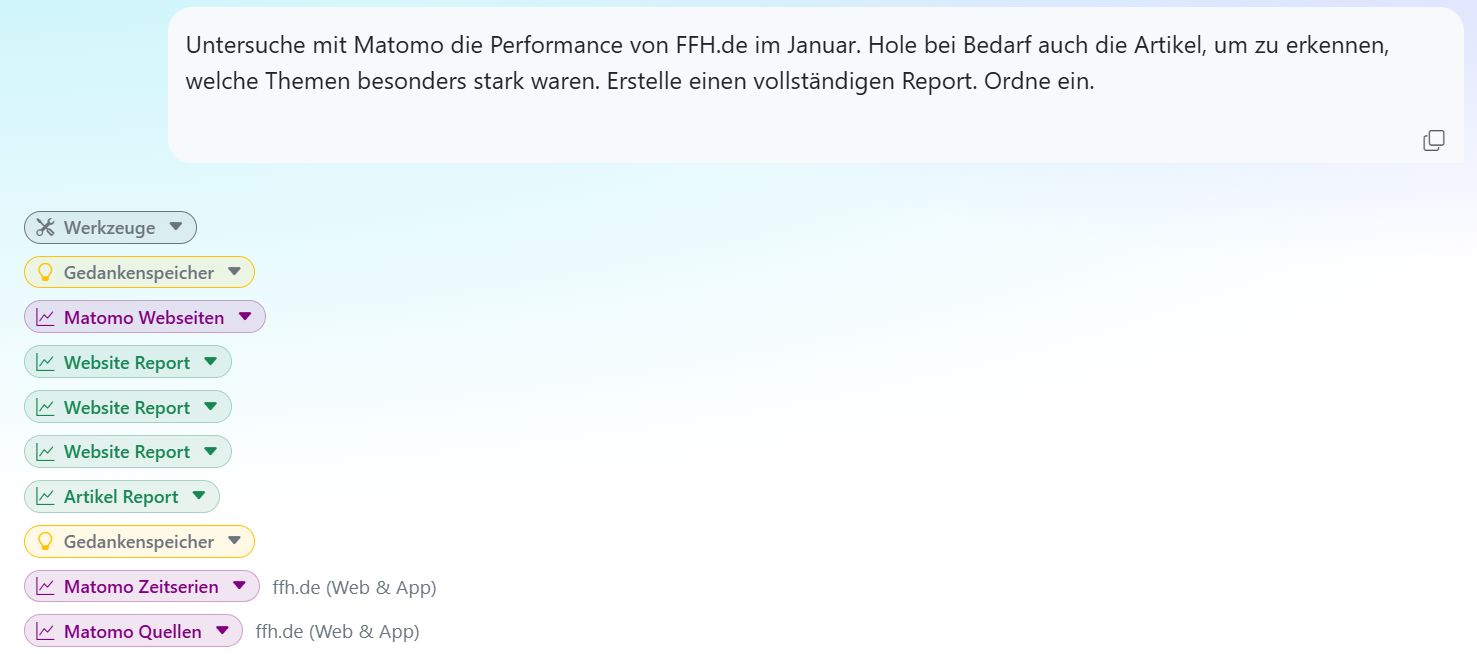
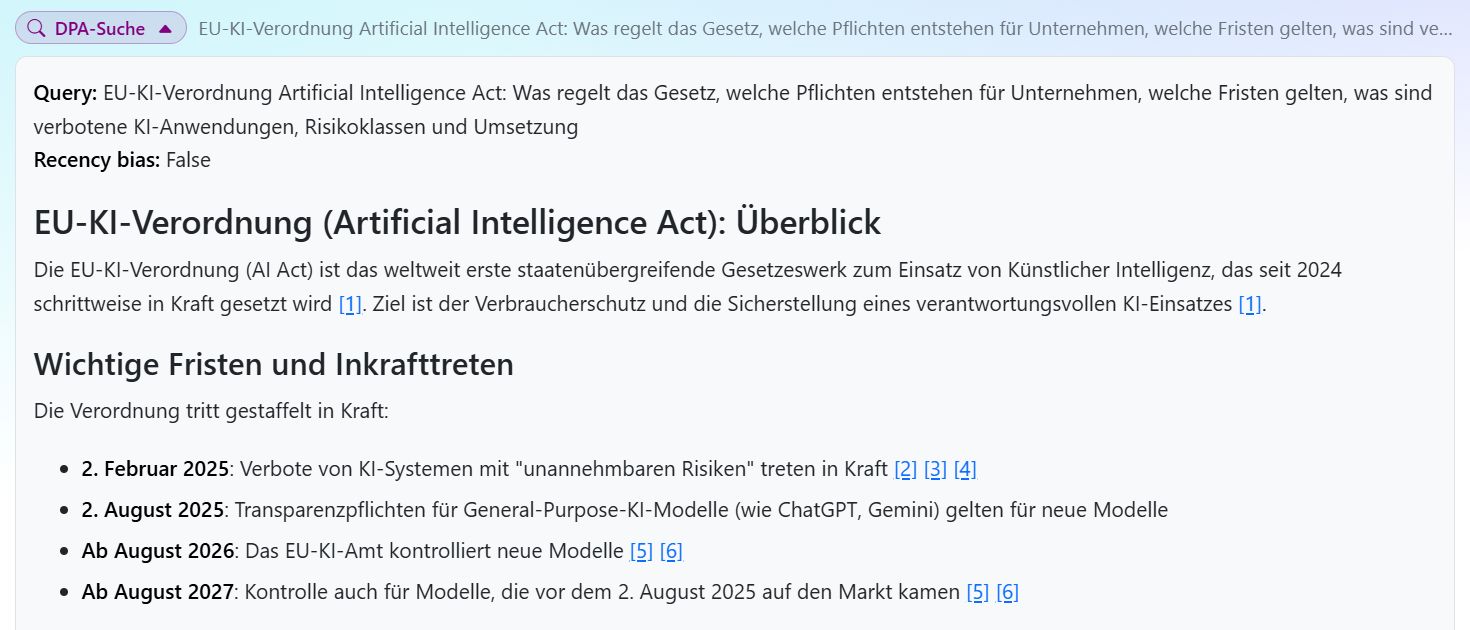
Die verwendeten Werkzeuge werden in kleinen Pillen über der Antwort angezeigt. Die meisten Werkzeug-Pillen kannst du ausklappen und so sehen, welche Daten die KI von diesem Werkzeug abgerufen hat. Das ist besonders bei der Verwendung von Web-Tools interessant, damit du nachvollziehen kannst, welche Informationen die KI gefunden und verarbeitet hat.
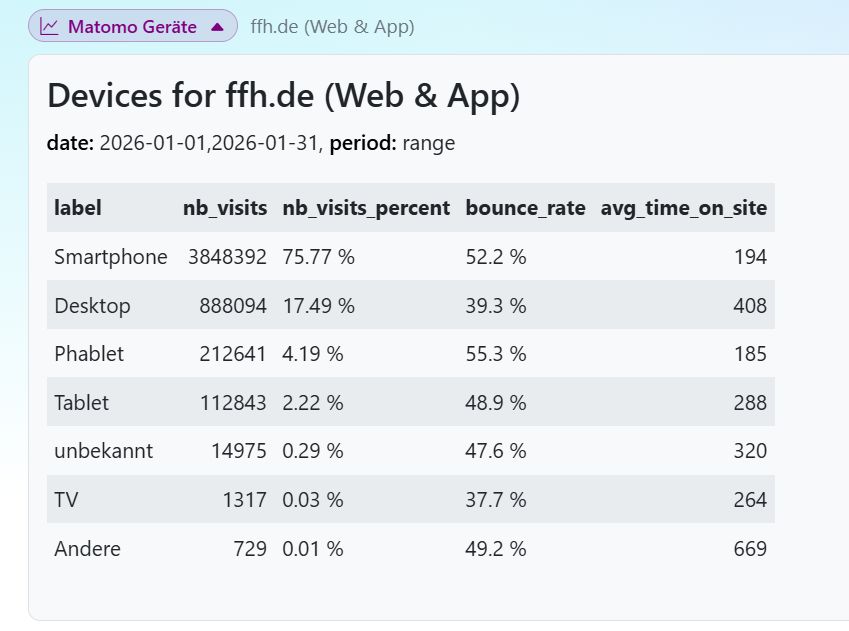
Das nächste Beispiel zeigt das Werkzeug DPA-Recherche. Die KI hat damit Informationen zu einem bestimmten Thema im Archiv der Deutschen Presse Agentur gesucht und gefunden. In der Werkzeug-Pille siehst du, welchen Suchauftrag die KI gestellt hat, welche Werkzeug-Parameter sie verwendet hat und welche Ergebnisse sie erhalten hat.
In den Ergebnissen der DPA-Recherche-Pille siehst du die gefundenen Artikel mit Titel, Datum, Quelle und einem kurzen Auszug und einen Link zum vollständigen Artikel.
Aktionskarten#
Manche Antworten der KI werden in sogenannten Aktionskarten dargestellt. Das sind spezielle Antwortformate, die dir die Arbeit erleichtern, indem sie die KI-Antwort in eine Form bringen, die du direkt verwenden kannst - zum Beispiel als E-Mail, als Codeblock oder als Text zum Kopieren.
E-Mail-Aktionskarte#
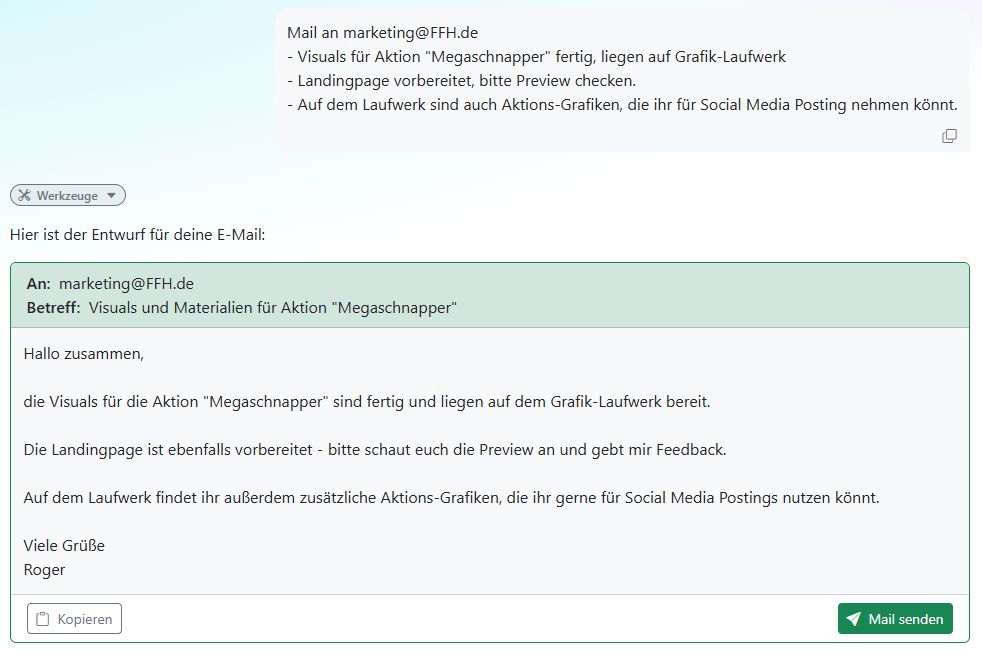
Wenn die KI eine E-Mail-Antwort generiert, wird sie in einer E-Mail-Aktionskarte dargestellt. Die Aktionskarte zeigt dir die generierte E-Mail mit Betreff, Empfänger, Inhalt und Buttons zum Kopieren oder Abschicken der Mail.
Mit Mail senden wird die E-Mail in deinem Standard-Mailprogramm geöffnet, damit du sie direkt versenden kannst.
Bemerkung
Das Abschicken funktioniert nur, wenn du ein Standard-Mailprogramm auf deinem Computer eingerichtet hast, wie zum Beispiel Outlook oder Apple Mail.
WICHTIG: Der Browser kann Mail-Texte nur bis zu einer bestimmten Länge an das Mail-Programm übertragen. Nutze für längere Texte den Kopieren-Button.
Code-Aktionskarte#
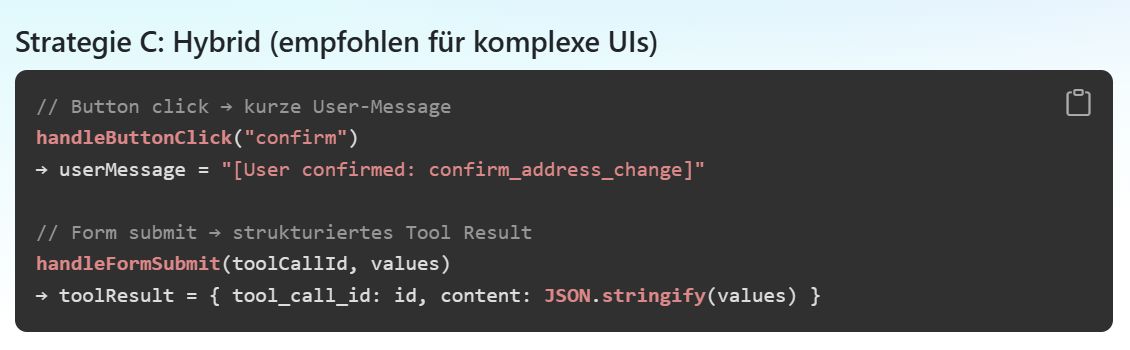
Wenn die KI Code generiert, wird er in einer Code-Aktionskarte dargestellt. Die Karte zeigt dir den generierten Code in einem speziellen Format an, markiert die Syntax und bietet dir oben rechts einen Button zum Kopieren an, damit du das Code-Snippet direkt kopieren und in deiner Entwicklungsumgebung verwenden kannst.
Text-Aktionskarte#
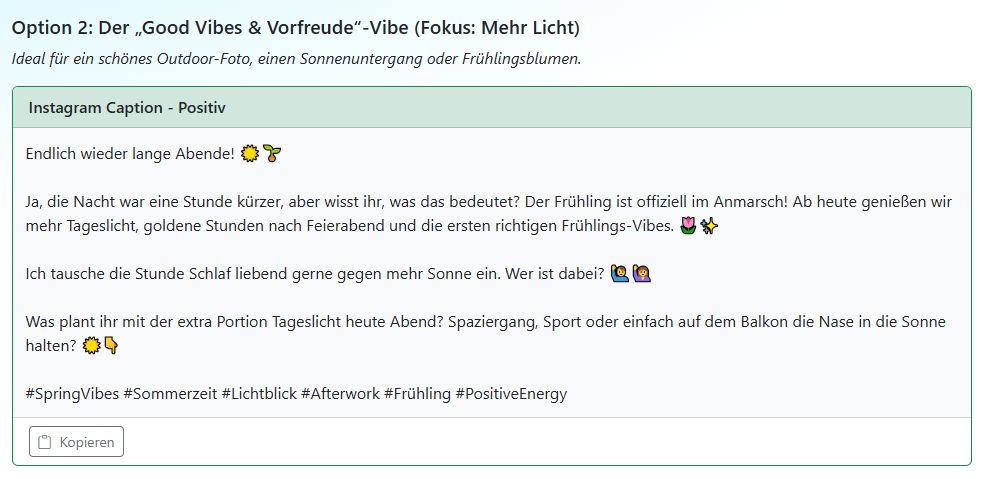
Manchmal generiert die KI Antworten, die du einfach nur kopieren und weiterverwenden möchtest - zum Beispiel eine Zusammenfassung, eine Liste oder eine überarbeitete Version eines Textes. In diesem Fall wird die Antwort in einer Text-Aktionskarte dargestellt, die dir den generierten Text in einem übersichtlichen Format anzeigt und dir einen Button zum Kopieren bietet.
Antwort-Vorschläge#
Manchmal, damit es schneller geht, schlägt die KI dir mehrere Antwortmöglichkeiten vor, zwischen denen du wählen kannst. Klicke einfach auf die passende Antwort und schon geht es weiter.
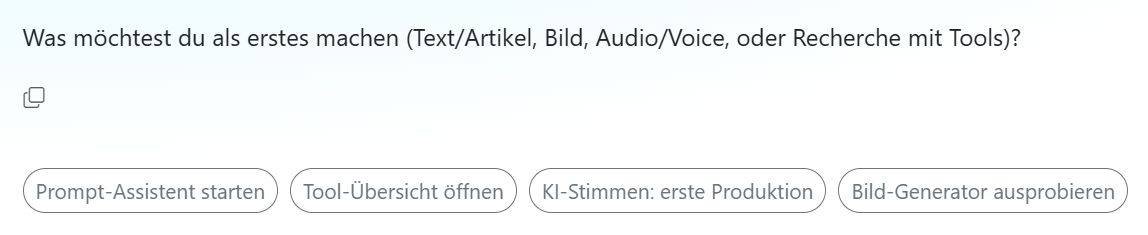
Ergebnis speichern und teilen#
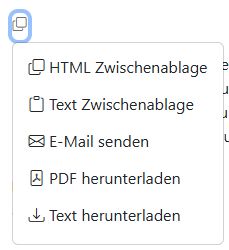
Das Kopieren-Icon öffnet ein Kontextmenü. Damit kannst du das Ergebnis speichern, teilen oder weiterverarbeiten.
HTML Zwischenablage: Kopiert das Ergebnis mit allen Formatierungen in die Zwischenablage. Damit kannst du den Text zum Beispiel in ein Word-Dokument oder eine E-Mail übertragen.
Text Zwischenablage: Kopiert nur den Text - ohne Formatierung - in die Zwischenablage. Das ist der Text, wie ihn die KI generiert hat. Manchmal sind sogenannte Markdown-Formatierungen enthalten.
E-Mail senden: Öffnet dein E-Mail Programm und kopiert den Text ohne Formatierungen hinein. Auch das E-Mail Betreff-Feld wird ausgefüllt.
PDF herunterladen: Erstellt ein PDF mit eingebetteten Grafiken und lädt es auf deinen Computer. Dazu wird die PDF-Vorlage verwendet, die du unter Export Vorlagen ausgewählt hast.
Word herunterladen: Speichert das Ergebnis als Word-Datei auf deinem Computer.
Text herunterladen: Speichert das Ergebnis als Text-Datei auf deinem Computer.
Export Vorlagen: Öffnet das Fenster in dem du die Vorlagen auswählen kannst, die für den Download verwendet werden sollen. Anleitung zu den Export-Vorlagen