
Audio-Produktion#
Mit Audrey Audio hast du eine spezialisierte KI-Assistentin für alle Audio-Produktionen an deiner Seite. Ob Werbespot, Podcast, Radiobeitrag oder Interview-Schnitt - Audrey begleitet dich vom ersten Entwurf bis zur fertigen Audiodatei. Beschreibe ihr einfach, was du produzieren möchtest - sie wählt die richtigen Werkzeuge aus und führt die Schritte automatisch durch.
Audrey Audio#
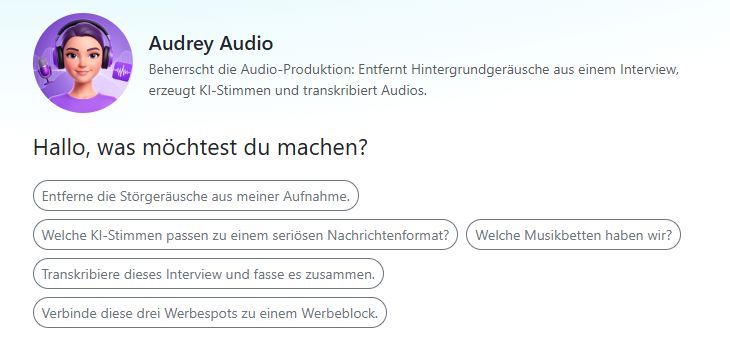
Audrey Audio erreichst du über den Assistenten-Bereich der AI-Tools. Du brauchst keine Vorkenntnisse in der Audio-Produktion - schreibe Audrey einfach, was du machen möchtest, und sie erledigt den Rest.
Audrey kann dir helfen bei:
🎙️ Werbespots - Text schreiben, einsprechen lassen und mit Musik mixen
🎧 Podcasts - Dialoge mit zwei KI-Stimmen im Podcast-Stil produzieren
✂️ Audio-Schnitt - Zitate extrahieren, Beiträge kürzen, Interviews aufteilen
🔊 Qualitätsprüfung - Technische Analyse von Audiodateien
🧹 Audio-Enhancer - Störgeräusche entfernen, Klang verbessern
📝 Transkription - Gesprochenes in Text umwandeln, Sprecher identifizieren
🎭 Voice Changer - Aufnahmen in andere KI-Stimmen umwandeln
🎤 Audio-Beiträge - O-Töne mit KI-Sprechertexten zu fertigen Beiträgen zusammenbauen
Tipp
Nicht sicher, wo du anfangen sollst? Schreibe Audrey einfach: Was kannst du alles für mich tun? Sie stellt sich und alle ihre Fähigkeiten mit konkreten Beispielen vor.
KI-Stimmen#
Mit dem KI-Stimmen-Tool wandelst du beliebige Texte in gesprochene Sprache um. Drei Anbieter stehen zur Verfügung: ElevenLabs, Google und Microsoft - mit unterschiedlichen Stimmen und Klangcharakteren. Audrey empfiehlt dir auf Wunsch eine passende Stimme: jung oder reif, männlich oder weiblich, seriös oder locker.
Typische Einsatzmöglichkeiten:
Werbespots und Jingles einsprechen lassen
Podcast-Dialoge mit zwei verschiedenen Stimmen produzieren
Hörspiele und Dialoge mit mehreren Charakteren erstellen
Tipp
Versuche diese Prompts:
Sprich den folgenden Text mit einer freundlichen, weiblichen Stimme ein.
Produziere einen Podcast-Dialog zwischen zwei Personen zu diesem Thema. Verwende eine männliche und eine weibliche Stimme.
Welche Stimmen eignen sich für einen Werbespot, der jung und dynamisch klingen soll?
Sprache mit Musikbett mischen#
Du kannst eine eingesprochene KI-Stimme direkt mit einem Musikbett mischen. Lade die Musik hoch, beschreibe Audrey die gewünschte Lautstärkebalance - und sie produziert den fertigen Mix.
Praktisches Beispiel: Du hast einen 30-Sekunden-Werbespot-Text und ein passendes Musikbett. Audrey spricht den Text ein, mischt ihn mit der Musik und liefert dir den fertigen Spot als MP3 oder WAV.
Tipp
Versuche diese Prompts:
Sprich den folgenden Werbespot mit einer freundlichen, weiblichen Stimme ein und mische ihn mit dem hochgeladenen Musikbett.
Normalisiere den fertigen Spot auf -9 dB.
Voice Changer#
Mit dem Voice Changer (ElevenLabs) kannst du eine vorhandene Aufnahme in eine KI-Stimme umwandeln. Lade deine Aufnahme hoch und beschreibe Audrey, wie die Zielstimme klingen soll.
Praktisches Beispiel: Du hast eine Eigenaufnahme, in der du die einzelnen Textpassagen richtig betonst. Der Voice Changer wandelt deine Stimme in eine professionelle KI-Stimme um.
Tipp
Versuche diese Prompts:
Wandle die hochgeladene Aufnahme in eine professionelle, weibliche KI-Stimme um.
Konvertiere meine Stimme in eine tiefere, ruhigere Stimme.
Audio-Werkzeuge#
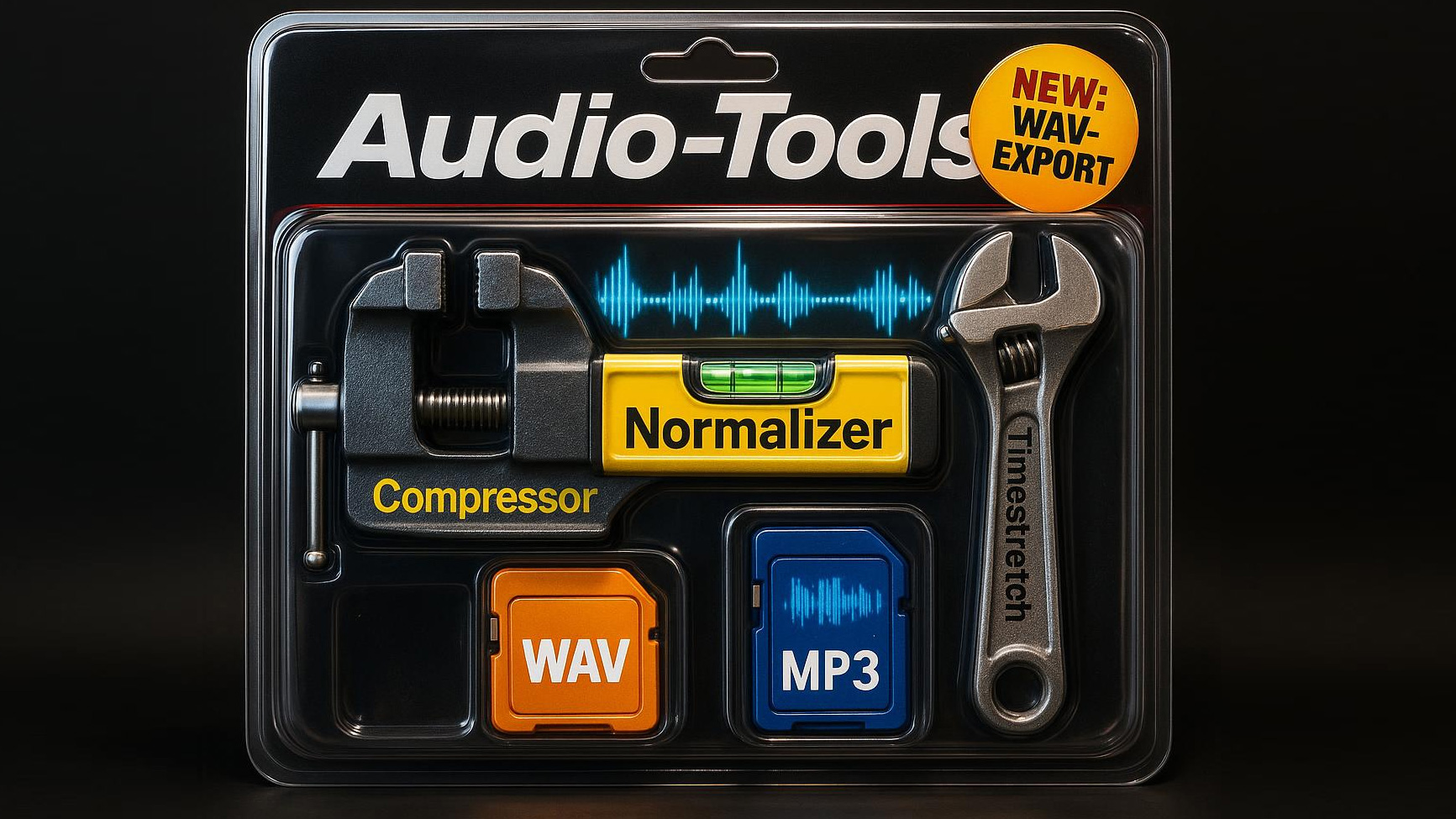
Mit diesem Werkzeugkasten kann Audrey dir bei der Produktion und Bearbeitung von Audio-Inhalten helfen. Du kannst Audiodateien mischen, verbinden, normalisieren, komprimieren, dehnen und analysieren.
Verbinden#
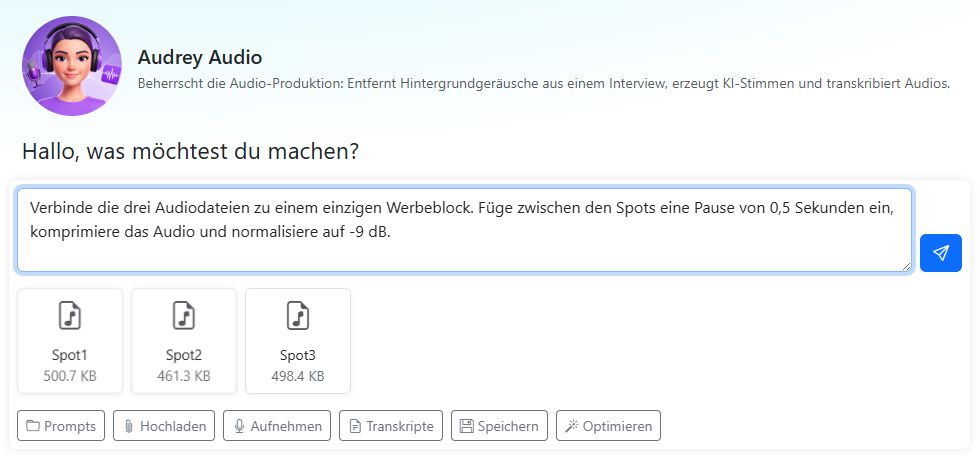
Lade mehrere Audiodateien hoch und bringe sie per Drag & Drop in die gewünschte Reihenfolge. Audrey fügt sie zu einer einzigen Datei zusammen - mit optionalen Pausen zwischen den einzelnen Teilen.
Praktisches Beispiel: Du hast drei fertige Werbespots und möchtest daraus einen Werbeblock für die nächste Sendestunde erstellen. Audrey verbindet die Spots in der gewünschten Reihenfolge, fügt Pausen ein und liefert den fertigen Block.
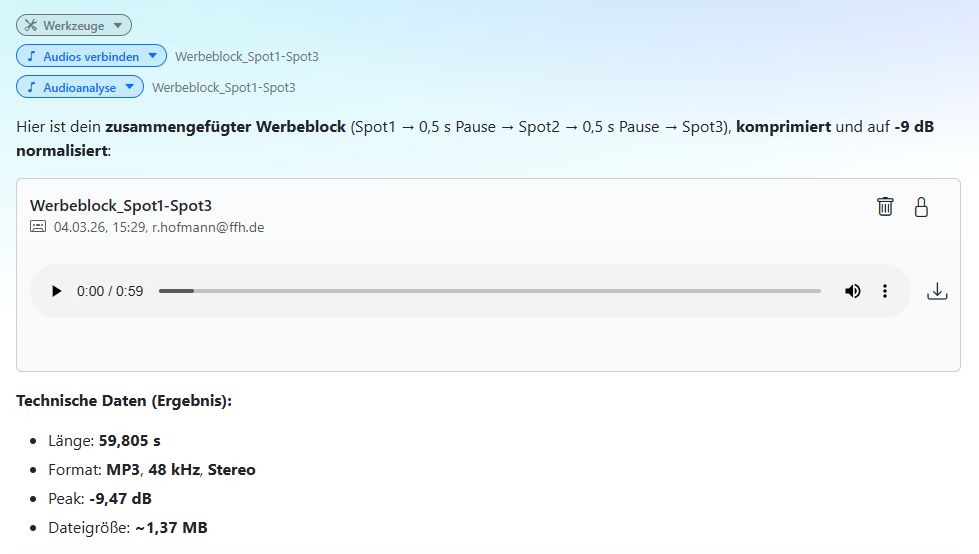
Wähle noch, in welchem Dateiformat (WAV oder MP3) du die fertige Audiodatei haben möchtest.
Normalisieren, Komprimieren und Time-Stretch#
Normalisieren: Lautstärke auf einen Ziel-dB-Wert anpassen (Standard: -9 dB). Einzelne Tracks oder den Gesamtmix normalisieren - je nachdem, was du brauchst.
Komprimieren: Dynamik des Audios reduzieren, für einen gleichmäßigeren Klang.
Time-Stretch: Audiodatei auf eine gewünschte Länge dehnen oder stauchen (Faktor 0,8-1,2). Nützlich, wenn ein Spot auf exakt 30 Sekunden gebracht werden muss.
Praktisches Beispiel: Dein Werbespot ist 32 Sekunden lang, du brauchst ihn aber auf 30 Sekunden. Audrey berechnet den Time-Stretch-Faktor, staucht das Audio und normalisiert es anschließend.
Tipp
Versuche diese Prompts:
Normalisiere die Audiodatei auf -10 dB und exportiere sie als WAV.
Verbinde die drei Audiodateien zu einer einzigen Datei. Füge zwischen den einzelnen Dateien eine Pause von 0,5 Sekunden ein und komprimiere das Audio.
Dehne die Audiodatei auf eine Länge von 30 Sekunden. Komprimiere sie und exportiere sie als MP3.
Mache das Audio 5% schneller.
Füge die beiden Audios zusammen und normalisiere sie einzeln.
Verbinde die Audios und normalisiere anschließend das gesamte Audio auf -9 dB.
Analysieren#
Audrey analysiert Audiodateien technisch und inhaltlich. Die Audio-Tools ermitteln: Länge, Format, Sample Rate, Kanäle, Dateigröße, Peak-Amplitude, RMS-Level, Dynamikumfang, Lautheit (LUFS) und Crest-Faktor. So kannst du die Qualität eines Audios schnell beurteilen lassen - bevor du es sendest oder weiterverarbeitest.
Tipp
Versuche diese Prompts:
Wie lang ist die Audio-Datei und was ist ihr Inhalt?
Analysiere den Werbespot technisch und inhaltlich. Schreibe einen umfassenden Bericht.
Entspricht die Lautheit des Audios dem EBU R128-Standard?
Audio-Enhancer#
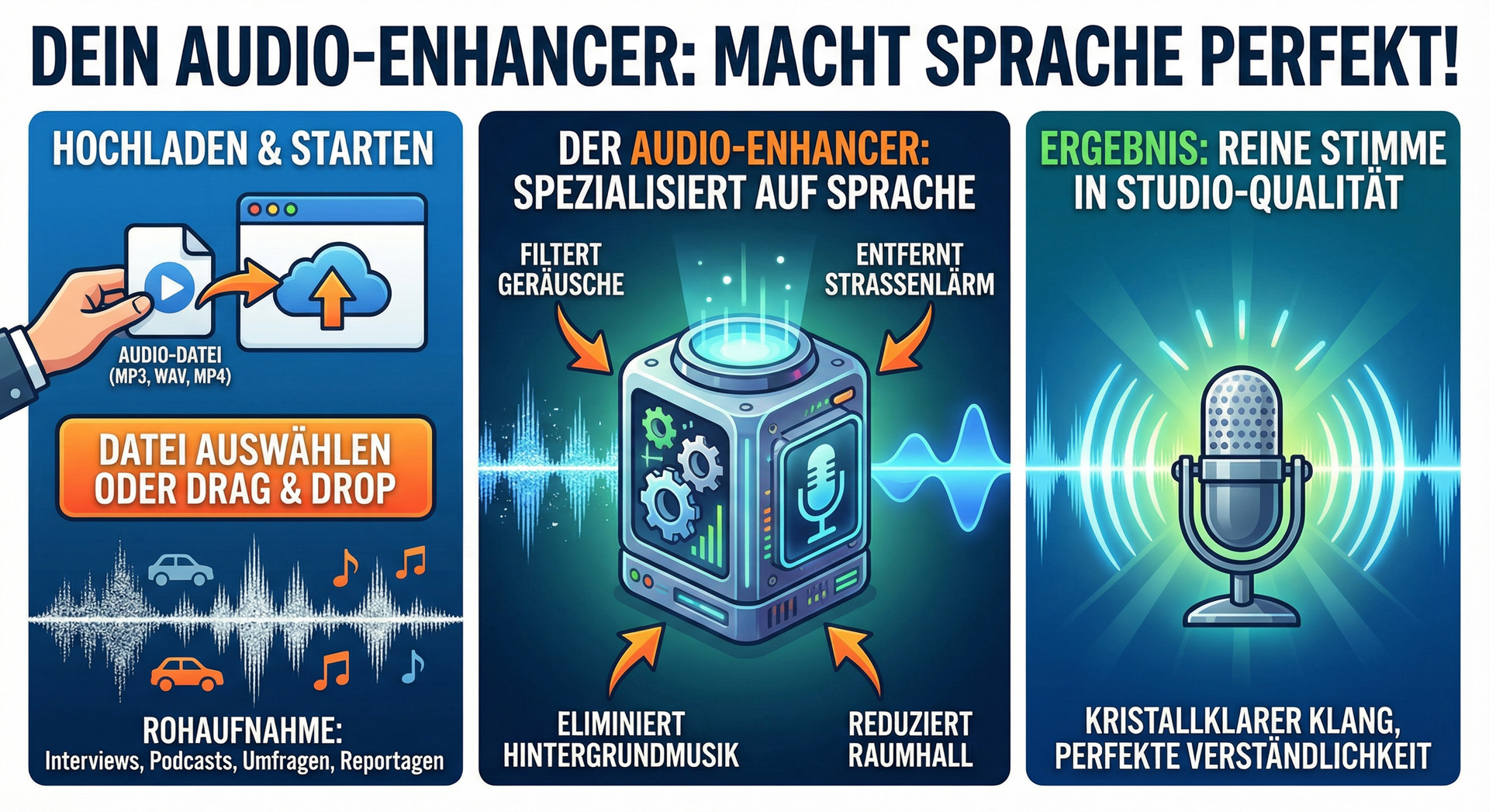
Podcasts, Interviews, Umfragen, Reportagen oder sonstige Sprachaufnahmen leiden manchmal unter Störgeräuschen oder Raumhall. Hintergrundmusik oder Straßenlärm ließen sich bei der Aufnahme nicht vermeiden.
Hier hilft dir der Audio-Enhancer. Er kann Störgeräusche entfernen, die Sprachverständlichkeit verbessern und den Klang optimieren. Zaubern kann das Tool zwar nicht, aber es erzielt oft erstaunliche Ergebnisse.
Die Anwendung ist kinderleicht:
Lade die Audio-Datei hoch oder ziehe sie per Drag & Drop in den Browser.
Gib Audrey den Befehl: Verbessere die Sprachaufnahme.
Tipp
Wenn du eine Aufnahme transkribieren und verbessern möchtest, nutze zuerst den Audio-Enhancer - und transkribiere danach. So erhältst du ein genaueres Transkript.
Audio-Schnitt#
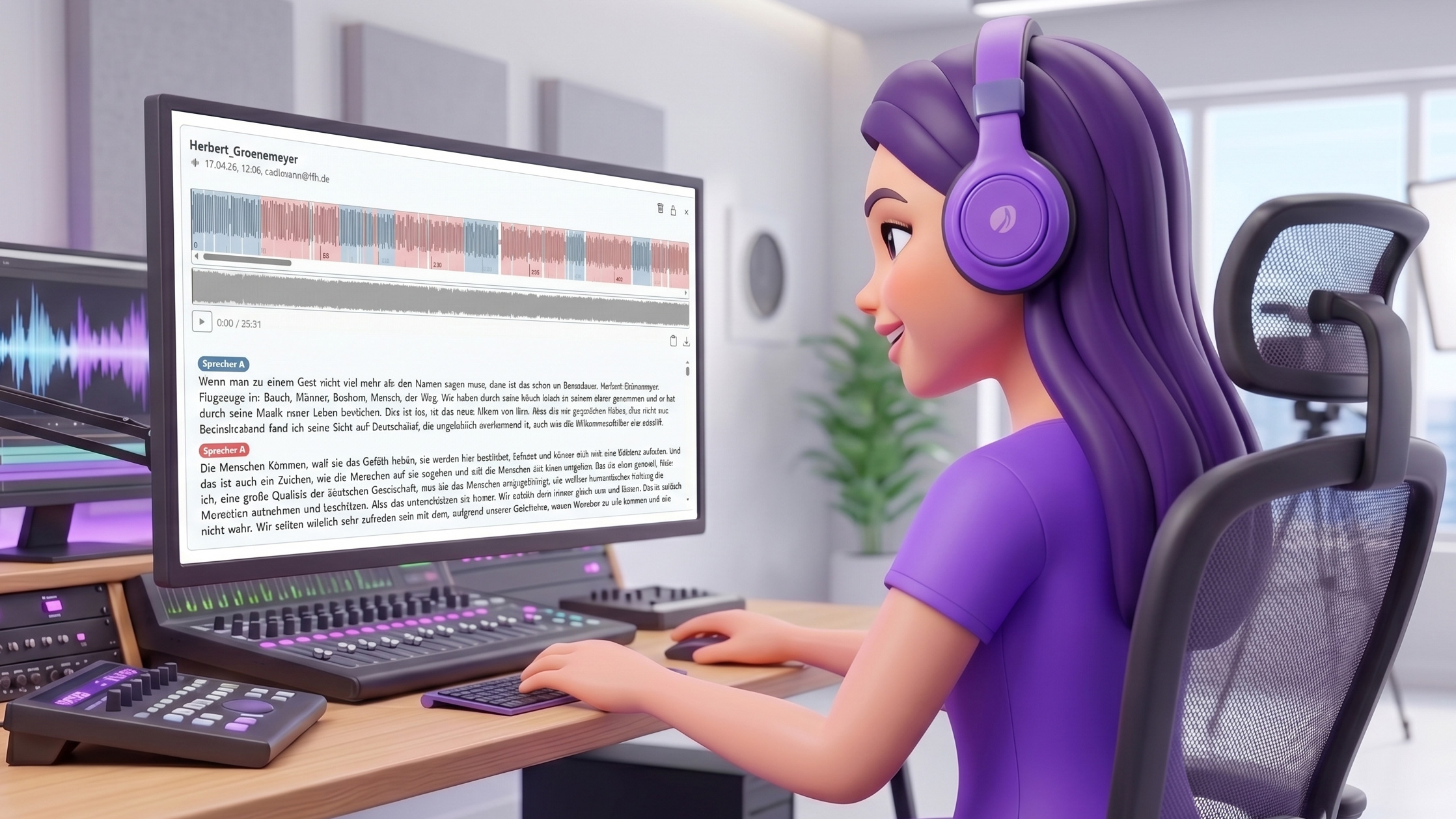
Der automatische Audio-Schnitt ist eine der mächtigsten Funktionen von Audrey. Auf Basis eines Transkripts kann Audrey eine Audiodatei präzise schneiden: O-Töne herauslösen, Beiträge kürzen, Interviews aufteilen - vollautomatisch und in Sekunden.
Das ist besonders praktisch im Radio- und Medien-Alltag, wo lange Aufnahmen schnell strukturiert, Interviews auf Sendemaß gebracht oder die besten Zitate selektiert werden müssen.
So funktioniert der automatische Schnitt#
Der Schnitt-Workflow läuft in drei Schritten ab:
Transkribieren: Audrey transkribiert die Audiodatei mit präzisen Segment-Zeitstempeln. Für den Schnitt wählt Audrey automatisch den Provider Mistral oder AssemblyAI - beide liefern die nötigen genauen Zeitstempel.
Schnittplan erstellen: Audrey liest das Transkript sorgfältig und erstellt einen Schnittplan - welche Segmente behalten, welche entfernt werden. Dabei achtet sie auf Sinnzusammenhänge und ganze Sätze. Du kannst den Plan vorgeben oder Audrey einen Vorschlag machen lassen.
Schneiden und anhören: Audrey schneidet das Audio automatisch und gibt das Ergebnis als Audio-Player aus. Im Player kannst du auf den Text klicken und direkt zur zugehörigen Stelle im Audio springen.
Bemerkung
Für den automatischen Schnitt muss das Audio mit Mistral oder AssemblyAI transkribiert sein. Diese Provider liefern die präzisen Segment-Zeitstempel, die für einen verlässlichen Schnitt notwendig sind. Liegt bereits ein Transkript von OpenAI vor, transkribiert Audrey die Datei auf Wunsch automatisch erneut.
O-Töne herauslösen#
Du hast ein langes Interview aufgenommen und möchtest die besten Zitate als einzelne O-Ton-Dateien extrahieren? Audrey liest das Transkript, identifiziert die relevanten Stellen und schneidet jeden O-Ton als eigene Datei heraus.
Typischer Ablauf:
Lade das Interview hoch.
Beschreibe Audrey, welche Inhalte du suchst - oder lass sie selbst die besten Stellen vorschlagen.
Audrey transkribiert, identifiziert die Zitate und schneidet sie heraus.
Jeder O-Ton erscheint als eigener Audio-Player - direkt zum Anhören und Herunterladen.
Praktisches Beispiel: Du hast ein 20-minütiges Bürgermeister-Interview aufgenommen. Du brauchst nur die Aussagen zum Thema Stadtentwicklung. Audrey findet alle relevanten Stellen, schneidet sie heraus und liefert dir jeden O-Ton als einzelne Datei.
Tipp
Versuche diese Prompts:
Extrahiere alle Aussagen der Bürgermeisterin zum Thema Stadtentwicklung als einzelne O-Töne.
Finde die drei prägnantesten Zitate aus dem Interview und schneide sie als separate Dateien heraus.
Wo spricht der Interviewte über seine Kindheit? Schneide diese Stelle heraus.
Welche Aussagen eignen sich am besten als O-Ton für einen 2-Minuten-Beitrag?
Beitrag oder Interview kürzen#
Ein Interview dauert 12 Minuten, für die Sendung sind aber nur 3 Minuten vorgesehen? Audrey kürzt den Beitrag auf die gewünschte Länge - inhaltlich sinnvoll, ohne Sätze zu zerstören.
Du kannst vorgeben, welche Themen erhalten bleiben sollen, oder Audrey einen Vorschlag machen lassen. Das Ergebnis erscheint sofort als Audio-Player zum Anhören.
Praktisches Beispiel: Dein Reporter hat ein 8-minütiges Interview mit einer Expertin eingespielt. Für die Sendung sind maximal 90 Sekunden vorgesehen. Du gibst Audrey die wichtigsten Themen vor - sie kürzt das Interview und liefert die fertige Version.
Tipp
Versuche diese Prompts:
Kürze das Interview auf ca. 3 Minuten. Behalte die Aussagen zum Thema Klimaschutz.
Entferne alle Stellen, in denen der Sprecher sich wiederholt.
Kürze den Beitrag auf das Wesentliche - maximal 90 Sekunden.
Entferne die Einleitung und schneide direkt beim ersten relevanten O-Ton ein.
Kürze das Interview auf 2 Minuten. Das Fazit am Ende soll auf jeden Fall erhalten bleiben.
Interview aufteilen#
Du möchtest ein langes Interview in mehrere thematische Abschnitte aufteilen - zum Beispiel für eine mehrteilige Podcast-Serie oder für die Verwendung in verschiedenen Sendungen? Audrey liest das Transkript, gliedert das Gespräch in sinnvolle Abschnitte und schneidet jeden Teil als eigene Datei heraus.
Praktisches Beispiel: Ein 45-minütiges Experten-Interview soll in drei Themenblöcke aufgeteilt werden, die in verschiedenen Sendungen laufen. Audrey analysiert den Inhalt, schlägt eine Gliederung vor und liefert drei separate Audiodateien.
Tipp
Versuche diese Prompts:
Teile das Interview in thematische Abschnitte auf und erstelle für jeden Abschnitt eine eigene Audiodatei.
Trenne die Antworten der Interviewten von den Fragen des Moderators und erstelle zwei separate Dateien.
Versprecher und Füllwörter entfernen#
Manchmal enthält eine Aufnahme Versprecher oder Füllwörter wie „ähm“ oder „äh“. Oder der Gesprächspartner wiederholt den Satzanfang. Audrey Audio kann diese Stellen automatisch erkennen und entfernen.
Bemerkung
Damit Audrey Versprecher und Füllwörter erkennen kann, benötigt sie eine wortwörtliche Transkription. Üblicherweise werden Füllwörter und Versprecher in Transkripten nicht erfasst, damit du einen sauberen Text erhältst.
Das „Wort für Wort“-Transkribieren mit allen Versprechern, Verhasplern und Füllwörtern ist eine spezielle Funktion von AssemblyAI. Wenn Du Audrey Audio den Auftrag gibst, Versprecher und Füllwörter herauszuschneiden, transkribiert sie die Datei automatisch mit AssemblyAI und der Einstellung verbatim, um die nötigen Zeitstempel zu erhalten.
Beachte: Nicht immer liefert die Transkription alle Füllwörter und Versprecher korrekt. Davon hängt ab, wie zuverlässig Audrey diese Stellen erkennen und entfernen kann.
Am besten du verwendest zuerst den Audio-Enhancer, um die Aufnahme von Hintergrundgeräuschen zu befreien, bevor du die Füllwörter herausschneiden lässt. Dann hört man die Stellen an denen geschnitten wurde nicht mehr so deutlich heraus.
Tipp
Versuche dieses Prompt:
Entferne Hintergrundgeräusche und schneide Füllwörter raus..
Audio-Beitrag aus O-Tönen erstellen#
Du hast mehrere O-Töne aus Interviews oder Reportagen und möchtest daraus einen fertigen Radio-Beitrag erstellen? Audrey übernimmt den gesamten Produktionsprozess - von der Konzeption bis zur fertigen Audiodatei.
Ein klassischer Radio-Beitrag besteht aus Sprechertexten und O-Tönen im Wechsel. Die Sprechertexte führen durch den Beitrag und schaffen Kontext - sie dürfen den Inhalt der O-Töne weder vorwegnehmen noch nacherzählen.
So läuft die Produktion ab:
Transkribieren: Audrey transkribiert alle hochgeladenen O-Töne und liest sich den Inhalt durch.
Konzept erstellen: Audrey strukturiert den Beitrag und schreibt die verbindenden Sprechertexte.
Sprechertexte einsprechen: Jeden Sprechertext lässt Audrey von einer passenden KI-Stimme einsprechen - als einzelne Datei pro Abschnitt.
Beitrag zusammenfügen: Alle Audios - KI-Sprechertexte und O-Töne - werden in der richtigen Reihenfolge zu einer fertigen Datei verbunden.
Praktisches Beispiel: Du hast drei O-Töne aus einem Interview über ein neues Stadtprojekt. Audrey transkribiert die O-Töne, schreibt einen Beitragstext, spricht die Moderationstexte mit einer passenden KI-Stimme ein und liefert dir den fertigen 2-Minuten-Beitrag.
Tipp
Versuche diese Prompts:
Ich habe drei O-Töne aus einem Interview über den neuen Stadtpark hochgeladen. Erstelle daraus einen fertigen 2-Minuten-Beitrag für das Radio.
Baue aus den hochgeladenen Interviews einen Beitrag zusammen. Verwende eine freundliche, weibliche Stimme für die Moderation.
Erstelle einen Radiobeitrag aus den O-Tönen. Der Beitrag soll mit einem O-Ton beginnen, nicht mit einem Sprechertext.